Ejecutar una simulación
Ejecute su primera simulación
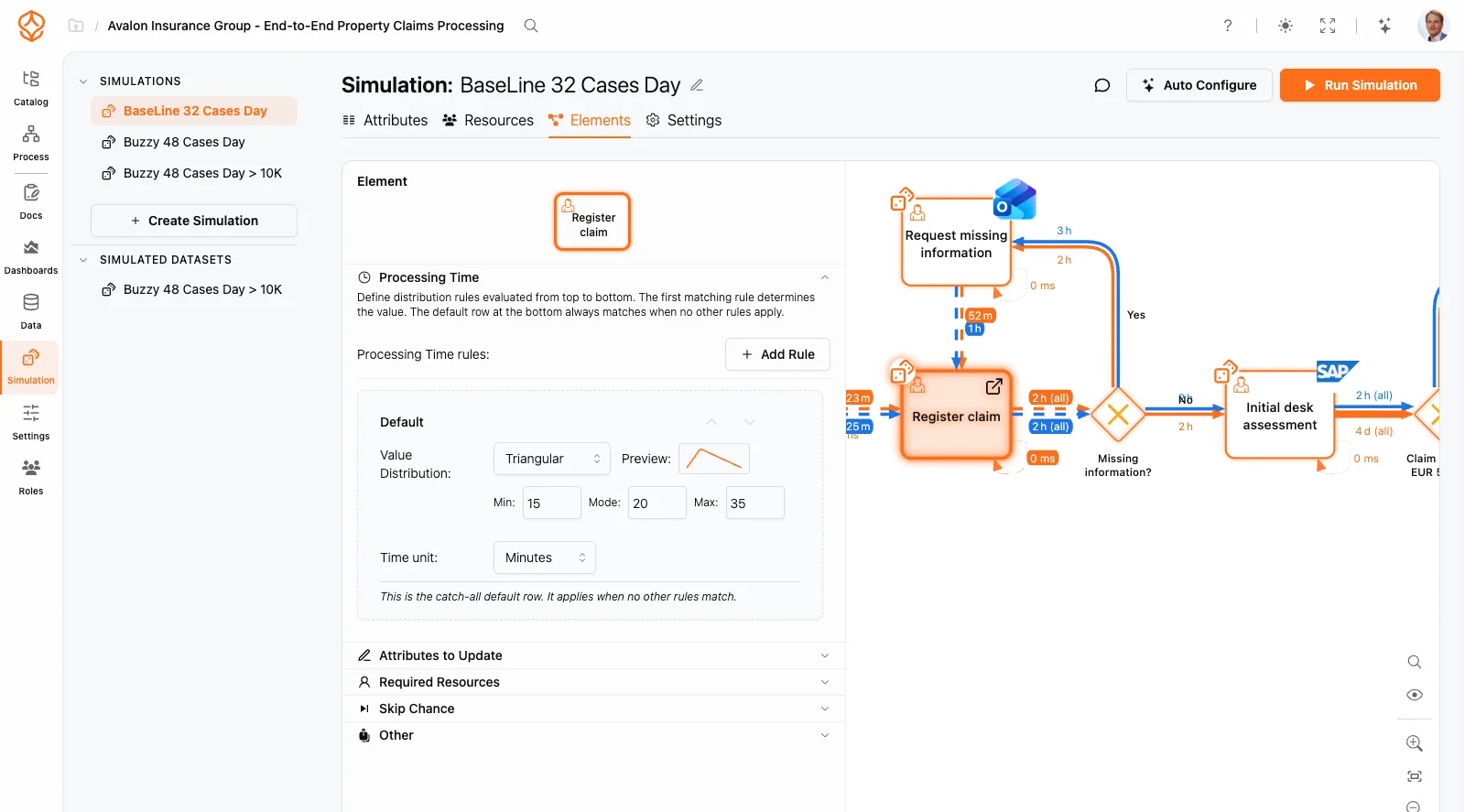
Al ejecutar una simulación, se genera un registro de eventos virtual basado en el modelo de proceso y los parámetros configurados.
Requisitos previos
- Un modelo de proceso (diagrama BPMN) en ProcessMind. Si aún no tiene un espacio de trabajo, inicie una prueba gratuita
- Opcional: parámetros de simulación configurados (se proporcionan valores predeterminados)
Paso 1: Abra la pestaña Simulación
Vaya al modelo de proceso y abra la página Simulación correspondiente (la opción Simulación de la barra de iconos de la izquierda).
Paso 2: Cree o seleccione una simulación
Puede crear varias configuraciones de simulación para el mismo modelo.
- Seleccione una simulación existente en la lista lateral de Simulaciones o haga clic en Crear simulación para crear una.
- Asigne a la simulación un nombre descriptivo (por ejemplo, “Situación de referencia” o “Temporada alta”)
Paso 3: Configure los periodos
| Configuración | Descripción |
|---|---|
| Periodo de simulación | Fechas de inicio y fin de la simulación |
| Periodo de calentamiento | Si está habilitado, la simulación se ejecuta durante un periodo adicional antes de la fecha de inicio para alcanzar un estado estable |
Periodo de calentamiento
El periodo de calentamiento permite que la simulación alcance un estado estable antes de recopilar datos. Si está habilitado, la simulación comienza en (start date - simulation duration) y se ejecuta hasta la fecha de fin, pero solo incluye en los resultados los eventos que ocurren entre las fechas de inicio y fin. Esto ayuda a eliminar el sesgo de inicialización de los resultados de la simulación.
Use la configuración automática
En lugar de configurar todos los ajustes manualmente, puede usar el botón Configuración automática para completar automáticamente los parámetros de la simulación:
- Haga clic en el botón Configuración automática en el encabezado de la página
- Elija un modo de configuración:
- Sugerido por IA: usa IA para generar parámetros realistas a partir del modelo de proceso
- Observado a partir de los datos: obtiene los parámetros de los datos reales del proceso (requiere que los datos estén asignados al modelo)
- Revise y ajuste la configuración generada según sea necesario
Inicio rápido
La configuración automática es la forma más rápida de obtener una simulación funcional. Después, siempre puede ajustar la configuración generada.
Paso 4: Configure los atributos
Defina atributos personalizados que acompañen a los casos durante la simulación.
Atributos numéricos
Utilice distribuciones para generar valores numéricos. Consulte Distribuciones.
Atributos de texto
Elija un modo de generación:
| Modo | Descripción |
|---|---|
| Lista | Selección aleatoria ponderada entre valores predefinidos |
| Numerado | Identificadores secuenciales con prefijo (por ejemplo, “Pedido 1”, “Pedido 2”) |
| Nombres ficticios | Nombres de personas generados automáticamente |
| Empresas ficticias | Nombres de empresas generados automáticamente |
| Países | Nombres de países |
Paso 5: Configure los recursos
Defina recursos compartidos que limiten la ejecución de las actividades. Consulte Recursos para obtener más información.
Paso 6: Configure los eventos de inicio
Haga clic en un Evento de inicio para configurar las llegadas de casos:
| Configuración | Descripción |
|---|---|
| Distribución | Cómo varían las llegadas (normalmente, según una distribución de Poisson) |
| Tasa | Promedio de llegadas por periodo de tiempo |
| Unidad de tasa | Por hora, día, semana, mes o año |
| Periodicidad | Variaciones según el momento |
Predeterminado: distribución de Poisson con 1 caso por hora.
Paso 7: Configure las tareas y los eventos
Haga clic en cualquier Task o Event (eventos intermedios o de fin) para configurar:
Tiempo de procesamiento (solo para tareas)
| Configuración | Descripción |
|---|---|
| Distribución | Cómo varía la duración |
| Unidad de tiempo | Segundos, minutos, horas o días |
| Periodicidad | Variaciones según el momento |
Recursos obligatorios (solo para tareas)
| Configuración | Descripción |
|---|---|
| Recurso | Grupo de recursos que se utilizará |
| Cantidad | Número de unidades necesarias |
Probabilidad de omisión
Probabilidad (0-100 %) de que se omita por completo el elemento. Si se omite, no se consumen recursos ni transcurre tiempo.
Cambios en los atributos
Modifique los atributos del caso cuando se complete el elemento.
Paso 8: Configure los flujos de secuencia
Si un gateway tiene varias rutas de salida, configure la probabilidad de cada una:
| Tipo de gateway | Comportamiento |
|---|---|
| XOR (exclusivo) | Se selecciona una ruta según su ponderación de probabilidad |
| AND (paralelo) | Se siguen todas las rutas al mismo tiempo |
| OR (inclusivo) | Selección aleatoria que garantiza al menos una ruta |
Probabilidades
Las probabilidades son ponderaciones relativas, no porcentajes. Se normalizan automáticamente.
Paso 9: Ejecute la simulación
- Haga clic en el botón Ejecutar simulación, en la parte superior del panel de simulación
- Espere a que termine la simulación (se muestra el progreso)
La simulación se detiene al llegar a la fecha de fin o a 5.000.000 de eventos, lo que ocurra primero. Consulte la Referencia de la interfaz de simulación para ver todos los límites de la simulación.
Consulte los resultados
Al finalizar, ProcessMind crea un nuevo conjunto de datos que contiene el registro de eventos simulado. Analícelo con las funciones habituales de ProcessMind:
- Mapa de procesos
- Estadísticas
- Dashboards
- Filtros
Ejemplo práctico: situación de referencia → escenario hipotético
- Cree una simulación de referencia para su modelo, asígnele el nombre “Situación de referencia” y haga clic en Ejecutar simulación. ProcessMind crea un conjunto de datos con el registro de eventos simulado (por ejemplo, 12.400 casos en un mes).
- Revise los resultados en el mapa de procesos y los Dashboards: observe el tiempo de rendimiento actual (por ejemplo, 2,1 días) y dónde esperan más los casos.
- Duplique la configuración en una segunda simulación llamada “Escenario hipotético: un recurso adicional” y añada una segunda unidad al recurso que genera el cuello de botella (consulte Recursos).
- Ejecute la simulación del escenario hipotético y compare el nuevo conjunto de datos con la situación de referencia (consulte Comparación de datos). Si el tiempo de rendimiento baja de 2,1 a 1,6 días, habrá cuantificado el beneficio del recurso adicional antes de realizar cambios reales.
Para obtener más información sobre cómo comparar escenarios, consulte Análisis de escenarios hipotéticos.
Próximos pasos
Diseñe mejores procesos. Conecte su arquitectura. Mantenga el control.
Acceda de inmediato, sin tarjeta de crédito ni esperas. Transforme la forma de trabajar de su organización en diseños de procesos claros y conectados.
Defina la arquitectura de procesos, los responsables y los controles, y alinee las funciones y responsabilidades en todos los niveles.
Comience su prueba gratuita y establezca una base fiable para gobernar, gestionar y mejorar continuamente sus procesos.