Cómo cargar su conjunto de datos
Cargar su conjunto de datos en ProcessMind
Puede cargar sus datos desde distintos lugares de la aplicación. Independientemente de dónde empiece, todas las cargas terminan en el mismo lugar, para que siempre sepa dónde encontrarlas.
Puede cargar sus datos desde:
- La pantalla Nuevo proceso (por ejemplo, la opción Process Mining)
- La página Datos, seleccionando Cargar un nuevo conjunto de datos
- Dentro de un Modelo de proceso, en la pestaña Mapeo de datos
Todos los cuadros de carga siguen el mismo proceso, que se explica a continuación.
Qué puede cargar
La pantalla Cargar sus datos acepta conjuntos de datos en distintos formatos de archivo, como CSV, TSV, TXT, XLS, XLSX, XLSB, XES, Parquet, ORC y JSONL. También puede cargar archivos comprimidos con gzip (.gz). Siga los pasos que se indican a continuación para cargar los datos. Para obtener más información sobre los formatos compatibles y la estructura de los datos, consulte la sección Datos.
Instrucciones paso a paso
Paso 1: preparar los datos
- Asegúrese de guardar el conjunto de datos en un formato de archivo compatible.
- Compruebe que el archivo esté bien estructurado y depurado para obtener los mejores resultados en ProcessMind.
Paso 2: cargar el conjunto de datos
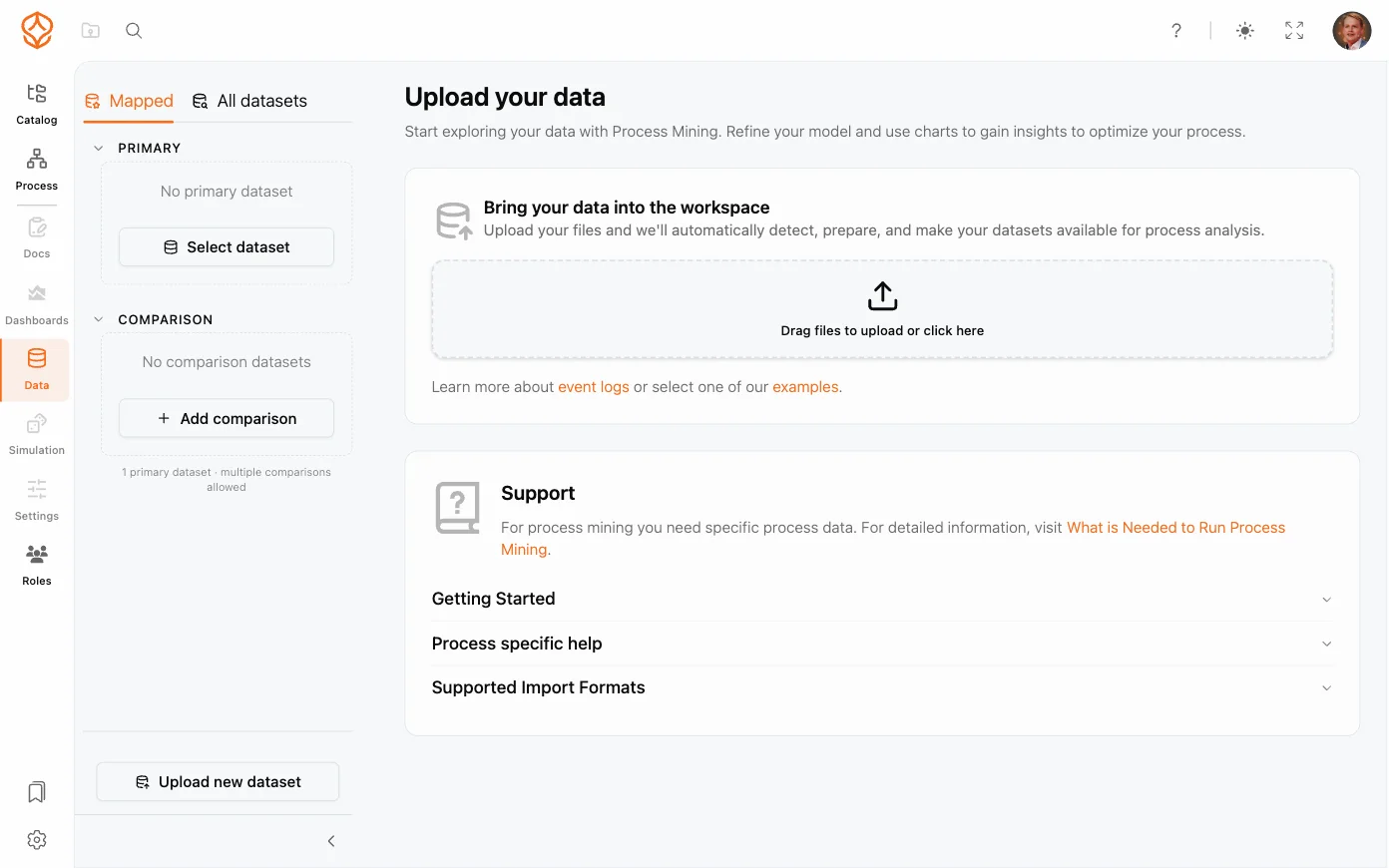
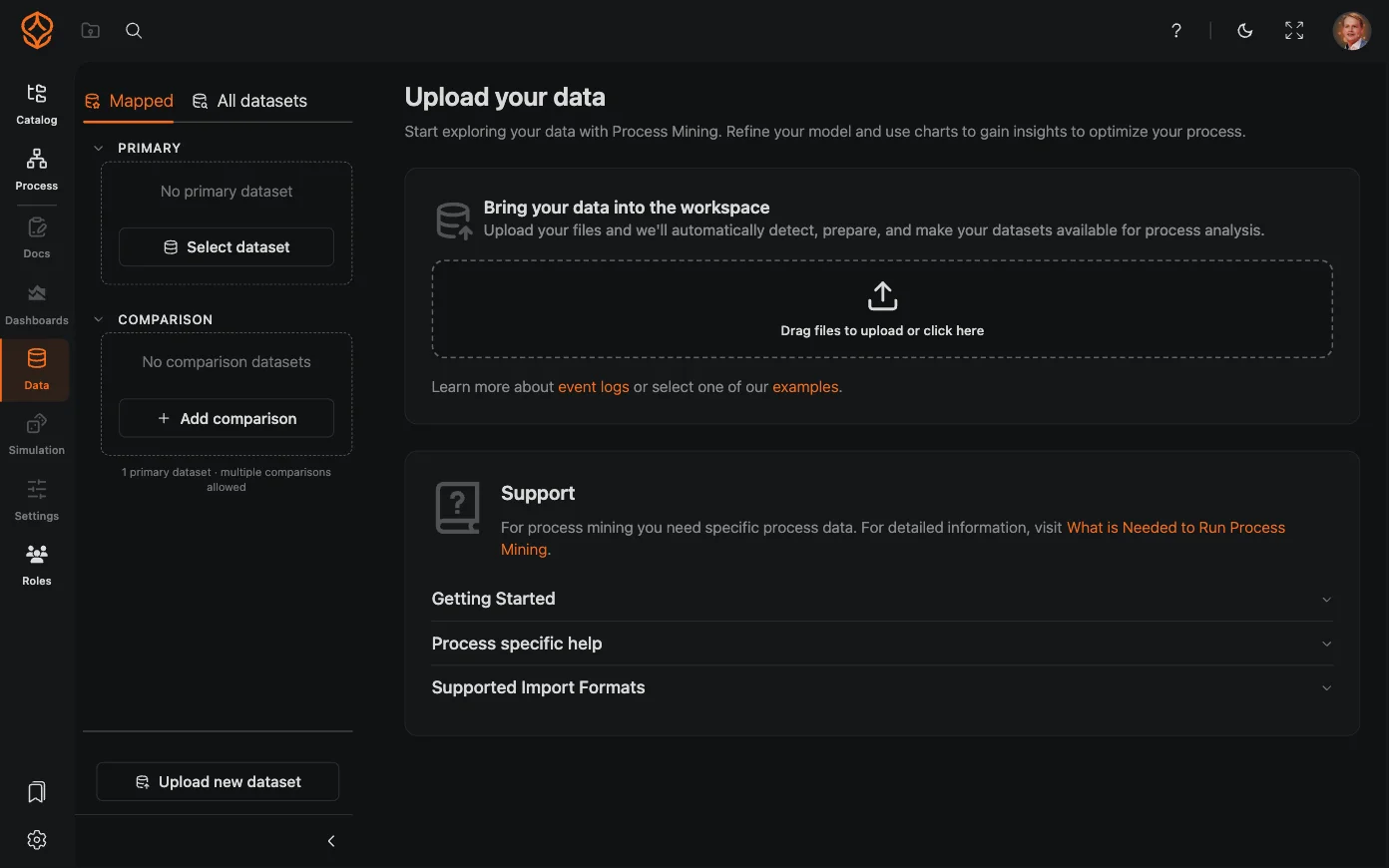
- Arrastrar y soltar: arrastre el archivo del conjunto de datos desde su dispositivo y suéltelo en el cuadro de carga con borde discontinuo de la pantalla Cargar sus datos.
- Selección manual del archivo: haga clic en el cuadro con borde discontinuo para abrir el selector de archivos y buscar el conjunto de datos. Durante la carga, el cuadro muestra el nombre del archivo y un indicador de estado.
Paso 3: confirmación y procesamiento
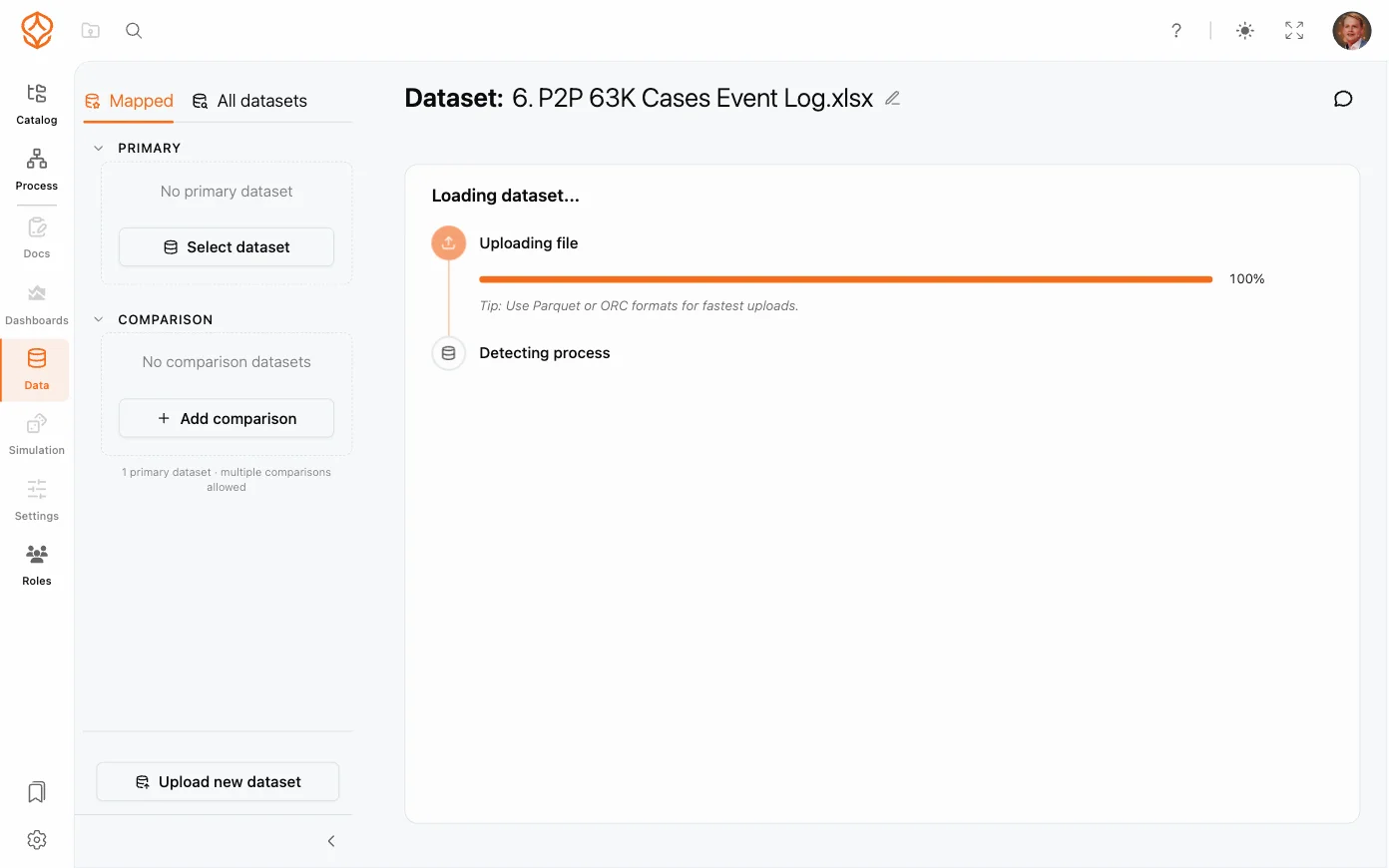
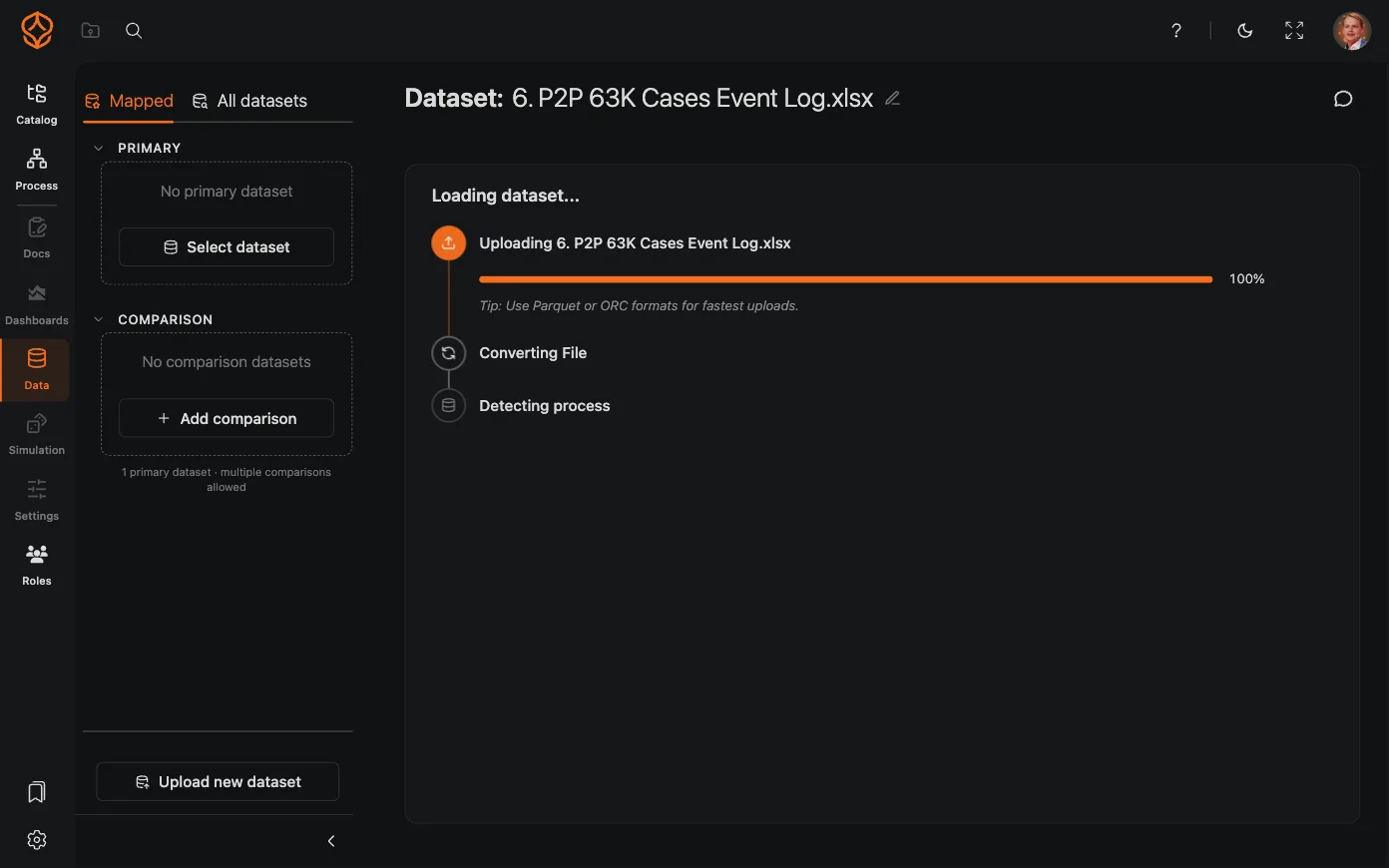
- El procesamiento comienza automáticamente y una cronología de carga muestra las etapas: carga, detección del tipo de archivo, conversión del archivo, detección del proceso y preprocesamiento de los datos.
- No es necesario esperar. El preprocesamiento continúa en segundo plano y puede seguir trabajando en ProcessMind mientras termina.
Paso 4: verificar los datos


Cuando se cargan los datos, la pestaña General muestra el Dashboard de Process Mining con las columnas que detectó ProcessMind:
- ID del caso, Actividad y Hora de finalización son obligatorios para Process Mining.
- Hora de inicio, Usuario, Costo y tCO₂e son opcionales y aportan más detalles al análisis.
Si un campo está vacío o contiene un valor incorrecto, seleccione la columna adecuada en el menú desplegable. Para obtener más información sobre la configuración manual de los datos, consulte la guía de configuración de datos.
Solución de problemas de carga
- Si el formato del archivo no es compatible o hay algún problema con el archivo, aparecerá un mensaje de error.
- Asegúrese de guardar el archivo en un formato aceptado.
- Si el problema persiste, compruebe si hay errores de formato, como encabezados ausentes o tipos de datos incorrectos.
- Si el problema continúa, póngase en contacto con el soporte de ProcessMind o consulte Solución de problemas con los datos.
Diseñe mejores procesos. Conecte su arquitectura. Mantenga el control.
Acceda de inmediato, sin tarjeta de crédito ni esperas. Transforme la forma de trabajar de su organización en diseños de procesos claros y conectados.
Defina la arquitectura de procesos, los responsables y los controles, y alinee las funciones y responsabilidades en todos los niveles.
Comience su prueba gratuita y establezca una base fiable para gobernar, gestionar y mejorar continuamente sus procesos.