Comparar datos
En ProcessMind, puede designar un conjunto de datos principal y un conjunto de datos de comparación para analizar las diferencias en los flujos, el rendimiento y los resultados entre periodos, regiones, sistemas u otros segmentos.
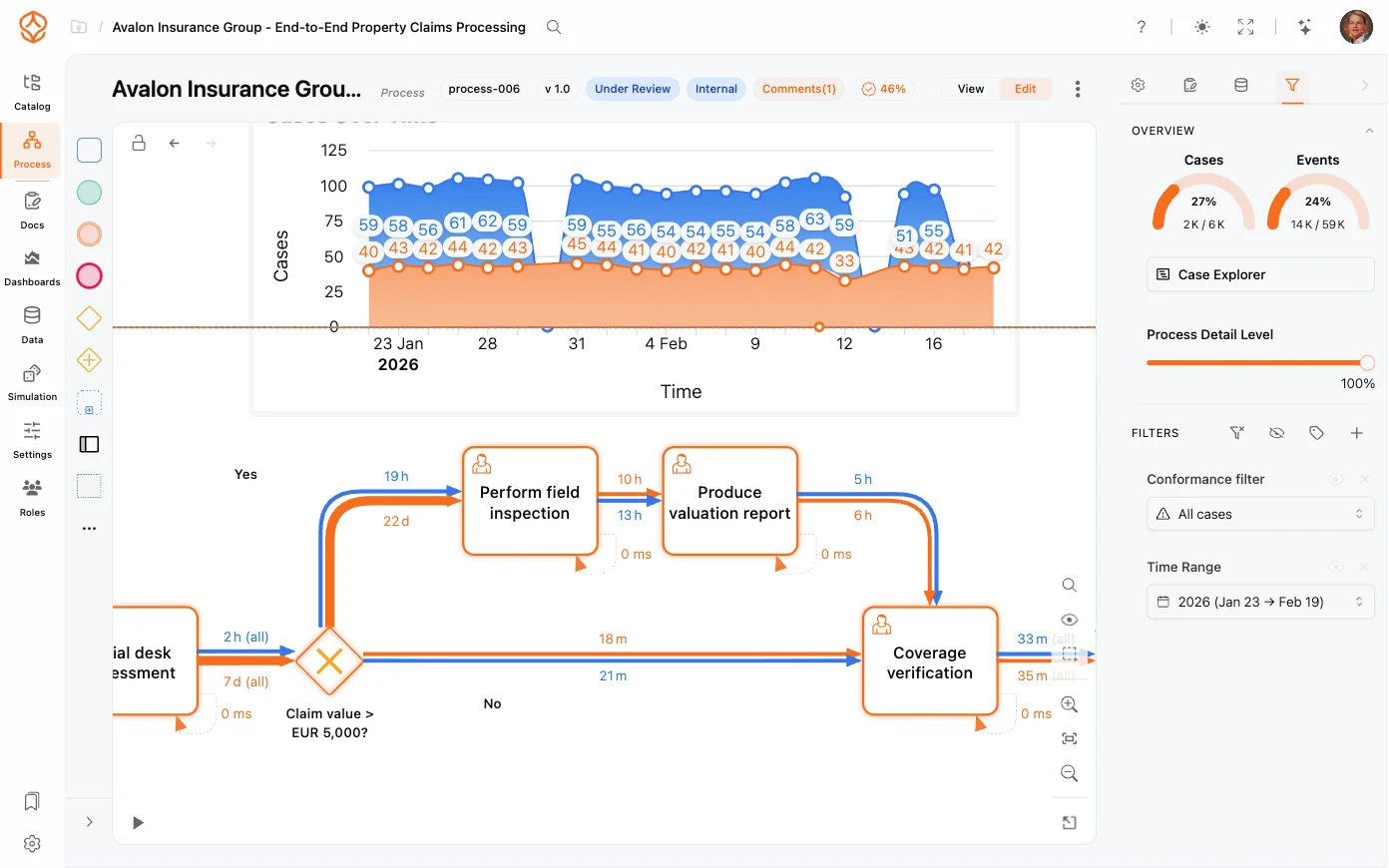
Configurar una comparación
- Elija el conjunto de datos principal: el conjunto que quiere analizar en detalle. En la página Datos, la barra lateral de datos lo identifica como Principal.
- Añada un conjunto de datos de comparación: en la sección Comparación de la barra lateral de datos, haga clic en Añadir comparación y elija el conjunto de datos. También puede usar Añadir datos para comparar en Conjuntos de datos de comparación, dentro del panel de mapeo de un proceso.
- Cambie el orden o el conjunto principal: abra el menú de un conjunto de datos y elija Establecer como principal, Mover hacia arriba o Mover hacia abajo para cambiar de lado los conjuntos.
- Elimine un conjunto: pase el cursor sobre una fila de comparación en la barra lateral y haga clic en ✕, o use Eliminar datos del modelo en el panel de mapeo.
- Alinee los mapeos: asegúrese de que ambos conjuntos de datos usen la misma configuración de ID del caso, actividad y marca de tiempo. De lo contrario, la comparación no será significativa.
Para saber cómo funcionan los roles de los conjuntos de datos, cómo cambiar el principal, asignar esa función a otro o eliminar conjuntos, consulte Principal y comparación.
Algunas comparaciones habituales son el mes pasado frente a este mes, antes frente a después de un cambio y la región A frente a la región B.
Qué puede comparar
Al configurar una comparación, ProcessMind destaca las diferencias:
- Diferencias en el flujo: actividades que aparecen, desaparecen o cambian de frecuencia entre los dos conjuntos de datos.
- Diferencias de rendimiento: tiempo y coste por actividad, caso y variante.
- Diferencias en los resultados: cambios en la distribución de los casos a lo largo del proceso.
Interpretar la comparación
- Busque cambios estructurales: un paso nuevo o uno eliminado suele indicar un cambio en el sistema o en las políticas.
- Preste atención a las diferencias de rendimiento: una variante más lenta en uno de los conjuntos de datos es un indicio concreto para investigar.
- Valide con filtros: aplique los mismos filtros a ambos conjuntos de datos para comparar elementos equivalentes.
Actuar a partir de los resultados
Use la comparación para demostrar el impacto:
- Análisis antes y después: ¿el cambio que aplicó mejoró realmente el proceso?
- Comparación de referencia: ¿cómo se compara una región o un equipo con otro?
- Previsión: use los resultados en la simulación para proyectar qué implica la tendencia de cara al futuro.
Temas relacionados
Diseñe mejores procesos. Conecte su arquitectura. Mantenga el control.
Acceda de inmediato, sin tarjeta de crédito ni esperas. Transforme la forma de trabajar de su organización en diseños de procesos claros y conectados.
Defina la arquitectura de procesos, los responsables y los controles, y alinee las funciones y responsabilidades en todos los niveles.
Comience su prueba gratuita y establezca una base fiable para gobernar, gestionar y mejorar continuamente sus procesos.