Atributos calculados
Atributos calculados
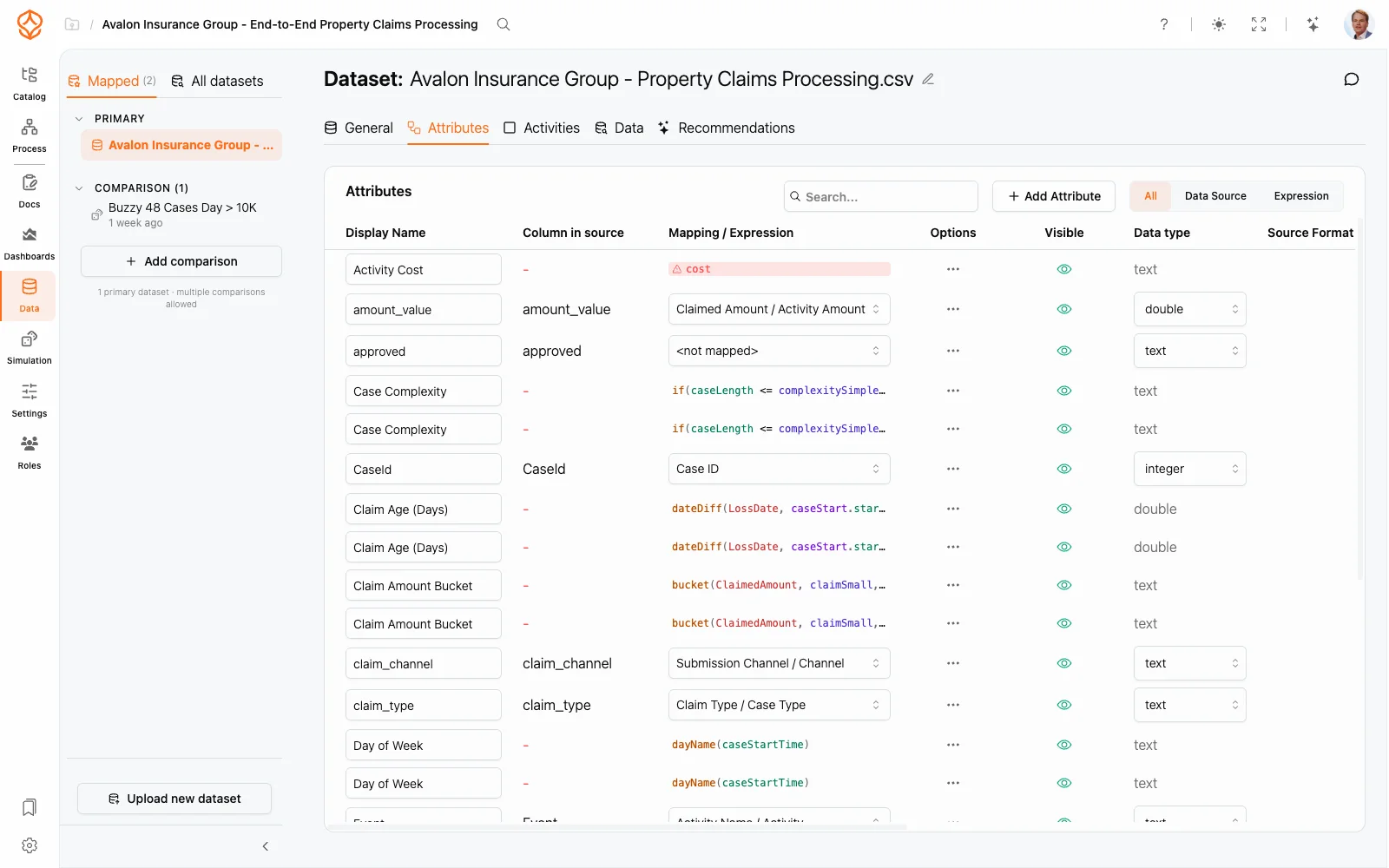
La mayoría de los atributos de un conjunto de datos se asignan a una columna del archivo cargado. Un atributo calculado funciona de otra manera: su valor se obtiene de una expresión, por ejemplo, para combinar columnas, extraer partes de una marca de tiempo o clasificar filas. Una vez creado, funciona como cualquier otro atributo en filtros, gráficos y métricas.
Cuándo usarlo
- Obtenga valores nuevos sin modificar el archivo de origen; por ejemplo, extraiga el mes de una marca de tiempo o divida un campo combinado.
- Estandarice los datos: asigne categorías de texto libre a valores coherentes antes del análisis.
- Prepare cálculos reutilizables: defina un valor una sola vez y úselo en filtros, gráficos y expresiones de métricas.
Crear un atributo calculado
- Abra Datos, seleccione el conjunto de datos y vaya a la pestaña Atributos.
- Seleccione Añadir atributo y elija Atributo de expresión.
- Aparecerá una fila nueva con el nombre predeterminado Nueva expresión y se abrirá el Editor de expresiones. Escriba la expresión con ayuda del panel de referencia y compruebe la vista previa en tiempo real.
- Seleccione Guardar. El tipo de datos del atributo se infiere a partir de la expresión.
- Cambie el nombre del atributo en línea y active o desactive Visible según sea necesario. Los valores nuevos y actualizados se vuelven a calcular en segundo plano; la columna Valores se actualiza cuando están listos.
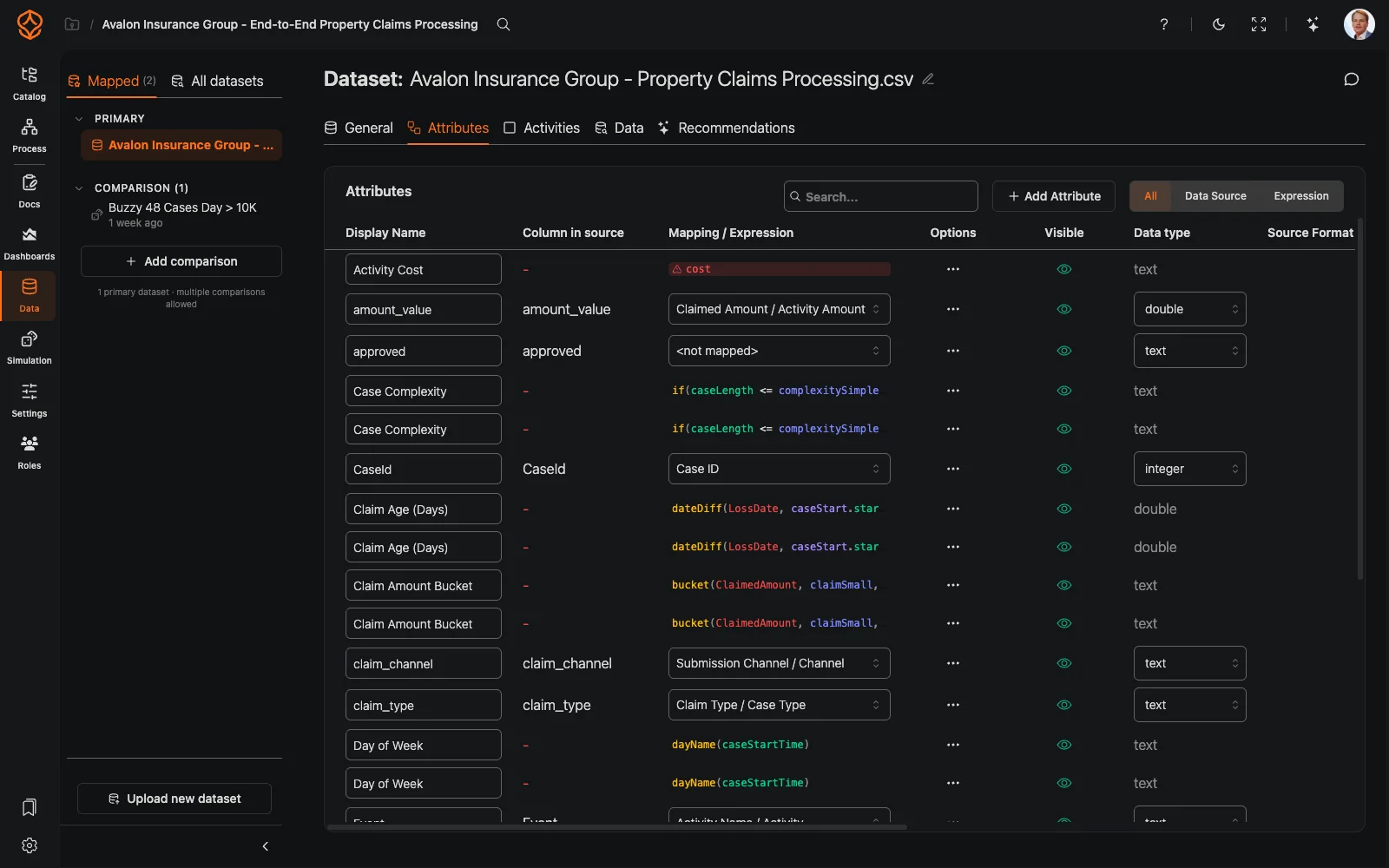
El grupo de filtros que aparece sobre la tabla (Todos, Fuente de datos, Expresión) permite mostrar solo los atributos calculados y revisarlos por separado.
Editar y eliminar
- Volver a abrir la expresión: seleccione la celda de la columna Asignación / expresión. Si la expresión está vacía, aparecerá la indicación Seleccione para añadir una expresión.
- Cambiar el nombre: seleccione el nombre para mostrar.
- Ocultar o mostrar: use el interruptor Visible.
- Eliminar: elija Eliminar atributo en el menú de la fila. Tenga en cuenta que la acción masiva ¡Eliminar todos los atributos sin datos! también elimina los atributos basados en expresiones: elimina todos los atributos que no tienen una columna de origen, incluidos los calculados.
Dónde se usan los resultados
Los atributos calculados están disponibles en todos los lugares donde se usan atributos:
- filtros en Dashboards y en el gráfico del proceso,
- dimensiones y métricas en gráficos y Dashboards personalizados,
- expresiones de métricas, que también pueden hacer referencia a otros atributos calculados.
Temas relacionados
- Atributos del conjunto de datos: explicación de toda la tabla de atributos.
- Configurar el conjunto de datos: pestañas y ajustes del conjunto de datos.
- Editor de expresiones: cómo escribir y validar expresiones.
- Lenguaje de expresiones: referencia de funciones.
- Usar filtros: filtrar con atributos.
- Métricas: cómo se convierten los atributos en métricas.
Frequently asked questions
Diseñe mejores procesos. Conecte su arquitectura. Mantenga el control.
Acceda de inmediato, sin tarjeta de crédito ni esperas. Transforme la forma de trabajar de su organización en diseños de procesos claros y conectados.
Defina la arquitectura de procesos, los responsables y los controles, y alinee las funciones y responsabilidades en todos los niveles.
Comience su prueba gratuita y establezca una base fiable para gobernar, gestionar y mejorar continuamente sus procesos.