Dashboards personalizados
Los Dashboards personalizados le permiten organizar el análisis de sus procesos como lo necesita. En lugar de usar una disposición fija, puede añadir gráficos, mosaicos de métricas y texto, ajustar su tamaño y agruparlos en filas para crear una vista que pueda compartir con todas las personas que trabajan en el proceso.
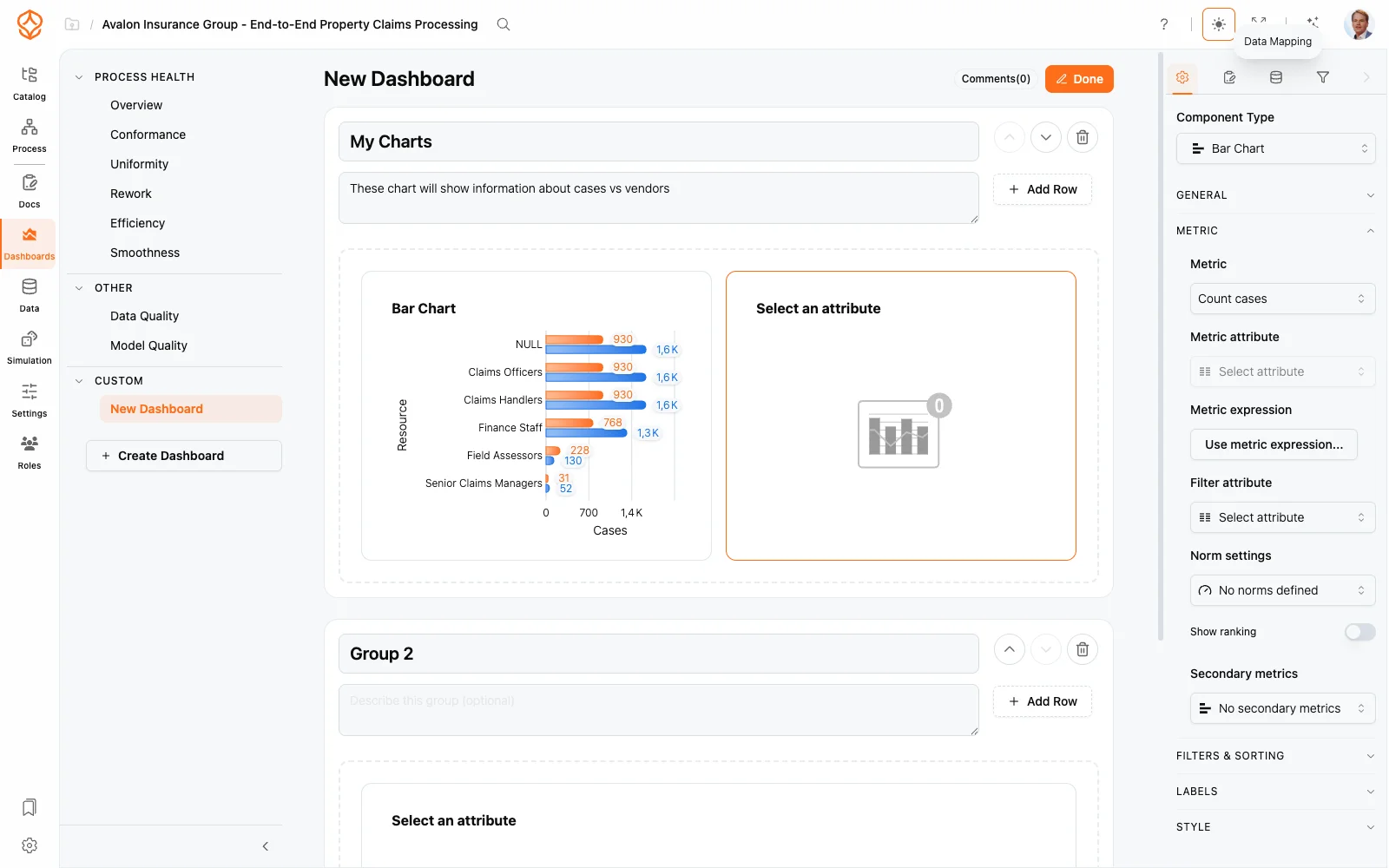
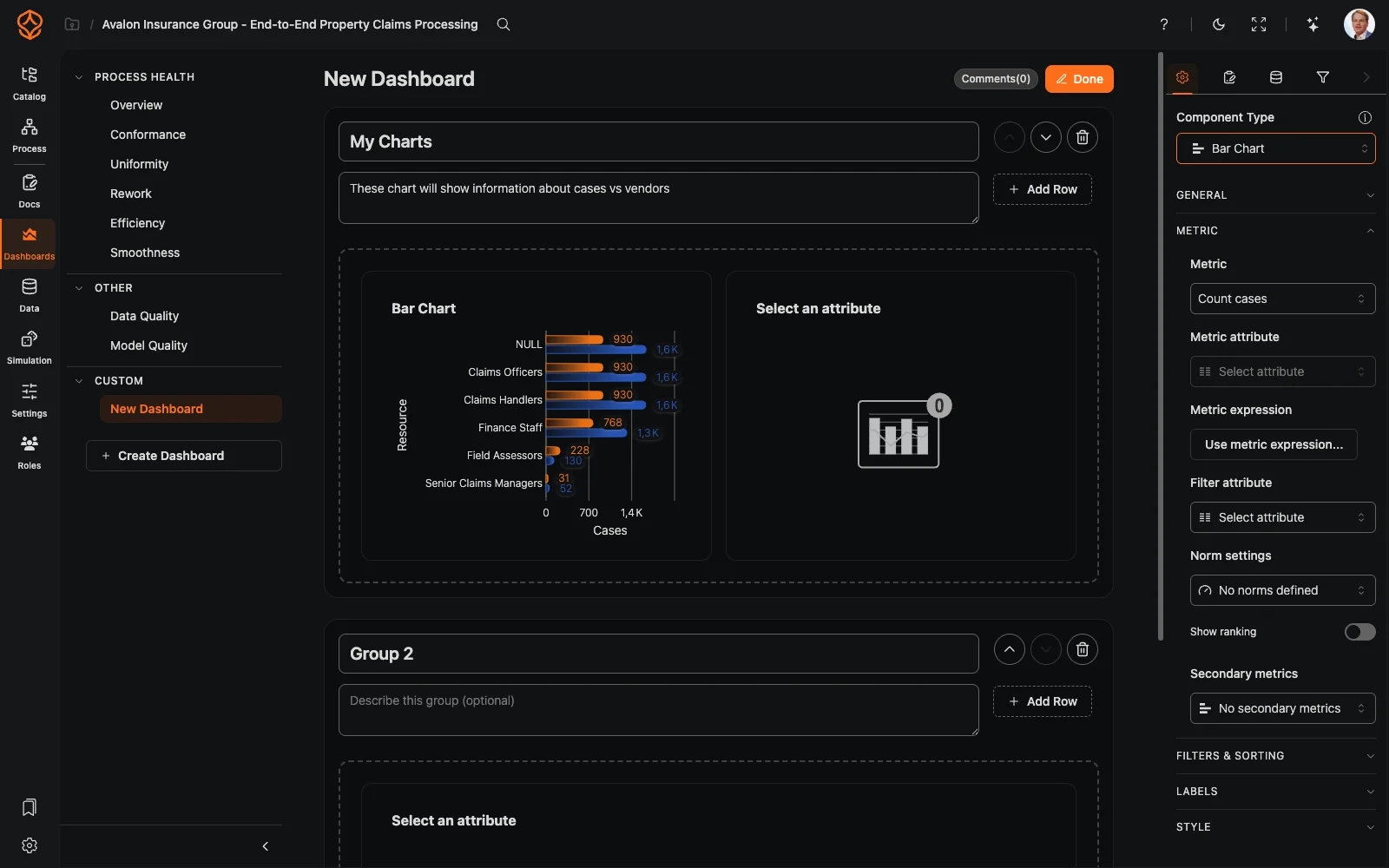
Crear un Dashboard
- Abra el área de Dashboards de su conjunto de datos. Los Dashboards personalizados aparecen en Personalizado, dentro de la lista de Dashboards.
- Empiece con un lienzo en blanco o duplique uno de sus propios Dashboards personalizados para usar una disposición existente como punto de partida: abra la lista de Dashboards, use el menú de la fila correspondiente y seleccione Duplicar. La copia aparecerá en Personalizado con el sufijo (Copy), lista para editarse. Por ahora, no se pueden copiar los Dashboards prediseñados en Personalizado.
- Arrastre elementos desde la biblioteca hasta el lienzo y configúrelos uno por uno.
Disposición: contenedores, filas y grupos
Cada elemento se coloca en un contenedor sobre una cuadrícula que mantiene la disposición alineada:
- Cambie el tamaño de un contenedor colocando el cursor sobre su borde y arrastrándolo.
- Mueva los contenedores arrastrándolos; se ajustarán a la cuadrícula circundante.
- Agrupe los elementos en filas y secciones para que el Dashboard se lea de arriba abajo: primero las métricas principales y después los gráficos detallados.
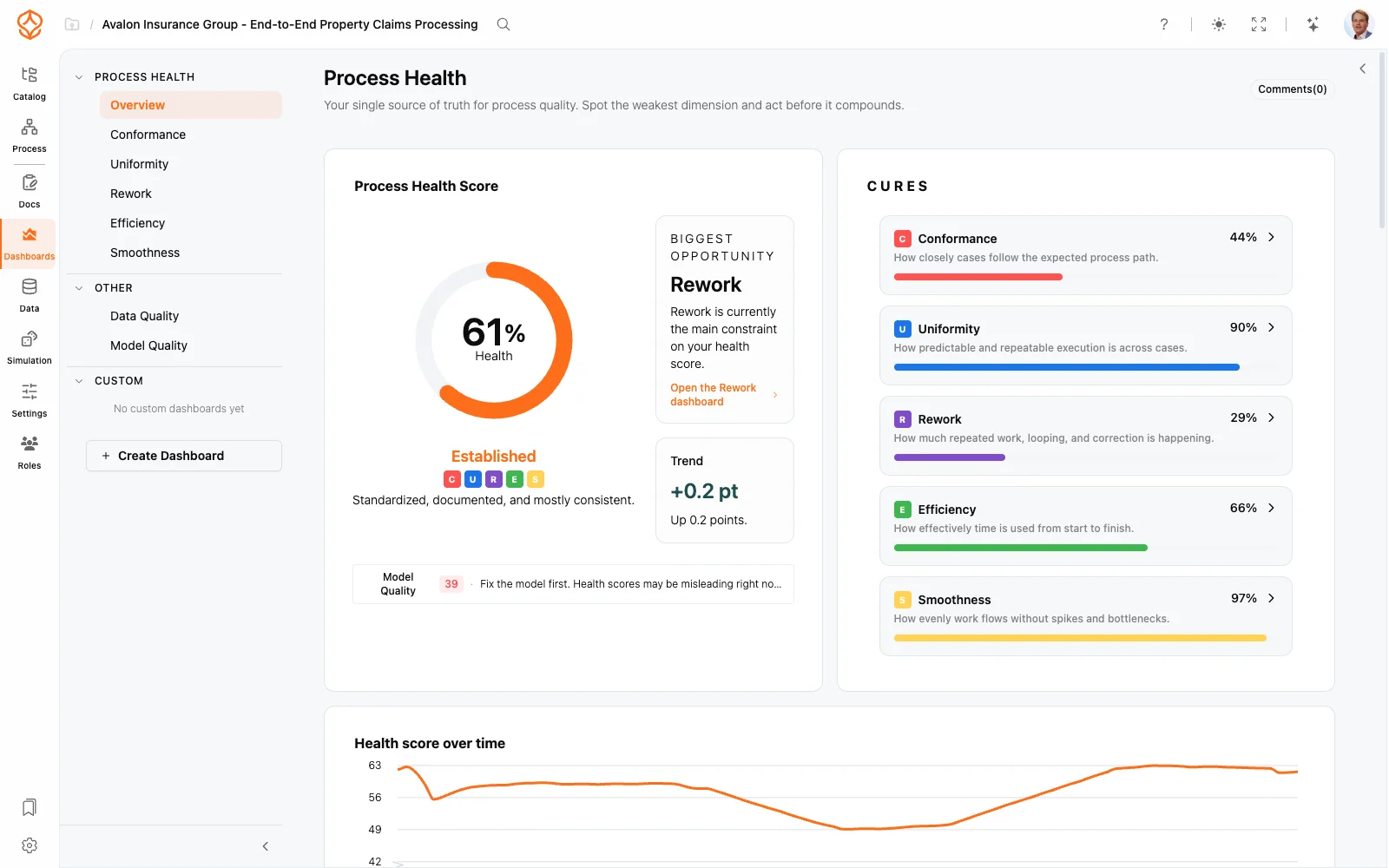
La biblioteca de elementos
- Gráficos: todos los gráficos de procesos disponibles para sus datos.
- Mosaicos de métricas: mosaicos de KPI basados en el sistema de métricas.
- Texto: anotaciones y contexto con notación Markdown, o contenido dinámico con expresiones.
- Elementos interactivos: filtros, listas de casos y vistas de procesos para explorar el Dashboard, con los mismos filtros que en el resto de la plataforma (consulte Uso de filtros).
Configurar elementos
- Seleccione un elemento del lienzo para abrir su panel de configuración.
- Elija su fuente de datos: la métrica, el tipo de gráfico o el conjunto de datos que debe mostrar.
- Aplique un estilo acorde con las convenciones de su equipo.
- Guarde la disposición como un Dashboard que podrá volver a abrir cuando quiera.
Compartir su trabajo
Los Dashboards son visibles para todas las personas que tienen acceso al conjunto de datos, así que una buena vista personalizada puede convertirse en la vista predeterminada del equipo. Guarde los estados que le interesen con Marcadores de proceso y consulte Lienzo de modelado para ver los controles que pueden usar quienes consultan el lienzo: acercar, desplazar, ajustar a la vista y abrir el minimapa.
Temas relacionados
- Gráficos de procesos
- Métricas
- Métricas de tiempo: rendimiento, procesamiento y espera
- Lienzo de modelado: acercar, desplazar, ajustar a la vista y abrir el minimapa
Frequently asked questions
Diseñe mejores procesos. Conecte su arquitectura. Mantenga el control.
Acceda de inmediato, sin tarjeta de crédito ni esperas. Transforme la forma de trabajar de su organización en diseños de procesos claros y conectados.
Defina la arquitectura de procesos, los responsables y los controles, y alinee las funciones y responsabilidades en todos los niveles.
Comience su prueba gratuita y establezca una base fiable para gobernar, gestionar y mejorar continuamente sus procesos.