Motor de diseño automático
El motor de disposición automática organiza automáticamente los elementos y las conexiones del diagrama BPMN para crear una disposición clara y legible, en orientación vertical u horizontal. Funciona en segundo plano cada vez que se genera o analiza un modelo. También puede ejecutarlo para ordenar un diagrama dibujado manualmente. Pruébelo con su propio diagrama mediante una prueba gratuita.
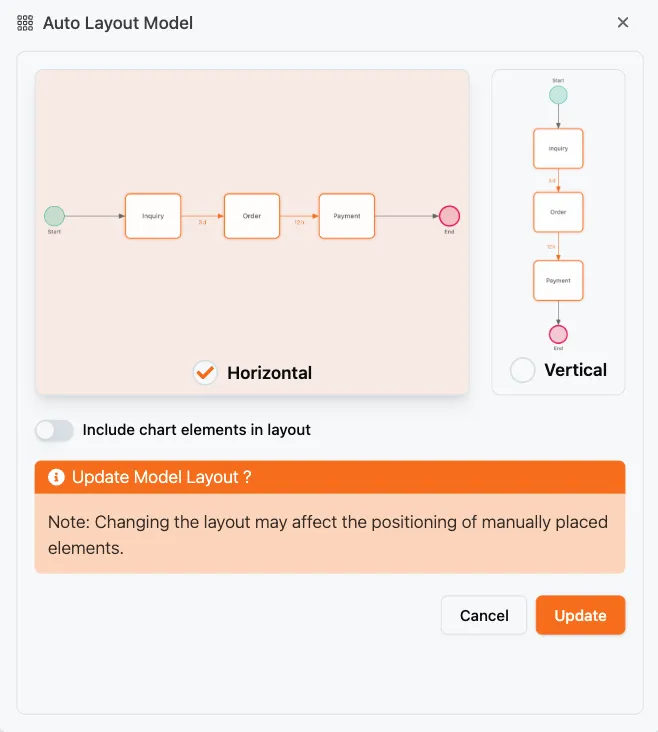
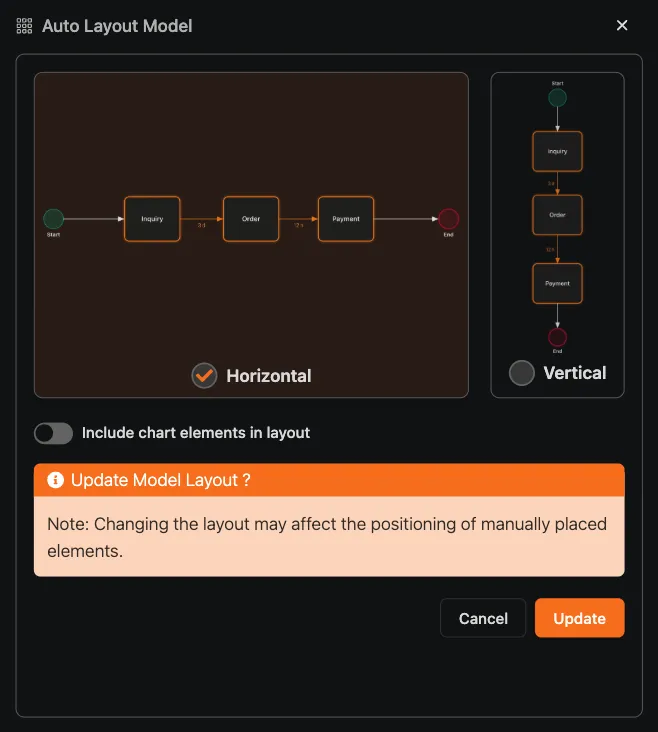
Conozca las dos orientaciones
El motor de diseño admite dos orientaciones:
- Orientación horizontal: el proceso avanza de izquierda a derecha, con los eventos de inicio a la izquierda y los de fin a la derecha. Es el estilo clásico de los diagramas de procesos y funciona bien con la mayoría de los modelos.
- Orientación vertical: el proceso avanza de arriba abajo. Es adecuada para procesos altos, impresión en orientación vertical o modelos con muchas ramas paralelas.
Puede cambiar de una orientación a otra en cualquier momento sin tener que volver a dibujar el modelo: el motor reorganiza todo el modelo.
Aplique el diseño automático
Para organizar un modelo automáticamente:
- Abra el menú del proceso en el lienzo de diseño.
- Seleccione Diseño automático del modelo.
- Elija la orientación (vertical u horizontal) y confirme. El motor reorganizará los elementos y trazará de nuevo las conexiones.
El motor también se ejecuta automáticamente cuando se genera un modelo con IA o se genera a partir de datos, por lo que esos modelos ya aparecen organizados. Después de editar un modelo manualmente, vuelva a aplicar el diseño automático para mantenerlo ordenado.
Diseño automático para una conexión
No siempre es necesario reorganizar todo el modelo. En el menú de una conexión, seleccione Diseño automático para enderezar y volver a trazar esa línea. Resulta útil después de mover un elemento y enredar una conexión.
Cuándo utilizar el diseño automático
Use el motor de diseño automático cuando:
- Acaba de generar un modelo con IA y quiere cambiar su orientación.
- Ha importado un archivo BPMN cuya disposición está desordenada: consulte Importar BPMN.
- Ha movido muchos elementos manualmente y quiere volver a organizarlos.
- Se prepara para exportar: una disposición ordenada hace que las imágenes exportadas tengan un aspecto profesional.
Temas relacionados
- Crear un diagrama BPMN: construya modelos manualmente y luego ordénelos con las herramientas de disposición.
- Generación de procesos con IA: los modelos generados con IA ya vienen organizados.
- Exportar procesos: obtenga un diagrama ordenado de ProcessMind.
Diseñe mejores procesos. Conecte su arquitectura. Mantenga el control.
Acceda de inmediato, sin tarjeta de crédito ni esperas. Transforme la forma de trabajar de su organización en diseños de procesos claros y conectados.
Defina la arquitectura de procesos, los responsables y los controles, y alinee las funciones y responsabilidades en todos los niveles.
Comience su prueba gratuita y establezca una base fiable para gobernar, gestionar y mejorar continuamente sus procesos.