Actividades del conjunto de datos
Configuración de actividades
La pantalla Actividades del conjunto de datos permite consultar, asignar y cambiar el nombre de las actividades, así como gestionar su visibilidad en el conjunto de datos cargado. Esta sección es esencial para preparar los datos que se utilizarán en el análisis de Process Mining.
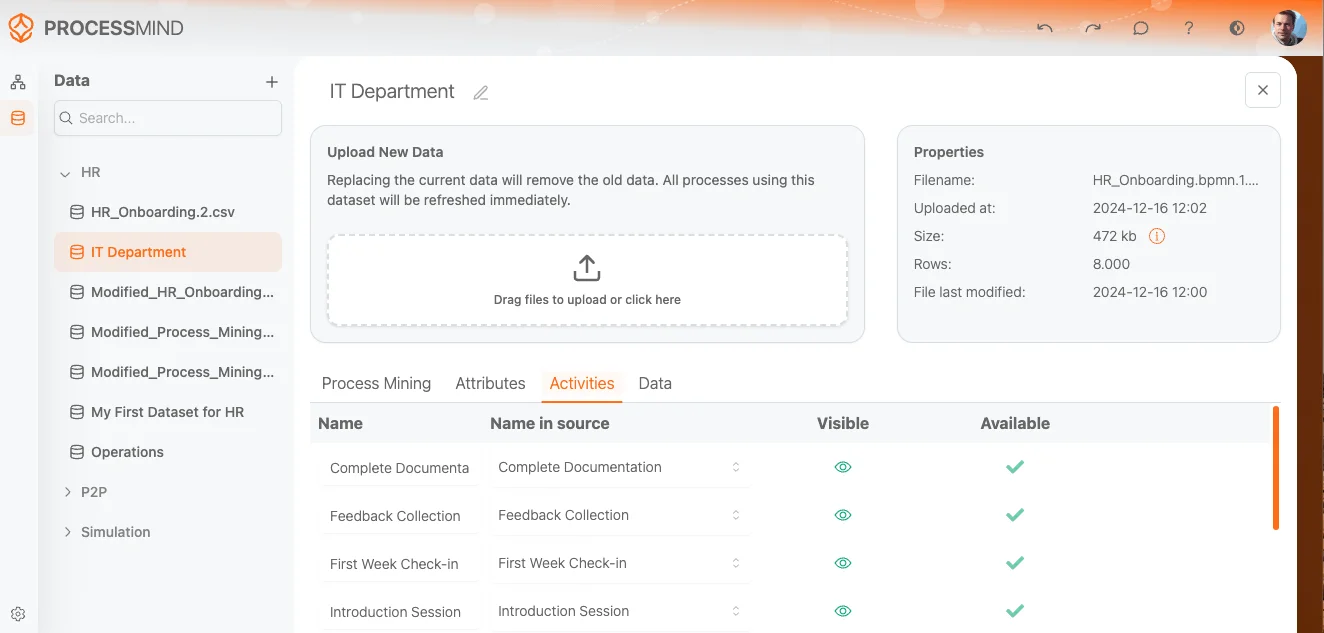
Sección Actividades del conjunto de datos
Utilice esta sección para:
1. Nombre para mostrar
- Esta columna muestra los nombres de las actividades que se utilizarán en Process Mining.
- De forma predeterminada, los nombres de las actividades se obtienen automáticamente del conjunto de datos, pero puede editarlos según sea necesario.
- Ejemplo: actividades como “Bloquear partida de pedido de compra”, “Registrar factura” y “Cambiar precio”.
2. Columna en el origen
- Esta columna muestra el nombre correspondiente de la actividad tal como aparece en el conjunto de datos original.
- Puede asignar otro nombre a las actividades seleccionando un valor diferente en la lista desplegable.
- Ejemplo: la actividad “Eliminar partida de pedido de compra” puede asignarse a otra columna del conjunto de datos.
3. Visible
- Esta columna determina si la actividad aparecerá en el análisis final.
- Una marca de verificación verde indica que la actividad está visible y se incluirá en el análisis del proceso.
- Si una actividad no es pertinente o no se necesita, puede desactivar su visibilidad.
Acciones principales
-
Asignar actividades:
- Puede asignar actividades a distintas columnas del conjunto de datos haciendo clic en la lista desplegable de la columna Columna en el origen. Esto resulta útil si el conjunto de datos contiene varias representaciones posibles de una misma actividad.
-
Cambiar el nombre de las actividades:
- Edite la columna Nombre para mostrar para asignar a las actividades nombres más descriptivos o reconocibles, acordes con la terminología de los procesos de su organización.
-
Activar o desactivar actividades:
- Active o desactive las marcas de verificación verdes de la columna Visible para incluir o excluir actividades del análisis.
Pasos finales
- Después de configurar las actividades, compruebe que la asignación, los nombres y los ajustes de visibilidad sean correctos.
- Cuando todo esté listo, puede pasar a la pestaña siguiente, como Datos o General, para completar la configuración del conjunto de datos.
Una configuración adecuada permite centrar el análisis en los eventos más importantes.
Temas relacionados
- Atributos del conjunto de datos: configure cómo se interpreta cada columna.
- Datos del conjunto de datos: obtenga una vista previa y compruebe sus datos.
Diseñe mejores procesos. Conecte su arquitectura. Mantenga el control.
Acceda de inmediato, sin tarjeta de crédito ni esperas. Transforme la forma de trabajar de su organización en diseños de procesos claros y conectados.
Defina la arquitectura de procesos, los responsables y los controles, y alinee las funciones y responsabilidades en todos los niveles.
Comience su prueba gratuita y establezca una base fiable para gobernar, gestionar y mejorar continuamente sus procesos.