Cree su modelo de proceso manualmente
Cómo modelar un proceso en ProcessMind
Empiece en el Catálogo de procesos y haga clic en Nuevo, en la esquina superior derecha. ProcessMind abrirá un cuadro de diálogo para que introduzca la información básica del proceso:
- Nivel de arquitectura y Principal para ubicar el proceso en la arquitectura
- Nombre y Código del proceso para identificarlo
- Descripción breve para resumir su propósito
- Estado, Clasificación y Versión para sus metadatos de gobernanza
- Responsable y, si es necesario, Bloqueado para cambios


Haga clic en Guardar para crear el proceso y volver al catálogo. Se creará un proceso provisional, de modo que podrá añadir más procesos antes de modelarlos. Haga clic en Guardar y editar para crear el proceso y abrirlo directamente en el asistente de inicio. El asistente le permite elegir cómo continuar: puede modelar manualmente, importar o generar un modelo, o empezar con datos de Process Mining. Consulte Crear, cargar o generar su modelo de proceso para obtener más información sobre cada opción.
Después de elegir cómo modelar, accederá al lienzo de modelado, donde podrá construir el proceso con elementos BPMN 2.0. Si aún no tiene un espacio de trabajo, comience una prueba gratuita para seguir los pasos.
Menú del lienzo: barra lateral izquierda
Las opciones de modelado están en el lado izquierdo de la pantalla.
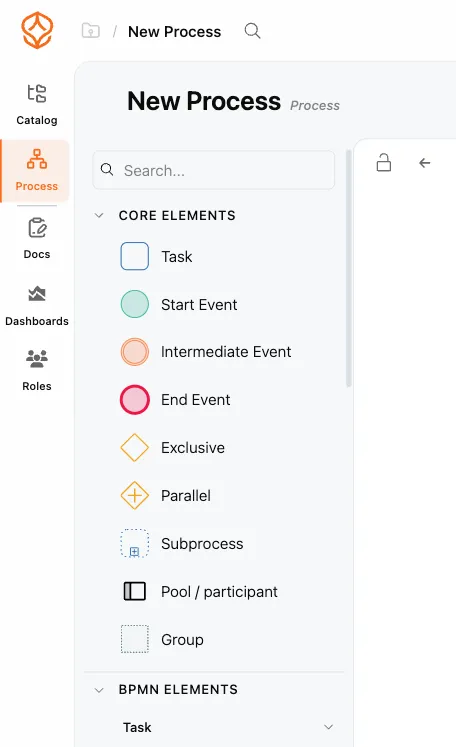
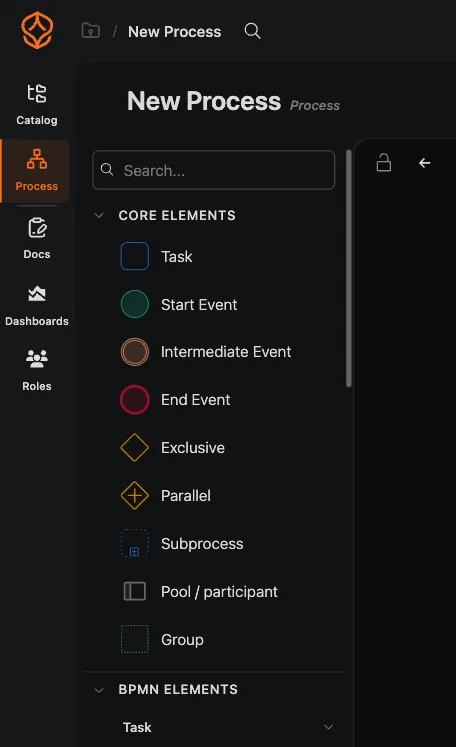
Puede elegir entre varias paletas:
- Elementos principales: Los elementos más utilizados. Ideales cuando ya conoce los conceptos básicos.
- Elementos BPMN: La biblioteca completa de BPMN 2.0, organizada en grupos como eventos, tareas y gateways. Incluye elementos avanzados, como swimlanes y Subprocess.
- Elementos VSM: Elementos de mapeo del flujo de valor para analizar procesos según los principios Lean. Para obtener más información, consulte Mapeo del flujo de valor.
- Analítica: Gráficos y elementos de IA que puede colocar en el lienzo para visualizar el rendimiento, los cuellos de botella y otros aspectos.
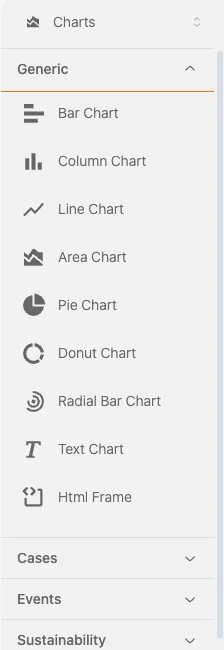
- Niveles de arquitectura: Procesos secundarios de los niveles de arquitectura, que se muestran como tareas que puede arrastrar.
Puede contraer la barra lateral para mostrar solo los iconos. También puede usar el cuadro de búsqueda para encontrar rápidamente elementos por nombre.
Colocar y editar elementos
- Arrastre y suelte cualquier elemento de la barra lateral en el lienzo.
- Después de colocar un elemento, haga clic en él para:
- Cambiarle el nombre
- Añadir documentación
- Cambiar el tipo de elemento (si es compatible)
- Añadir tipos de tarea, marcadores o tiempos de evento
Solo puede convertir un elemento si el nuevo tipo es compatible con las conexiones entrantes y salientes. Las opciones incompatibles se ocultan automáticamente.
Panel de configuración del elemento
Al seleccionar un elemento, el panel de la derecha muestra las opciones de configuración.
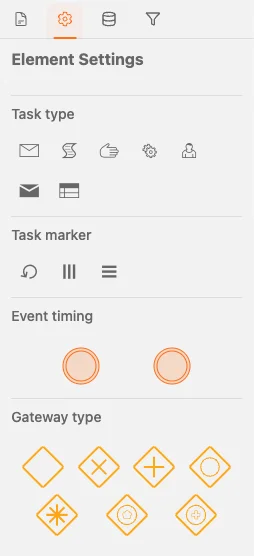
Puede:
- Añadir o editar la documentación (primera pestaña)
- Cambiar el nombre del elemento
- Cambiar el tipo de tarea, el marcador de tarea o el comportamiento del evento
- Cambiar los tipos de gateway o los eventos intermedios
Para eliminar un elemento, selecciónelo y pulse Eliminar o haga clic en el icono de la papelera del menú contextual.
Crear conexiones
- Pase el cursor sobre un elemento para mostrar una flecha pequeña.
- Haga clic en la flecha y arrástrela hasta otro elemento para crear una conexión.
- Para eliminar una conexión, haga clic en ella y pulse Eliminar o haga clic en el icono de la papelera.
El menú contextual muestra todas las acciones disponibles para el elemento seleccionado.
Temas relacionados
- Crear, cargar o generar su modelo de proceso: formas de crear un proceso.
- Crear un diagrama BPMN: construya su modelo paso a paso.
Diseñe mejores procesos. Conecte su arquitectura. Mantenga el control.
Acceda de inmediato, sin tarjeta de crédito ni esperas. Transforme la forma de trabajar de su organización en diseños de procesos claros y conectados.
Defina la arquitectura de procesos, los responsables y los controles, y alinee las funciones y responsabilidades en todos los niveles.
Comience su prueba gratuita y establezca una base fiable para gobernar, gestionar y mejorar continuamente sus procesos.