Temas e identidad de marca
Configuración del tema
En la página de configuración del tema, puede personalizar la apariencia de su entorno. Cambie las imágenes de fondo, cargue logotipos y ajuste elementos de identidad de marca, como los colores y la tipografía, para adaptarlos a su estilo. Personalice la interfaz para reflejar la identidad de su empresa y ofrecer una experiencia coherente en toda la plataforma. Puede probar la configuración del tema en su propio espacio de trabajo mediante una prueba gratuita. La configuración del tema se divide en siete pestañas: Identidad de marca, Colores generales, Elementos BPM, Paleta de elementos, Elementos VSM, Colores del conjunto de datos y Colores de gráficos.
info
La personalización del espacio de trabajo y del portal (logotipo, colores y tema) está disponible en todos los planes. La eliminación de todas las marcas de ProcessMind (marca blanca completa) se rige por un acuerdo de socio OEM.
- Identidad de marca: personalice los fondos del encabezado, los logotipos y las miniaturas para reflejar la identidad de su empresa.
- Colores generales: personalice los colores de la aplicación en los modos claro y oscuro, con ajustes independientes para cada modo.
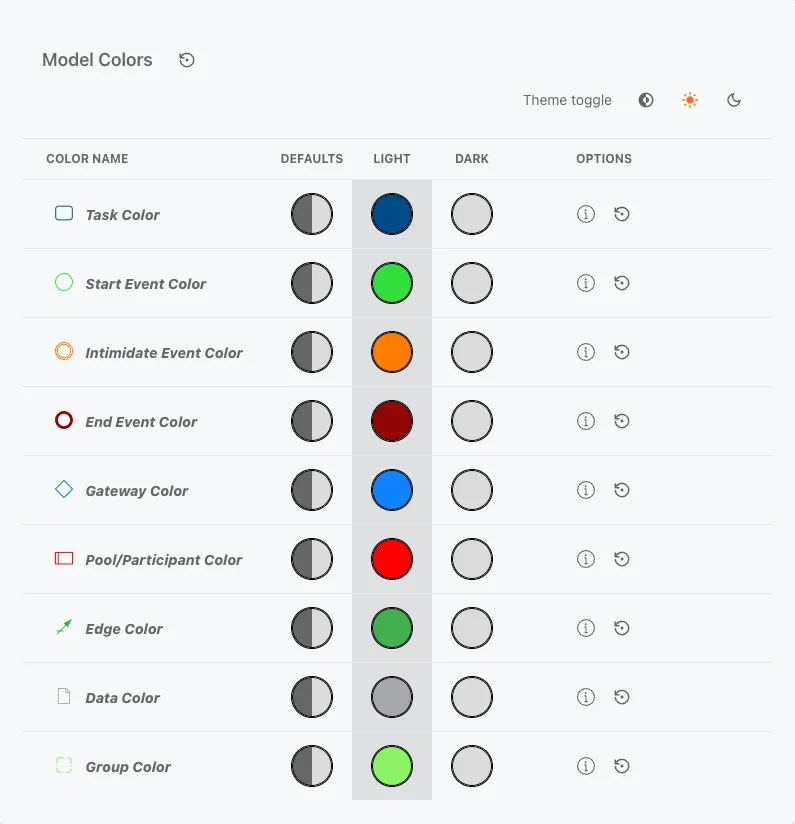
- Elementos BPM: personalice los colores de los elementos de los modelos BPMN para diferenciarlos del resto de la aplicación.
- Paleta de elementos: personalice la paleta de colores disponible para cada elemento de modelado.
- Elementos VSM: personalice los colores de las formas de mapeo del flujo de valor.
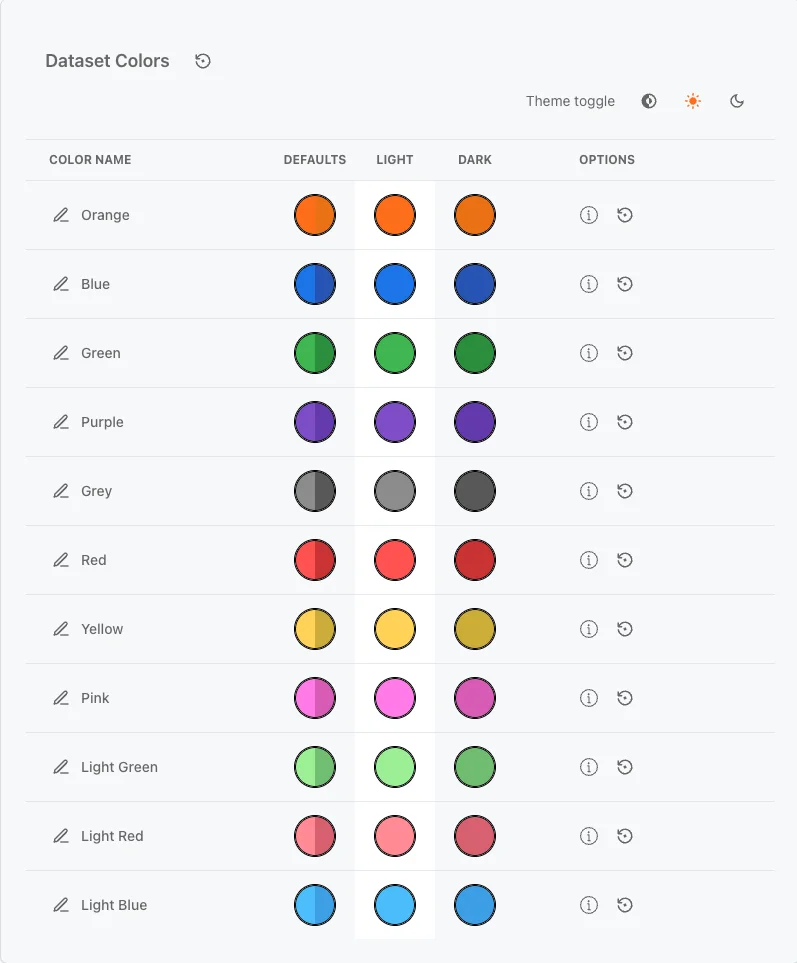
- Colores del conjunto de datos: asigne colores a los conjuntos de datos y sus elementos.
- Colores de gráficos: defina la paleta de colores de los gráficos y las métricas.
Adapte el entorno a su marca
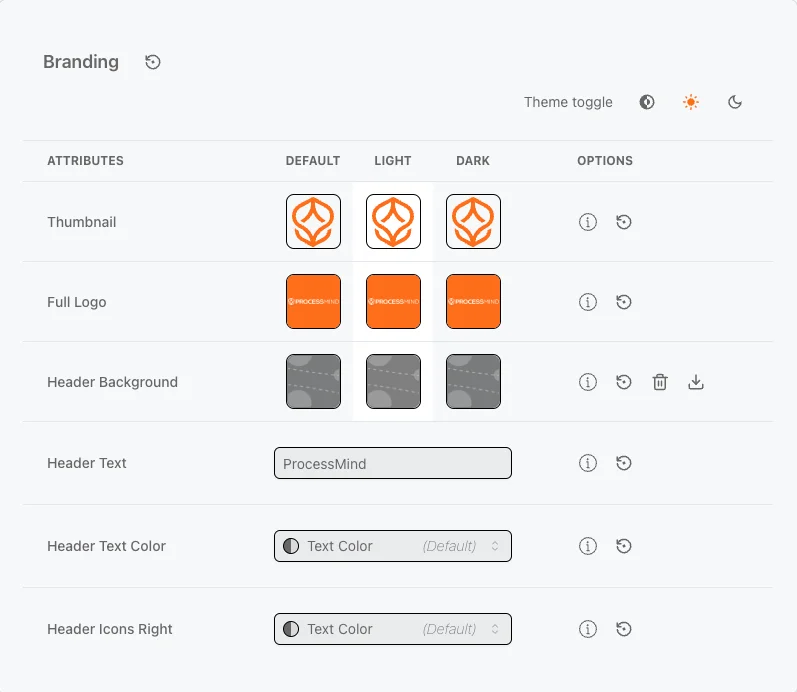
info
Previsualice y pruebe siempre las imágenes que elija para asegurarse de que encajan con el tema general.
Colores generales de la aplicación
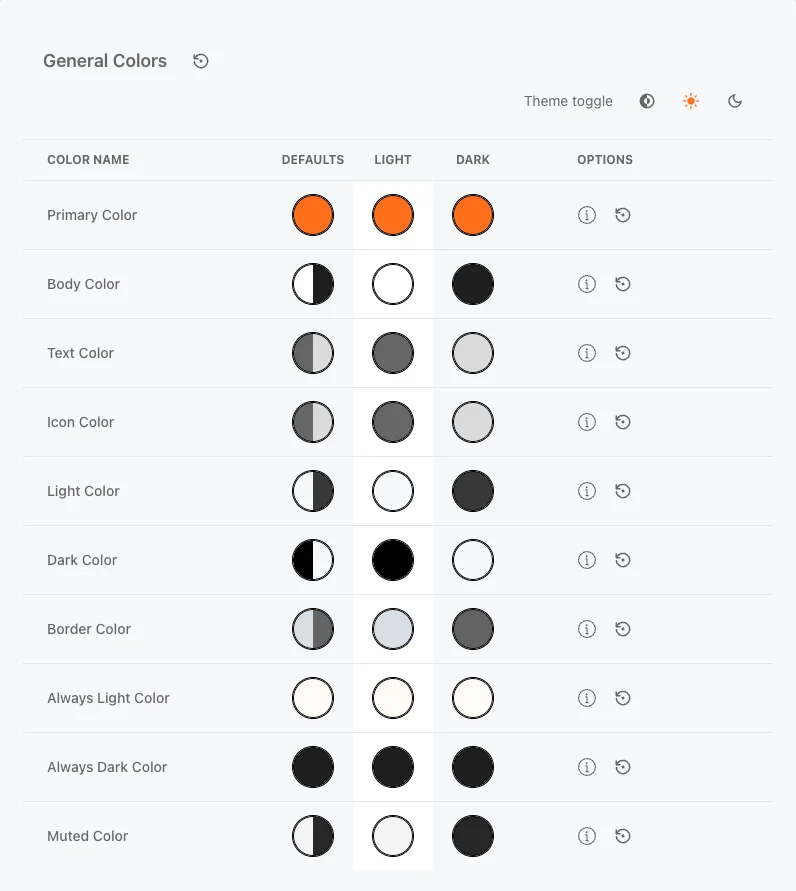
Colores del modelo de proceso
Colores del conjunto de datos
Colores de gráficos
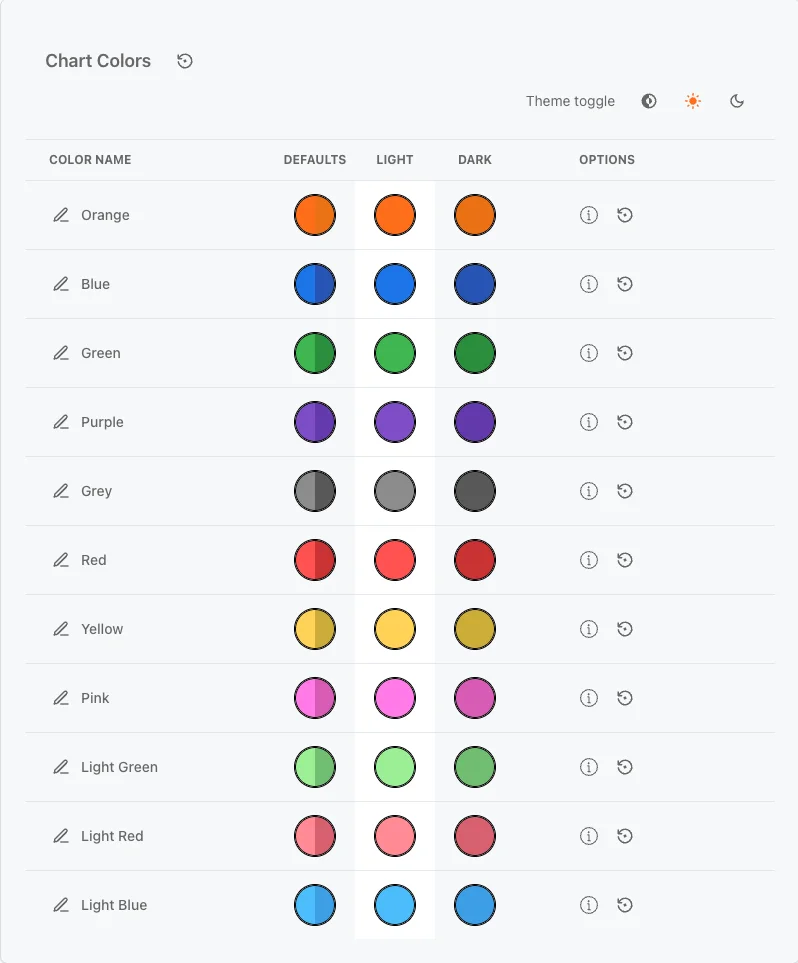
Colores del conjunto de datos
Los atributos que tienen datos vinculados adoptan automáticamente el color del conjunto de datos especificado en el modelador. Esto permite distinguir visualmente los atributos con vínculos de datos activos. Los colores mencionados anteriormente son los colores predeterminados de los atributos que no tienen datos vinculados.
Indicadores visuales
 Si modifica el tema, el fondo del campo de color indicará que se han realizado cambios en ese atributo.
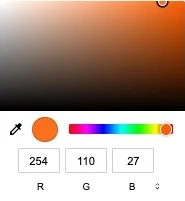 Para cambiar un color, haga clic en el círculo de color del tema elegido (claro u oscuro). Aparecerá un selector de color con un área de tonos y una barra de matices. También puede introducir un valor HEX (
#RRGGBB). En los navegadores compatibles (basados en Chromium), el icono de cuentagotas permite seleccionar un color de cualquier parte de la pantalla. Los cambios se aplican de inmediato.
Ejemplos de variaciones de tema
Explore distintas formas de cambiar el tema de la aplicación. A continuación, se muestra el tema original con variaciones en azul y verde.
A partir del original
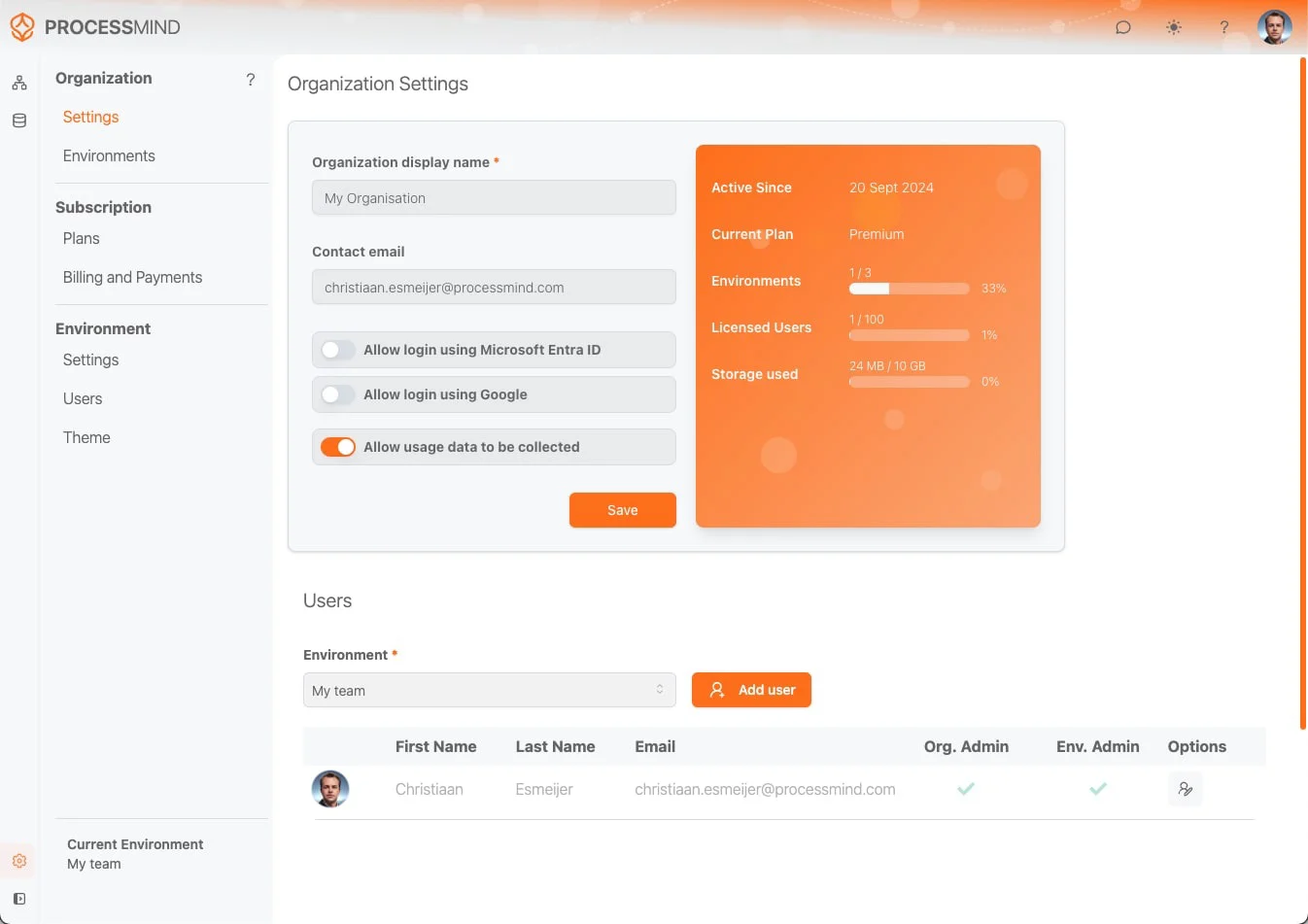
Ejemplo de tema azul
Entre los cambios se incluyen el color del texto, el color del cuerpo, el color claro de los Dashboards, la imagen y el texto del logotipo, y el fondo del encabezado. 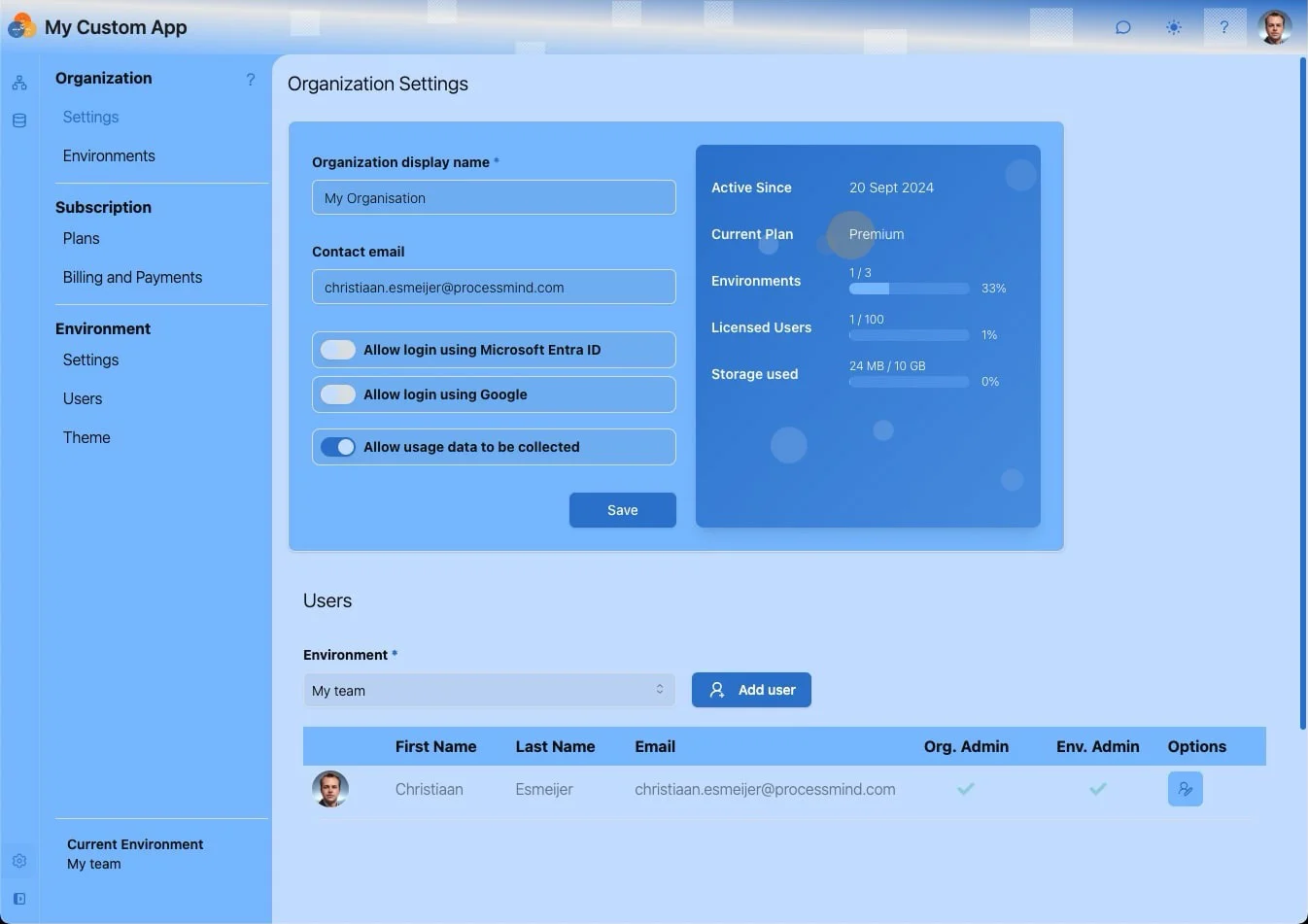
Ejemplo de tema verde Matrix
Paleta de verdes oscuros inspirada en la saga de películas Matrix. 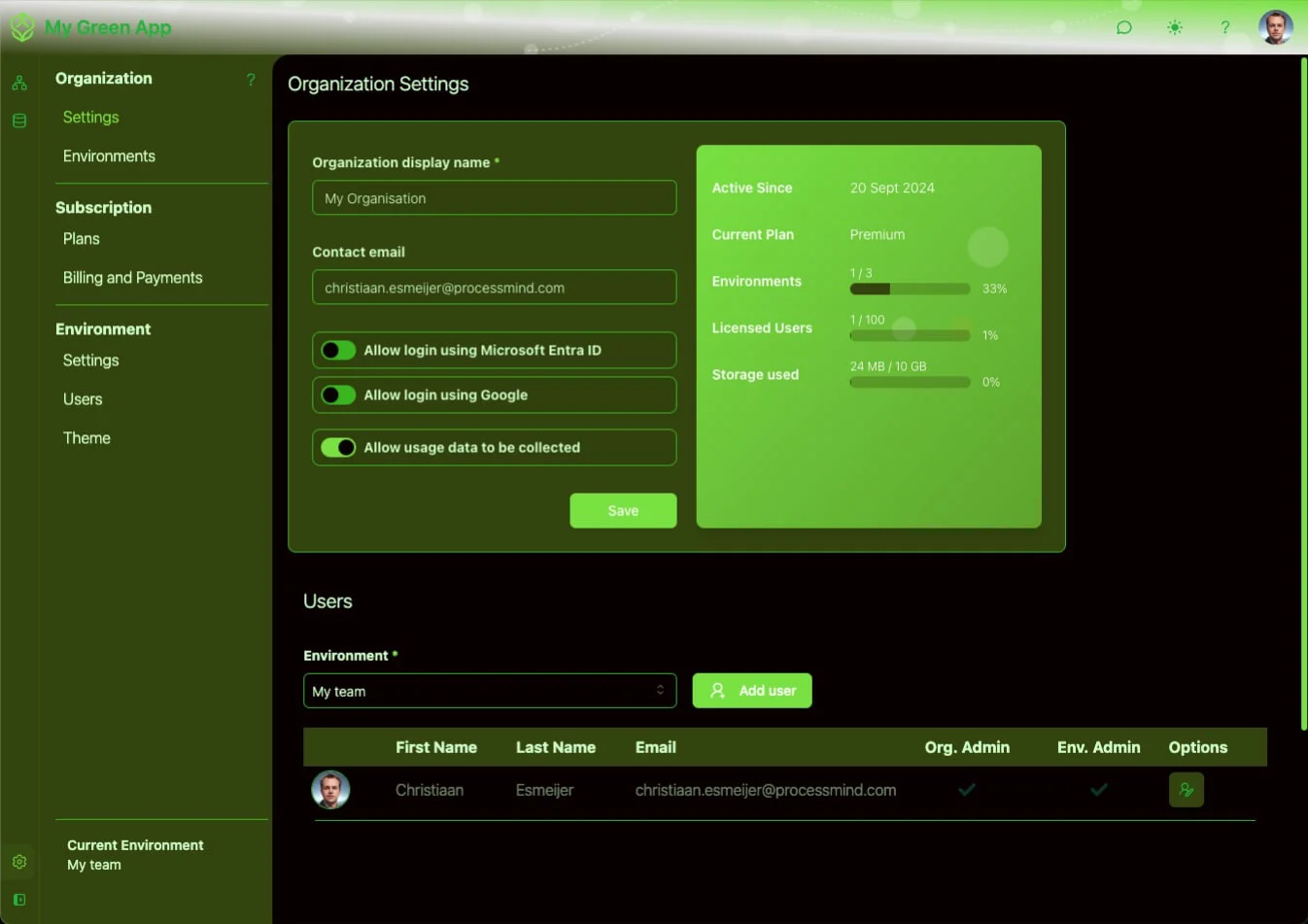
Personalizar los colores del modelo de proceso
Cambie los colores de los atributos de modelado para diferenciarlos del resto de la aplicación y dar a sus modelos un aspecto distintivo. 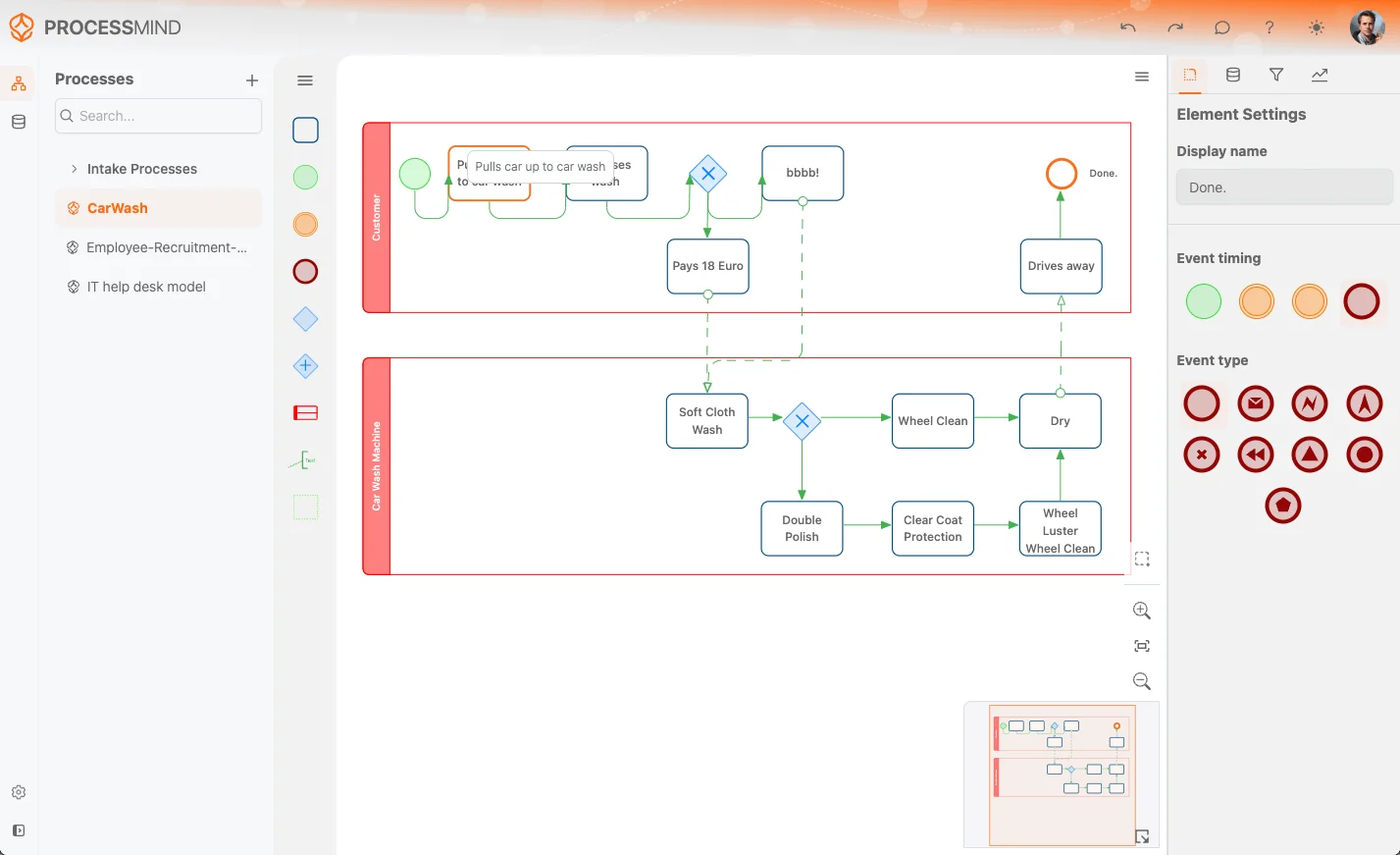
Temas relacionados
- Entornos e inquilinos: aplique temas a cada entorno.
- Configuración de la organización: gestione su organización.
Diseñe mejores procesos. Conecte su arquitectura. Mantenga el control.
Acceda de inmediato, sin tarjeta de crédito ni esperas. Transforme la forma de trabajar de su organización en diseños de procesos claros y conectados.
Defina la arquitectura de procesos, los responsables y los controles, y alinee las funciones y responsabilidades en todos los niveles.
Comience su prueba gratuita y establezca una base fiable para gobernar, gestionar y mejorar continuamente sus procesos.