Editor de expresiones
Editor de expresiones
El Editor de expresiones es la herramienta integrada de ProcessMind para escribir expresiones. Se abre allí donde se usan expresiones, como en los atributos y filtros de conjuntos de datos y en las definiciones de métricas. Siempre funciona igual: escriba, valide y previsualice antes de guardar.
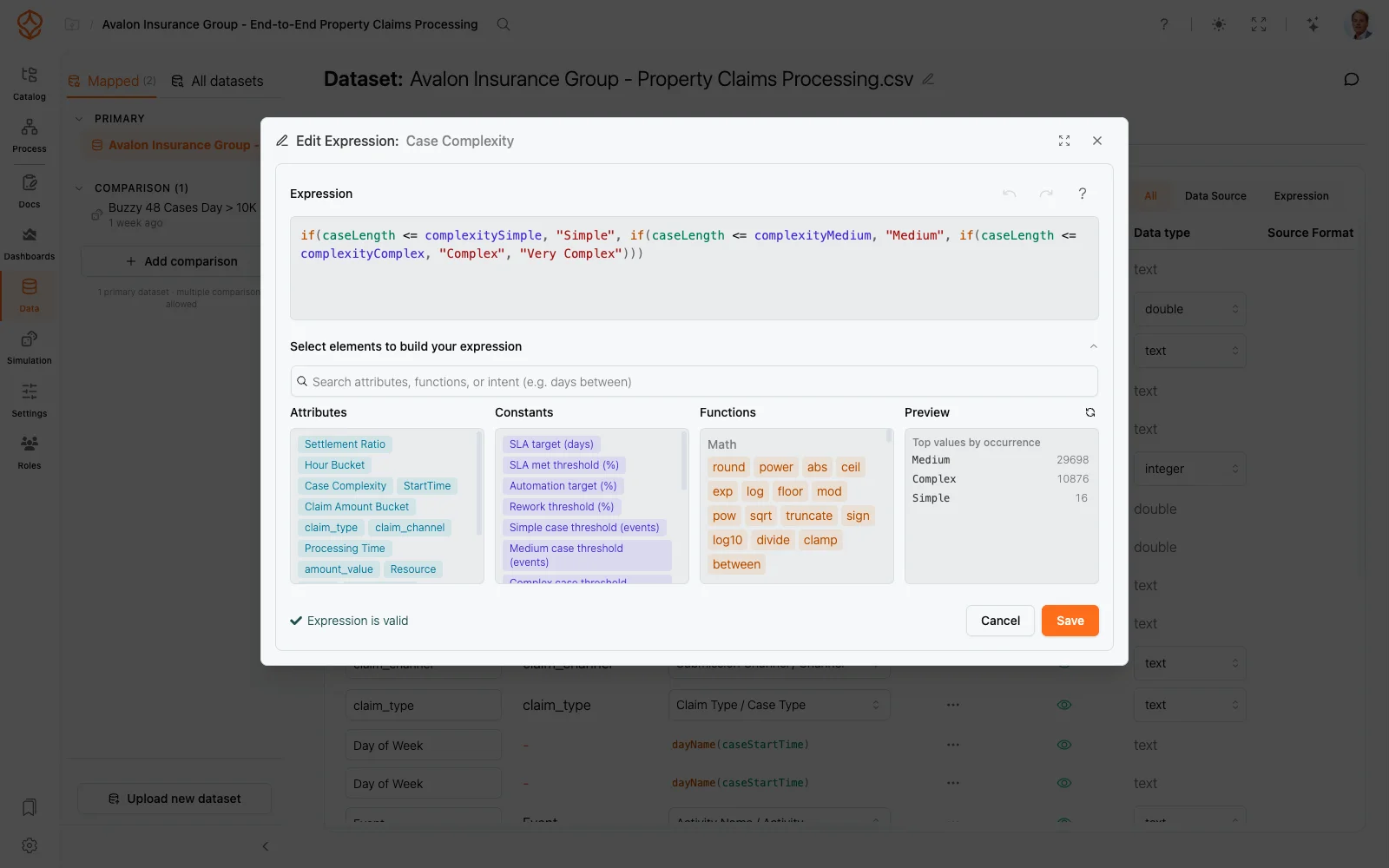
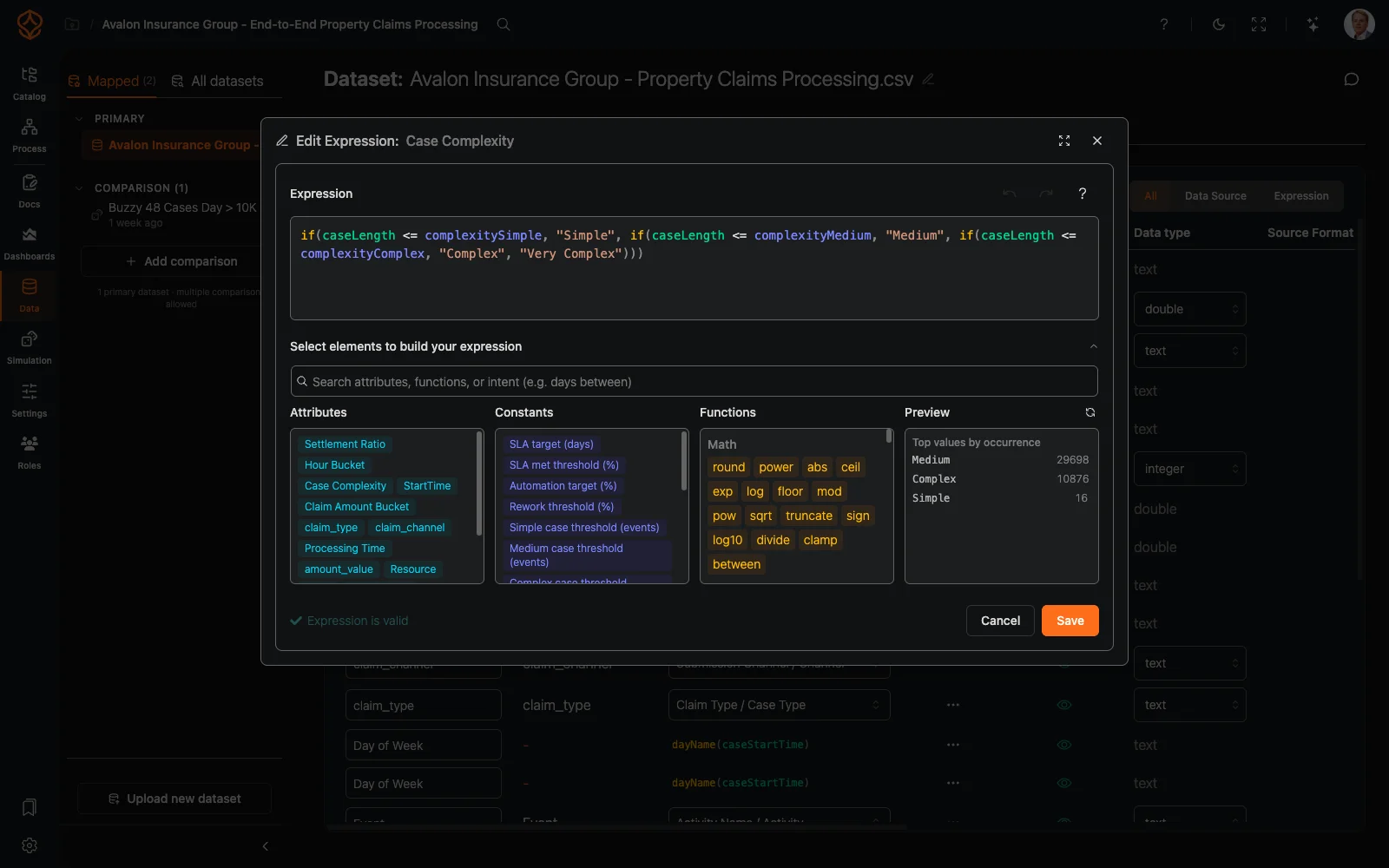
Dónde puede abrirlo
| Se abre desde | Qué está editando |
|---|---|
| Conjunto de datos → Atributos → celda Asignación / expresión | un atributo calculado |
| Conjunto de datos → General → Filtro global del conjunto de datos → Añadir expresión de filtro… | un filtro de filas aplicado antes del análisis |
| Configuración del gráfico → Expresión de métrica → Usar expresión de métrica… | una expresión de métrica evaluada por fila |
| Configuración del gráfico → Métricas secundarias → Expresión… | una expresión de métrica secundaria |
| Configuración del gráfico → chip Texto / Html | texto del gráfico: texto literal y HTML con ${ ... } expresiones |
| Configuración del gráfico → Configuración de normas → ƒ → expresión de Iniciar / Detener | un límite de norma que se obtiene de las constantes de Configuración del proceso |
El título del cuadro de diálogo indica qué está editando, por ejemplo, Edit Expression: {attribute name} o Expresión del filtro de filas.
Cómo escribir una expresión
- La entrada resalta la sintaxis a medida que escribe: las funciones, los atributos, las constantes, las Propiedades del caso y las Referencias de fila tienen un color propio; los errores de análisis aparecen subrayados en rojo.
- Presione Ctrl/Cmd+Space para abrir las sugerencias (no se abren automáticamente). Enter o Pestaña aplica el elemento seleccionado; Esc cierra la lista.
- Pase el cursor sobre cualquier elemento para consultar la documentación: las funciones muestran su firma, descripción y un ejemplo; los atributos muestran su tipo.
- Dentro de una llamada a una función, la ayuda de firma muestra el parámetro que está completando.
- Los botones Deshacer y Rehacer están en el encabezado. También puede usar los atajos Ctrl/Cmd+Z, Shift+Ctrl/Cmd+Z y Ctrl/Cmd+Y.
El panel de referencias
El panel Seleccione elementos para crear su expresión muestra todo lo que puede usar, organizado en secciones:
- Atributos: los atributos de su conjunto de datos. Haga clic en uno para insertarlo.
- Constantes: constantes del proceso definidas en Configuración del proceso.
- Funciones: organizadas por categoría; cada una incluye una descripción emergente con su firma, descripción y ejemplo. Haga clic para insertar el nombre de la función con paréntesis.
- Propiedades del caso y Referencias de fila: haga clic en una referencia de fila para insertar
previous.y empezar a comparar con la fila anterior.
El cuadro de búsqueda encuentra nombres, firmas, descripciones y ejemplos, y también reconoce lo que busca: al escribir «días entre» o «suma con condición», muestra las funciones correspondientes. El icono de ayuda del encabezado abre la documentación del lenguaje de expresiones.
Vista previa
Para los atributos y las métricas, el editor muestra una vista previa en tiempo real de Principales valores por frecuencia, que se actualiza a medida que escribe: presenta los resultados más frecuentes con sus recuentos, además de los intervalos null y other (hasta 20 valores). Mientras se genera la vista previa, aparece Ejecutando la vista previa de la expresión…. Si hay errores, aparece Corrija la expresión para ver una vista previa. Los filtros de filas no admiten vista previa; el editor lo indica.
Templates de texto para gráficos
El texto de los gráficos (gráficos de texto, KPI, medidores y marcos HTML) funciona como un Template: el texto literal se conserva y cada segmento ${ ... } se evalúa. El editor valida cada segmento y lo resalta mientras escribe. Los campos Texto, Html, las expresiones de métricas y las expresiones de normas se aplican al cerrar el editor con Guardar; Cancelar descarta el borrador. El texto simple de los gráficos y el HTML no se pueden evaluar por fila, por lo que el editor muestra La vista previa no está disponible para el texto del gráfico en lugar de una vista previa de los valores.
Las expresiones de normas se resuelven a partir de las constantes de Configuración del proceso (por ejemplo, slaTargetDays * 86400000), por lo que el editor ofrece constantes y funciones, pero no atributos del conjunto de datos.
Validación y guardado
La validación se ejecuta continuamente mientras edita. La línea de estado de la parte inferior del cuadro de diálogo muestra una marca verde con La expresión es válida o un error en rojo, como Error en la posición 12: se esperaba ‘)’ pero se encontró…. Entre los errores habituales están las funciones o variables desconocidas, el número incorrecto de argumentos, las cadenas sin cerrar y las incompatibilidades de tipos.
Guardar permanece desactivado si la expresión no es válida o si se aplican restricciones de filtro de filas. Si borra el campo y guarda, se elimina la expresión. Pulse Ctrl/Cmd+Enter para guardar con el teclado o Cancelar para cerrar sin guardar.
Abrir expresiones relacionadas en pestañas
Las expresiones pueden hacer referencia a otros atributos calculados. Para consultar uno mientras edita, pulse Ctrl/Cmd+clic en la referencia al atributo de su expresión; se abrirá en una pestaña propia, de solo lectura. La barra de pestañas aparece al abrir una segunda pestaña y la vista previa corresponde a la pestaña que está viendo.
Filtros de filas: qué se permite y qué se bloquea
El filtro de filas se aplica a cada fila de evento sin procesar cuando se cargan los datos, antes del análisis. Solo se conservan las filas cuya expresión devuelve verdadero; se eliminan las que devuelven falso, están vacías o tienen un valor nulo. Este contexto limita los elementos que puede usar:
- Permitido: los valores de la propia fila: los atributos del conjunto de datos y los alias de columna integrados (
caseid,time,activity,cost,user,start_timeyco2). - Bloqueado: cualquier elemento que requiera contexto del caso o de otras filas: propiedades del caso, agregaciones de casos y funciones de ventana, referencias de fila (
previous.), búsquedas de actividades comofirst()y expresionesfollowedBy.
Si utiliza un elemento bloqueado, el botón Guardar se desactiva y aparece el mensaje: “Los filtros de fila solo pueden usar datos sin procesar de la fila. Elimine las propiedades del caso, las agregaciones de casos, las referencias de fila, las búsquedas de actividades o las expresiones de seguimiento.”
Temas relacionados
- Lenguaje de expresiones: referencia completa de funciones.
- Introducción a las expresiones: conceptos básicos de sintaxis y ejemplos.
- Atributos calculados: atributos creados a partir de expresiones.
- Uso de filtros: filtrado de Dashboards y del grafo del proceso.
- Gráficos de procesos: configuración de expresiones de métricas.
Diseñe mejores procesos. Conecte su arquitectura. Mantenga el control.
Acceda de inmediato, sin tarjeta de crédito ni esperas. Transforme la forma de trabajar de su organización en diseños de procesos claros y conectados.
Defina la arquitectura de procesos, los responsables y los controles, y alinee las funciones y responsabilidades en todos los niveles.
Comience su prueba gratuita y establezca una base fiable para gobernar, gestionar y mejorar continuamente sus procesos.