Lienzo de modelado
El lienzo de modelado es el espacio donde se crean los modelos de proceso. Arrastre elementos desde la paleta, conéctelos y ajuste la disposición. En esta página se explica el lienzo y las herramientas que lo rodean. Para conocer el significado de los elementos BPMN, consulte Cómo construir un diagrama BPMN. Si prefiere generar un primer borrador en lugar de dibujarlo, consulte Generación de procesos con IA. Puede abrir el lienzo y empezar a dibujar con una prueba gratuita.
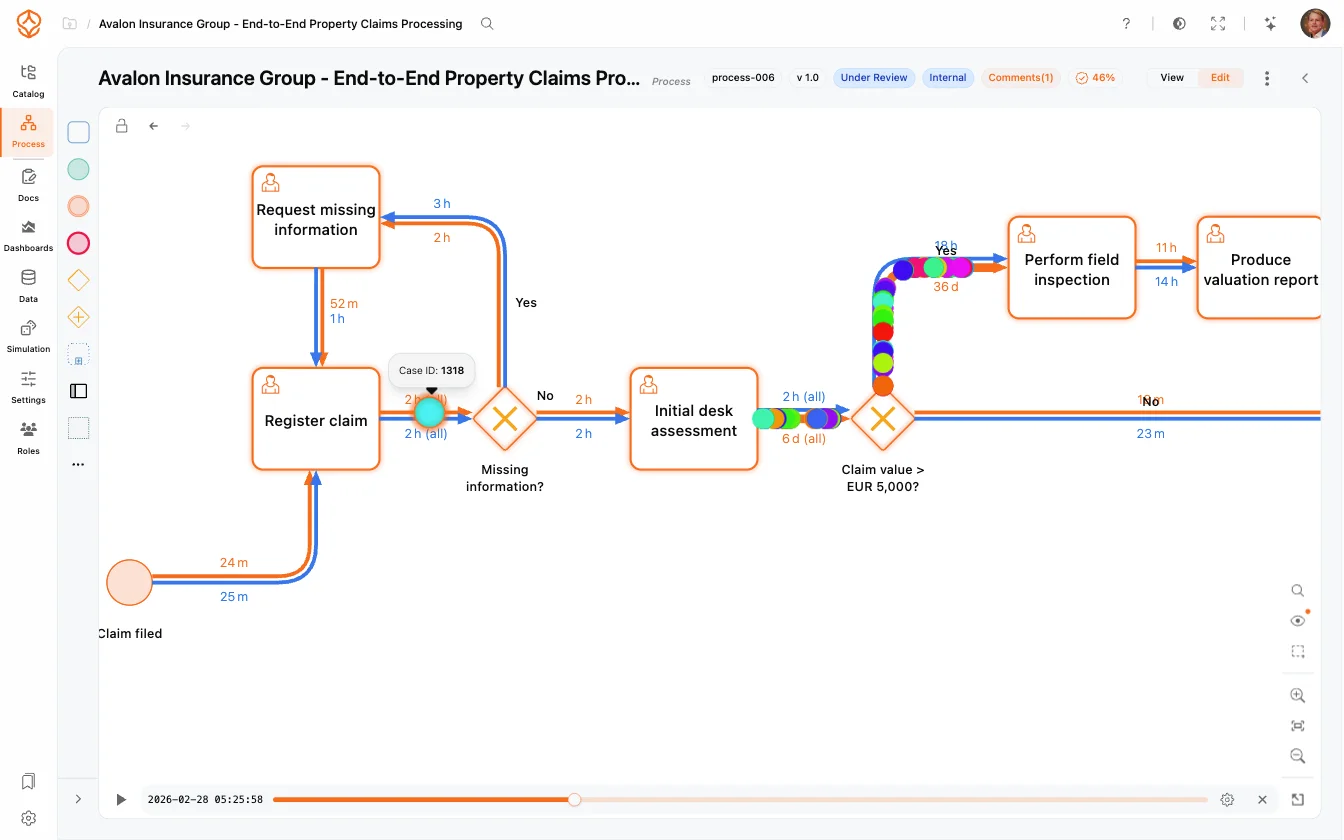
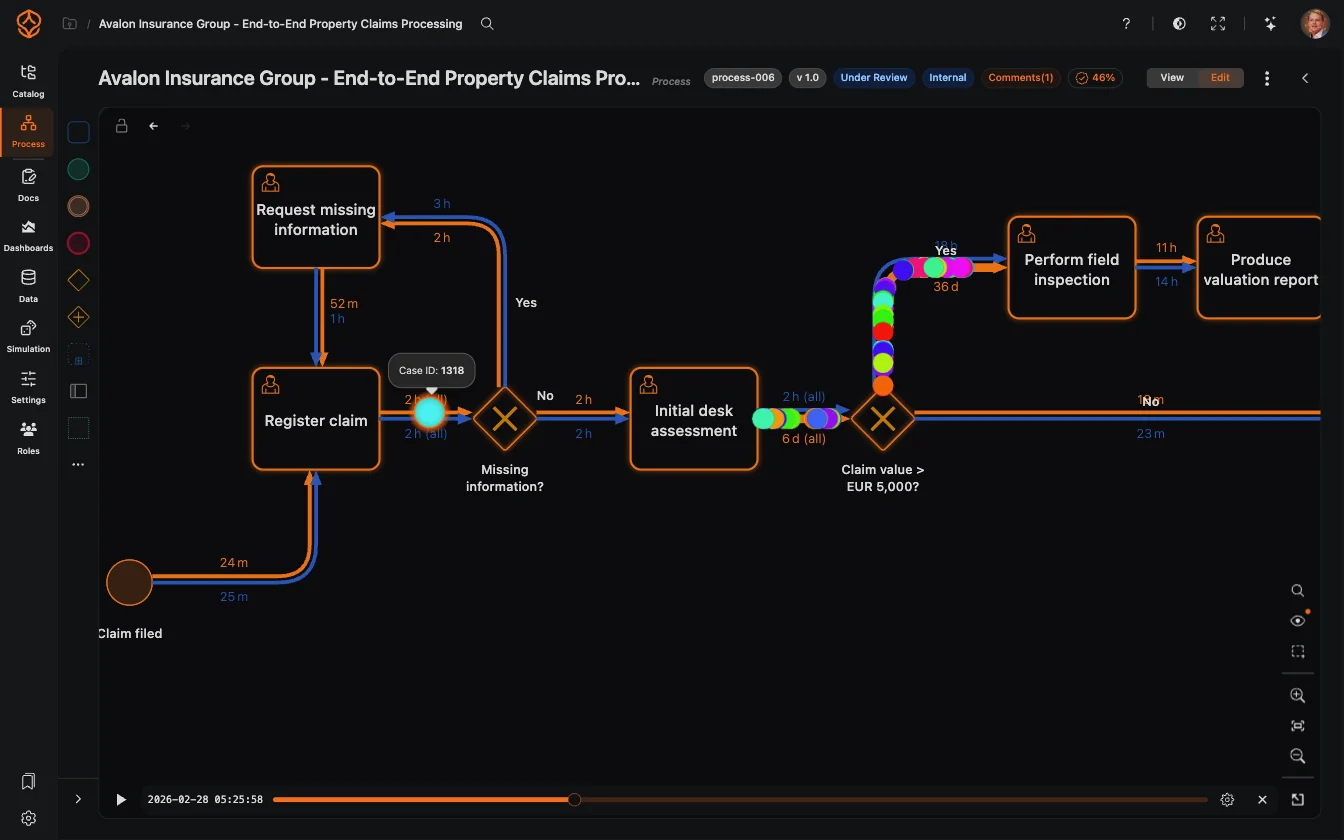
Vista general del lienzo
- Paleta de elementos (izquierda): reúne todos los elementos que puede colocar, organizados en secciones: Elementos principales, Elementos BPMN, Elementos VSM, Niveles de arquitectura (procesos secundarios) y Analítica (gráficos, mosaicos de métricas y elementos de IA que puede colocar en el propio modelo). Use Buscar… para filtrar o contraiga la paleta para reducirla a una barra estrecha.
- Lienzo (centro): muestra su modelo. En la esquina inferior izquierda están los controles de reproducción y, en la esquina superior derecha, el menú del proceso (importación, exportación, historial de versiones y otras opciones).
- Barra de herramientas (derecha): permite buscar en el modelo (Ctrl/Cmd+F), abrir el panel de Visibilidad del proceso (para mostrar u ocultar actividades sin asignación, elementos exclusivos del modelo y gráficos), controlar el zoom y el ajuste a la vista, y activar el minimapa. Al seleccionar un elemento, sus ajustes aparecen debajo. Consulte Configuración y propiedades de los elementos.
Añadir elementos
- Busque el elemento en la paleta, por ejemplo, Task, Evento de inicio o uno de los tipos de Gateway en Elementos BPMN.
- Arrástrelo al lienzo. El elemento se crea en el lugar donde lo suelte.
- Para reutilizar parte de otro proceso, despliegue Niveles de arquitectura y arrastre un proceso secundario al lienzo para colocarlo como una tarea vinculada.
Haga doble clic en un elemento o selecciónelo y pulse F2 para cambiarle el nombre directamente, sin abrir el panel de configuración.
Seleccionar, mover y organizar
- Seleccionar: haga clic en un elemento para seleccionarlo y abrir su menú emergente. Use Ctrl/Cmd+clic para añadir otros elementos a la selección o quitarlos.
- Selección rectangular: mantenga pulsada la tecla Shift y arrastre por el lienzo para seleccionar todos los elementos dentro del recuadro.
- Mover: arrastre la selección o desplácela con las teclas de flecha (1 px; Ctrl/Cmd+flechas la mueve 10 px).
- Conectar: pase el cursor sobre un elemento para mostrar el punto de conexión y arrástrelo hasta el elemento de destino.
- Ordenar: si selecciona varios elementos, el menú de selección permite alinearlos y distribuirlos de manera uniforme como grupo.
El menú emergente de selección también ofrece acceso rápido a acciones habituales: copiar, duplicar, eliminar y cambiar el nombre; añadir o dividir lanes y girar un pool; adjuntar comentarios; expandir un subproceso o abrirlo; abrir un proceso vinculado; y, en los modelos obtenidos mediante Process Mining, consultar los datos asociados a una actividad.
Navegar por modelos grandes
- Zoom: desplácese sobre el lienzo (en algunas vistas, debe mantener pulsada la tecla Ctrl/Cmd mientras se desplaza) o use los botones + y -, y las teclas
+/-. Si hay un elemento seleccionado, el zoom se centra en él. - Desplazamiento: arrastre cualquier zona vacía del lienzo o mantenga pulsado el botón central del mouse mientras arrastra.
- Ajustar a la vista: haga clic en Ajustar en la barra de herramientas derecha para volver a mostrar el modelo completo en pantalla, o haga clic con el botón derecho en cualquier parte del lienzo.
- Minimapa: la vista general de la esquina muestra su ubicación en el modelo. El rectángulo indica la vista actual. Haga clic en cualquier punto del minimapa para ir a esa parte del modelo y arrastre el rectángulo para desplazarse. Use el control de la barra de herramientas derecha para mostrarlo u ocultarlo.
- Cuando reduzca el zoom, pase el cursor sobre un elemento para ver una descripción breve en lugar de su etiqueta completa.
La posición del zoom y del desplazamiento es temporal: al actualizar la página, la vista se restablece. Guarde las vistas que quiera volver a consultar como marcadores del proceso.


Atajos de teclado
| Acción | Atajo |
|---|---|
| Deshacer | Ctrl+Z (Cmd+Z) |
| Rehacer | Ctrl+Y o Ctrl+Shift+Z (Cmd+Y / Cmd+Shift+Z) |
| Seleccionar todo | Ctrl+A (Cmd+A) |
| Buscar en el modelo | Ctrl+F (Cmd+F) |
| Copiar / Pegar / Duplicar | Ctrl+C / Ctrl+V / Ctrl+D (Cmd en Mac) |
| Cambiar el nombre del elemento o la conexión seleccionados | F2 |
| Eliminar la selección | Delete o Backspace |
| Mover la selección | Teclas de flecha (Ctrl/Cmd para 10 px) |
| Quitar la selección / dejar de cambiar el nombre | Escape |
Las opciones para deshacer y rehacer abarcan todas las acciones de edición de la sesión: añadir, mover, cambiar el nombre y eliminar elementos, e incluso aplicar el diseño automático. Así puede probar cambios con tranquilidad. En el modo de vista (solo lectura), los atajos de edición están desactivados.
Siguiente: defina el significado y el comportamiento de los elementos en Configuración y propiedades de los elementos.
Temas relacionados
Diseñe mejores procesos. Conecte su arquitectura. Mantenga el control.
Acceda de inmediato, sin tarjeta de crédito ni esperas. Transforme la forma de trabajar de su organización en diseños de procesos claros y conectados.
Defina la arquitectura de procesos, los responsables y los controles, y alinee las funciones y responsabilidades en todos los niveles.
Comience su prueba gratuita y establezca una base fiable para gobernar, gestionar y mejorar continuamente sus procesos.