Obszar modelowania
Obszar modelowania służy do tworzenia modeli procesów. Elementy przeciąga się z palety, łączy i porządkuje. Ta strona opisuje sam obszar roboczy i dostępne narzędzia. Znaczenie elementów BPMN wyjaśniono w sekcji Tworzenie diagramu BPMN. Aby wygenerować wstępny model zamiast rysować go ręcznie, skorzystaj z funkcji Generowanie procesów przez AI. Obszar modelowania można otworzyć i rozpocząć pracę w ramach okresu próbnego.
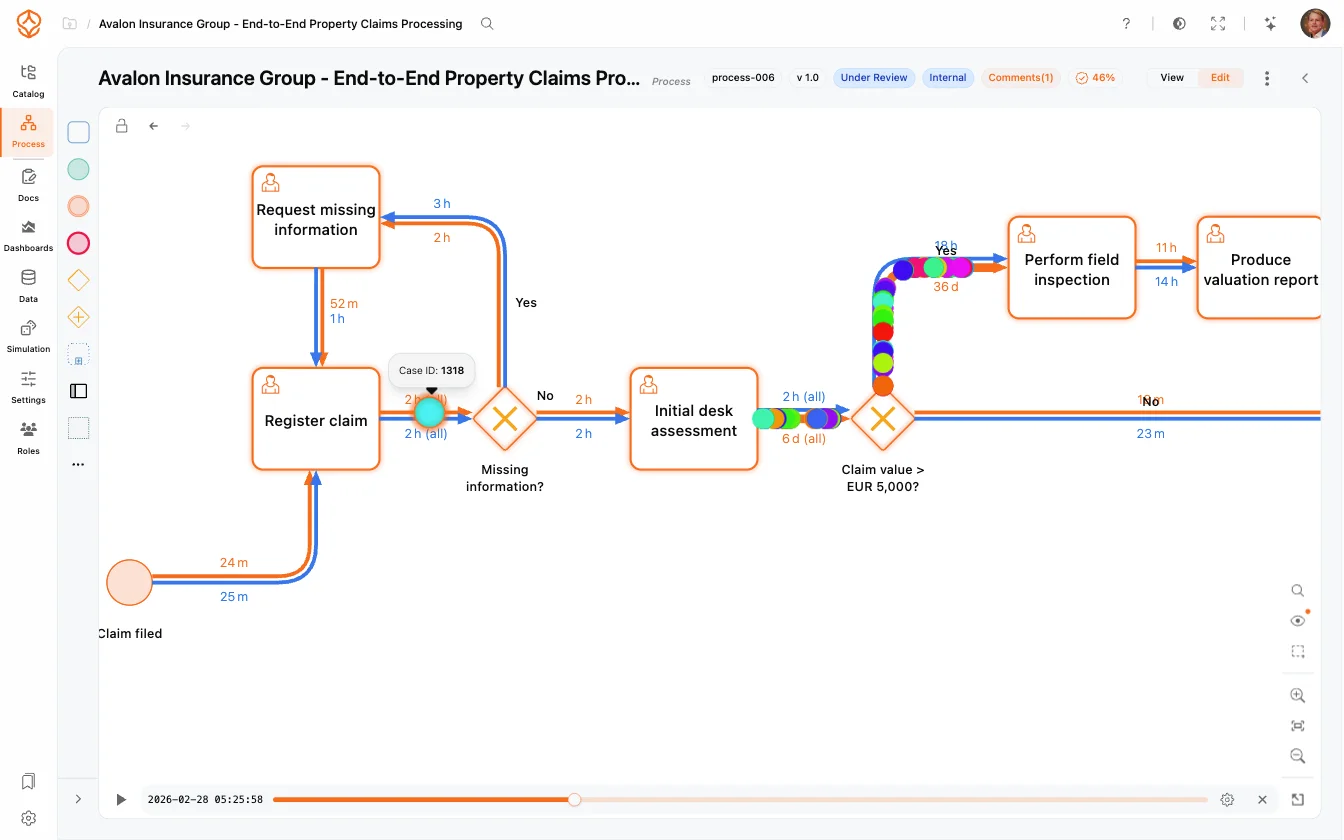
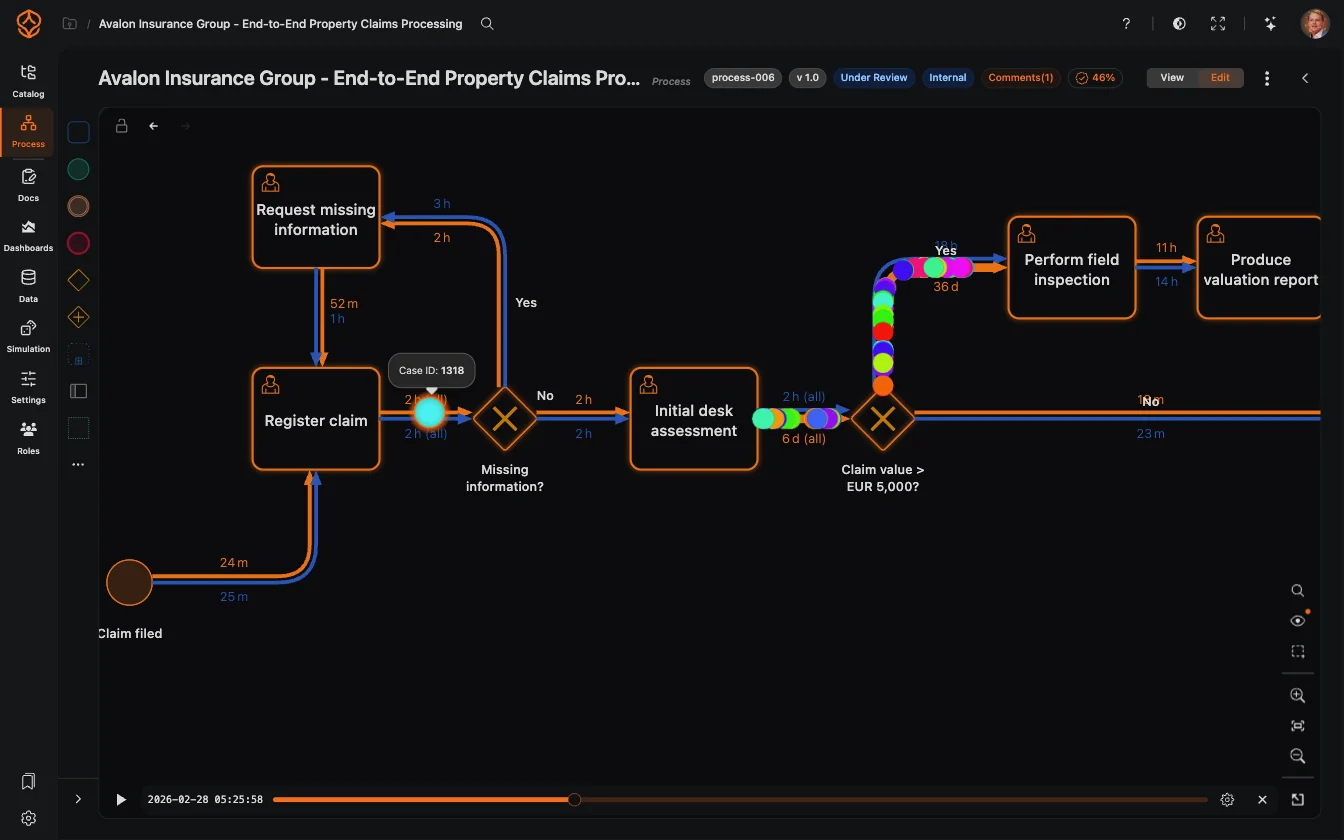
Obszar roboczy w skrócie
- Paleta elementów (po lewej) zawiera elementy do umieszczenia na diagramie, pogrupowane w sekcje: Podstawowe elementy, Elementy BPMN, Elementy VSM, Poziomy architektury (procesy podrzędne) i Analityka (wykresy, kafelki z metrykami i elementy AI, które można umieszczać bezpośrednio w modelu). Użyj opcji Szukaj…, aby filtrować elementy, albo zwiń paletę do wąskiego panelu.
- Obszar roboczy (pośrodku) zawiera model. W lewym dolnym rogu znajdują się przyciski odtwarzania, a w prawym górnym menu procesu (import, eksport, historia wersji i inne opcje).
- Pasek narzędzi (po prawej) zawiera wyszukiwanie w modelu (Ctrl/Cmd+F), panel Widoczność procesu (ukrywanie i wyświetlanie niezmapowanych działań, elementów występujących tylko w modelu i wykresów), przyciski powiększania i dopasowania widoku oraz przełącznik miniaturowego podglądu. Po zaznaczeniu elementu poniżej pojawiają się jego ustawienia. Zobacz sekcję Ustawienia i właściwości elementu.
Dodawanie elementów
- Znajdź element na palecie, na przykład Task, Zdarzenie początkowe lub jeden z typów bramek w sekcji Elementy BPMN.
- Przeciągnij go na obszar roboczy. Element zostanie utworzony w miejscu upuszczenia.
- Aby ponownie wykorzystać część innego procesu, rozwiń sekcję Poziomy architektury i przeciągnij proces podrzędny na obszar roboczy. Zostanie dodany jako połączone zadanie.
Kliknij dwukrotnie element albo zaznacz go i naciśnij F2, aby zmienić jego nazwę bezpośrednio, bez otwierania panelu ustawień.
Zaznaczanie, przesuwanie i rozmieszczanie
- Zaznaczanie: kliknij element, aby go zaznaczyć i otworzyć jego wyskakujące menu. Ctrl/Cmd+kliknięcie dodaje kolejne elementy do zaznaczenia lub je z niego usuwa.
- Zaznaczanie prostokątem: przytrzymaj Shift i przeciągnij kursor po obszarze roboczym, aby zaznaczyć wszystkie elementy wewnątrz prostokąta.
- Przenoszenie: przeciągnij zaznaczone elementy albo przesuń je klawiszami strzałek (o 1 px; Ctrl/Cmd+strzałki przesuwają o 10 px).
- Łączenie: najedź kursorem na element, aby wyświetlić punkt połączenia, a następnie przeciągnij z niego linię do elementu docelowego.
- Porządkowanie: po zaznaczeniu kilku elementów menu zaznaczenia pozwala wyrównać je i równomiernie rozmieścić.
Wyskakujące menu zaznaczenia zapewnia też szybki dostęp do często używanych działań: kopiowania, duplikowania, usuwania i zmiany nazwy; dodawania lub dzielenia pasów oraz obracania puli; dodawania komentarzy; rozwijania podprocesu lub otwierania go; otwierania połączonego procesu, a w przypadku modeli utworzonych za pomocą process mining także danych przypisanych do działania.
Nawigowanie po dużych modelach
- Powiększanie: przewijaj na obszarze roboczym. W niektórych widokach podczas przewijania trzeba przytrzymać Ctrl/Cmd. Można też użyć przycisków + i - oraz klawiszy
+/-. Po zaznaczeniu elementu powiększenie ustawia go na środku widoku. - Przesuwanie widoku: przeciągnij pusty obszar roboczy albo przytrzymaj środkowy przycisk myszy i przeciągnij.
- Dopasuj do widoku: kliknij Dopasuj na prawym pasku narzędzi, aby wyświetlić cały model, albo kliknij prawym przyciskiem myszy w dowolnym miejscu obszaru roboczego.
- Miniatura: podgląd w rogu pokazuje bieżące położenie w modelu. Prostokąt oznacza aktualny widok. Kliknij dowolne miejsce miniatury, aby przejść do odpowiedniej części modelu, albo przeciągnij prostokąt, aby przesunąć widok. Miniaturę można wyświetlić lub ukryć przełącznikiem na prawym pasku narzędzi.
- Po pomniejszeniu widoku najedź kursorem na element, aby zamiast pełnej etykiety zobaczyć krótką podpowiedź.
Położenie widoku i poziom powiększenia są tymczasowe. Odświeżenie strony przywraca widok domyślny. Zapisz często używany widok jako zakładkę procesu.


Skróty klawiszowe
| Działanie | Skrót |
|---|---|
| Cofnij | Ctrl+Z (Cmd+Z) |
| Ponów | Ctrl+Y lub Ctrl+Shift+Z (Cmd+Y / Cmd+Shift+Z) |
| Zaznacz wszystko | Ctrl+A (Cmd+A) |
| Szukaj w modelu | Ctrl+F (Cmd+F) |
| Kopiuj / Wklej / Duplikuj | Ctrl+C / Ctrl+V / Ctrl+D (na Macu Cmd) |
| Zmień nazwę zaznaczonego elementu lub połączenia | F2 |
| Usuń zaznaczenie | Delete lub Backspace |
| Przesuń zaznaczenie | Klawisze strzałek (Ctrl/Cmd przesuwa o 10 px) |
| Anuluj zaznaczenie / zakończ zmianę nazwy | Escape |
Cofanie i ponawianie obejmuje wszystkie działania wykonane podczas sesji: dodawanie, przenoszenie, zmianę nazw, usuwanie, a nawet automatyczne rozmieszczanie. Można więc swobodnie testować zmiany. W trybie podglądu (tylko do odczytu) skróty do edycji są wyłączone.
Następnie można określić znaczenie i działanie elementów w sekcji Ustawienia i właściwości elementów.
Powiązane tematy
Projektuj lepsze procesy. Buduj spójną architekturę. Zachowaj kontrolę.
Uzyskaj dostęp od razu, bez karty kredytowej i czekania. Przedstaw sposób działania organizacji w postaci przejrzystych, powiązanych modeli procesów.
Buduj architekturę procesów, określaj właścicieli i mechanizmy kontroli oraz uzgadniaj role i zakresy odpowiedzialności na każdym poziomie.
Rozpocznij okres próbny i stwórz solidną podstawę do nadzorowania, zarządzania i ciągłego doskonalenia procesów.