พื้นที่สร้างโมเดล
พื้นที่สร้างโมเดลคือจุดที่คุณสร้างโมเดลกระบวนการ โดยลากองค์ประกอบจากแถบเครื่องมือมาวาง เชื่อมต่อ และปรับการจัดวาง หน้านี้อธิบายพื้นที่ทำงานและเครื่องมือที่เกี่ยวข้อง หากต้องการเรียนรู้ความหมายขององค์ประกอบ BPMN ดูการสร้างแผนภาพ BPMN หากต้องการสร้างร่างแรกแทนการวาดเอง ให้ใช้การสร้างกระบวนการด้วย AI คุณเปิดพื้นที่สร้างโมเดลและเริ่มวาดได้ด้วยทดลองใช้ฟรี.
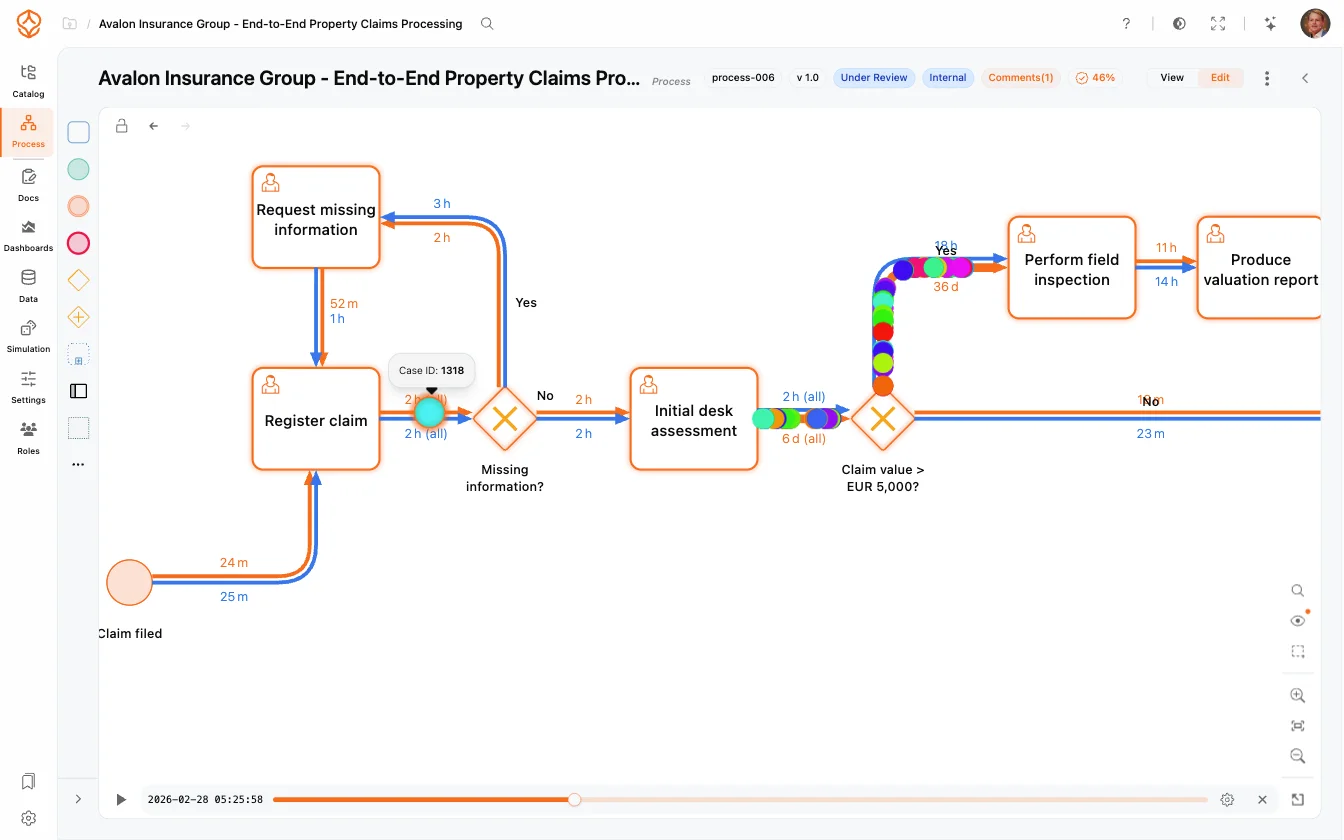
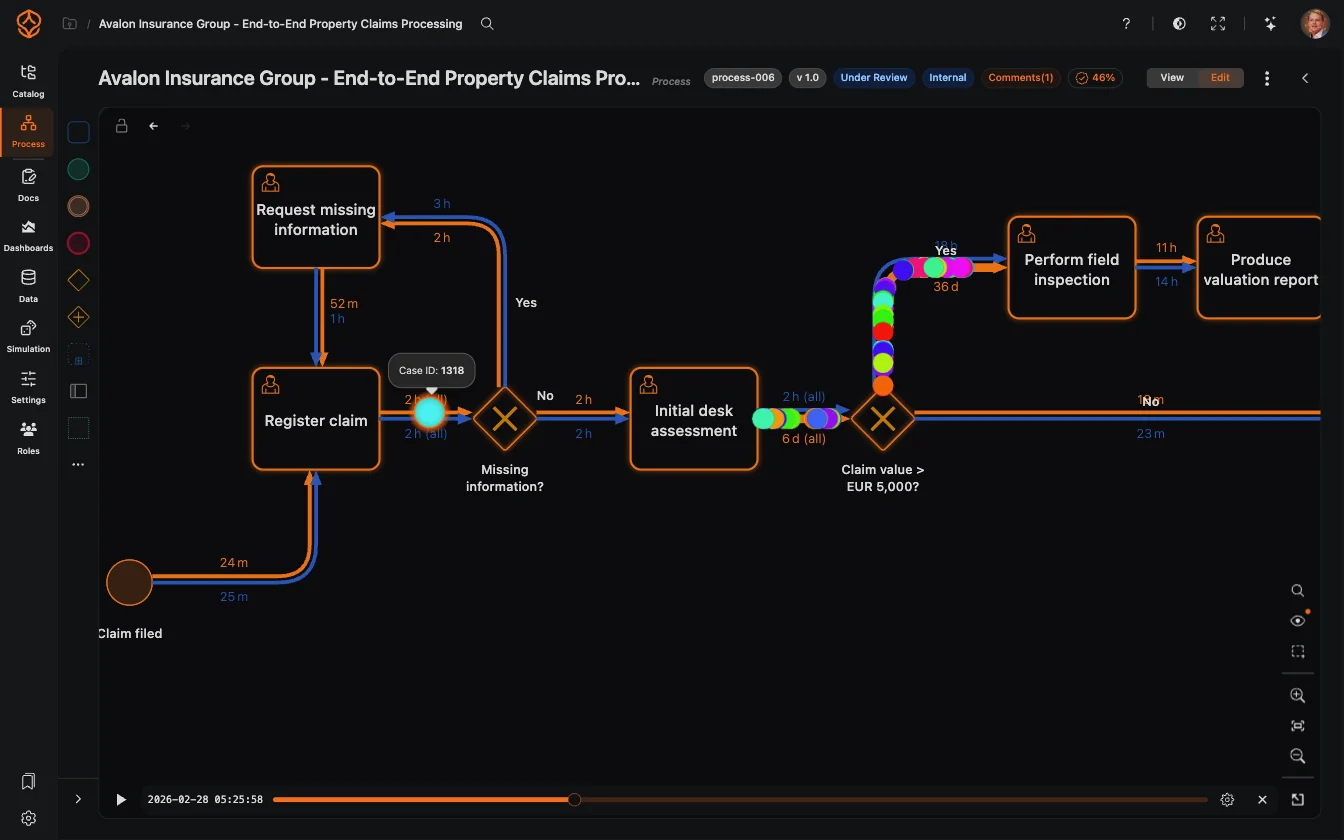
ภาพรวมพื้นที่ทำงาน
- ชุดองค์ประกอบ (ด้านซ้าย): องค์ประกอบทั้งหมดที่วางได้ จัดกลุ่มตามส่วนต่างๆ ได้แก่ องค์ประกอบหลัก, องค์ประกอบ BPMN, องค์ประกอบ VSM, ระดับสถาปัตยกรรม (กระบวนการย่อย) และ การวิเคราะห์ (แผนภูมิ การ์ดตัวชี้วัด และองค์ประกอบ AI ที่คุณวางบนโมเดลได้โดยตรง) ใช้ ค้นหา… เพื่อกรองรายการ หรือย่อชุดองค์ประกอบให้เหลือแถบแคบๆ
- พื้นที่ทำงาน (ตรงกลาง): โมเดลของคุณ พร้อมปุ่มควบคุมการเล่นที่มุมซ้ายล่าง และเมนูกระบวนการ (นำเข้า ส่งออก ประวัติเวอร์ชัน ฯลฯ) ที่มุมขวาบน
- แถบเครื่องมือ (ด้านขวา): ค้นหาในโมเดล (Ctrl/Cmd+F), แผง การแสดงกระบวนการ (ซ่อนหรือแสดงกิจกรรมที่ไม่ได้จับคู่ องค์ประกอบที่มีเฉพาะในโมเดล และแผนภูมิ), ปุ่มซูมและปรับมุมมองให้พอดี รวมถึงปุ่มเปิดหรือปิดแผนที่ย่อ เมื่อเลือกองค์ประกอบ การตั้งค่าจะแสดงด้านล่าง ดู การตั้งค่าและคุณสมบัติขององค์ประกอบ.
เพิ่มองค์ประกอบ
- ค้นหาองค์ประกอบในแถบเครื่องมือ เช่น งาน, เหตุการณ์เริ่มต้น หรือประเภทเกตเวย์ใน องค์ประกอบ BPMN
- ลากองค์ประกอบนั้นไปวางบนแคนวาส** องค์ประกอบจะถูกสร้างตรงตำแหน่งที่คุณวาง**
- หากต้องการนำส่วนหนึ่งของกระบวนการอื่นมาใช้ซ้ำ ให้ขยาย ระดับสถาปัตยกรรม แล้วลากกระบวนการย่อยลงบนแคนวาสเพื่อวางเป็นงานที่เชื่อมโยงกัน.
ดับเบิลคลิกองค์ประกอบ หรือเลือกองค์ประกอบแล้วกดF2เพื่อเปลี่ยนชื่อได้ทันที โดยไม่ต้องเปิดแผงการตั้งค่า.
เลือก ย้าย และจัดวางองค์ประกอบ
- เลือก: คลิกองค์ประกอบเพื่อเลือกและเปิดป๊อปโอเวอร์ กด Ctrl/Cmd+คลิก เพื่อเพิ่มหรือนำองค์ประกอบอื่นออกจากรายการที่เลือก
- เลือกด้วยกรอบสี่เหลี่ยม: กด Shift ค้างไว้แล้วลากกรอบบนพื้นที่ทำงานเพื่อเลือกทุกองค์ประกอบที่อยู่ภายใน
- ย้าย: ลากองค์ประกอบที่เลือก หรือใช้ปุ่มลูกศรเพื่อขยับทีละ 1 px (กด Ctrl/Cmd+ลูกศร เพื่อขยับทีละ 10 px)
- เชื่อมต่อ: วางเคอร์เซอร์เหนือองค์ประกอบเพื่อแสดงจุดเชื่อมต่อ แล้วลากจากจุดนั้นไปยังองค์ประกอบปลายทาง
- จัดระเบียบ: เมื่อเลือกหลายองค์ประกอบ เมนูการเลือกจะจัดแนวและกระจายองค์ประกอบให้มีระยะห่างเท่ากัน.
ป๊อปโอเวอร์ของรายการที่เลือกยังมีคำสั่งที่ใช้บ่อยให้เข้าถึงได้ทันที เช่น คัดลอก ทำซ้ำ ลบ และเปลี่ยนชื่อ เพิ่มหรือแบ่ง Lane และหมุน Pool แนบความคิดเห็น ขยาย Subprocess หรือเปิดดูภายใน เปิดกระบวนการที่เชื่อมโยง และสำหรับโมเดลที่ได้จาก process mining ยังเปิดข้อมูลที่แนบกับกิจกรรมได้ด้วย.
นำทางในโมเดลขนาดใหญ่
- ซูม: เลื่อนล้อเมาส์บนพื้นที่ทำงาน (บางมุมมองต้องกด Ctrl/Cmd ค้างไว้ขณะเลื่อน) หรือใช้ปุ่ม + และ - รวมถึงปุ่ม
+/-เมื่อเลือกองค์ประกอบ การซูมจะยึดตำแหน่งที่เลือกเป็นจุดกึ่งกลาง - เลื่อนมุมมอง: ลากบริเวณว่างบนพื้นที่ทำงาน หรือกดปุ่มกลางของเมาส์ค้างไว้แล้วลาก
- ปรับให้พอดีกับมุมมอง: คลิก พอดี ในแถบเครื่องมือด้านขวาเพื่อให้เห็นโมเดลทั้งหมด หรือคลิกขวาที่ใดก็ได้บนพื้นที่ทำงาน
- แผนที่ย่อ: ภาพรวมที่มุมจะแสดงตำแหน่งที่คุณอยู่ในโมเดล กรอบสี่เหลี่ยมแสดงพื้นที่ที่กำลังดู คลิกตำแหน่งใดก็ได้ในแผนที่เพื่อไปยังส่วนนั้น หรือลากกรอบเพื่อเลื่อนมุมมอง ใช้ปุ่มในแถบเครื่องมือด้านขวาเพื่อแสดงหรือซ่อนแผนที่
- เมื่อซูมออก ให้วางเคอร์เซอร์เหนือองค์ประกอบเพื่อดูคำแนะนำแบบย่อแทนป้ายชื่อเต็ม.
ตำแหน่งซูมและมุมมองจะไม่ถูกบันทึก เมื่อรีเฟรชหน้า มุมมองจะกลับสู่ค่าเริ่มต้น บันทึกมุมมองที่ต้องการกลับมาใช้เป็น บุ๊กมาร์กกระบวนการ.


แป้นพิมพ์ลัด
| คำสั่ง | แป้นพิมพ์ลัด |
|---|---|
| เลิกทำ | Ctrl+Z (Cmd+Z) |
| ทำซ้ำ | Ctrl+Y หรือ Ctrl+Shift+Z (Cmd+Y / Cmd+Shift+Z) |
| เลือกทั้งหมด | Ctrl+A (Cmd+A) |
| ค้นหาในโมเดล | Ctrl+F (Cmd+F) |
| คัดลอก / วาง / ทำซ้ำ | Ctrl+C / Ctrl+V / Ctrl+D (ใช้ Cmd บน Mac) |
| เปลี่ยนชื่อองค์ประกอบหรือการเชื่อมต่อที่เลือก | F2 |
| ลบรายการที่เลือก | Delete หรือ Backspace |
| ย้ายรายการที่เลือก | ปุ่มลูกศร (กด Ctrl/Cmd เพื่อขยับครั้งละ 10 px) |
| ล้างรายการที่เลือก / ยกเลิกการเปลี่ยนชื่อ | Escape |
คำสั่งเลิกทำและทำซ้ำครอบคลุมการแก้ไขทั้งหมดในเซสชัน ไม่ว่าจะเป็นการเพิ่ม ย้าย เปลี่ยนชื่อ ลบ หรือจัดวางอัตโนมัติ คุณจึงทดลองได้โดยไม่ต้องกังวล ใน โหมดดู (อ่านอย่างเดียว) จะใช้แป้นพิมพ์ลัดสำหรับแก้ไขไม่ได้.
ขั้นต่อไป กำหนดความหมายและการทำงานขององค์ประกอบใน การตั้งค่าและคุณสมบัติขององค์ประกอบ.
หัวข้อที่เกี่ยวข้อง
ออกแบบกระบวนการให้ดีขึ้น วางโครงสร้างที่เชื่อมโยงกัน และควบคุมได้.
เริ่มใช้งานได้ทันที ไม่ต้องใช้บัตรเครดิตและไม่ต้องรอ เปลี่ยนวิธีทำงานขององค์กรให้เป็นแบบจำลองกระบวนการที่ชัดเจนและเชื่อมโยงกัน.
สร้างสถาปัตยกรรมกระบวนการ กำหนดเจ้าของและการควบคุม พร้อมจัดบทบาทและความรับผิดชอบให้สอดคล้องกันในทุกระดับ.
เริ่มทดลองใช้ฟรี แล้วสร้างรากฐานที่เชื่อถือได้สำหรับกำกับดูแล จัดการ และปรับปรุงกระบวนการอย่างต่อเนื่อง.