Kanvas pemodelan
Kanvas pemodelan adalah tempat Anda menyusun model proses. Seret elemen dari palet, hubungkan, lalu rapikan tata letaknya. Halaman ini membahas kanvas dan alat yang tersedia. Untuk memahami arti elemen BPMN, lihat Membuat diagram BPMN. Jika ingin membuat draf awal tanpa menggambar, gunakan Pembuatan proses dengan AI. Anda bisa membuka kanvas dan mulai menggambar dengan uji coba gratis.
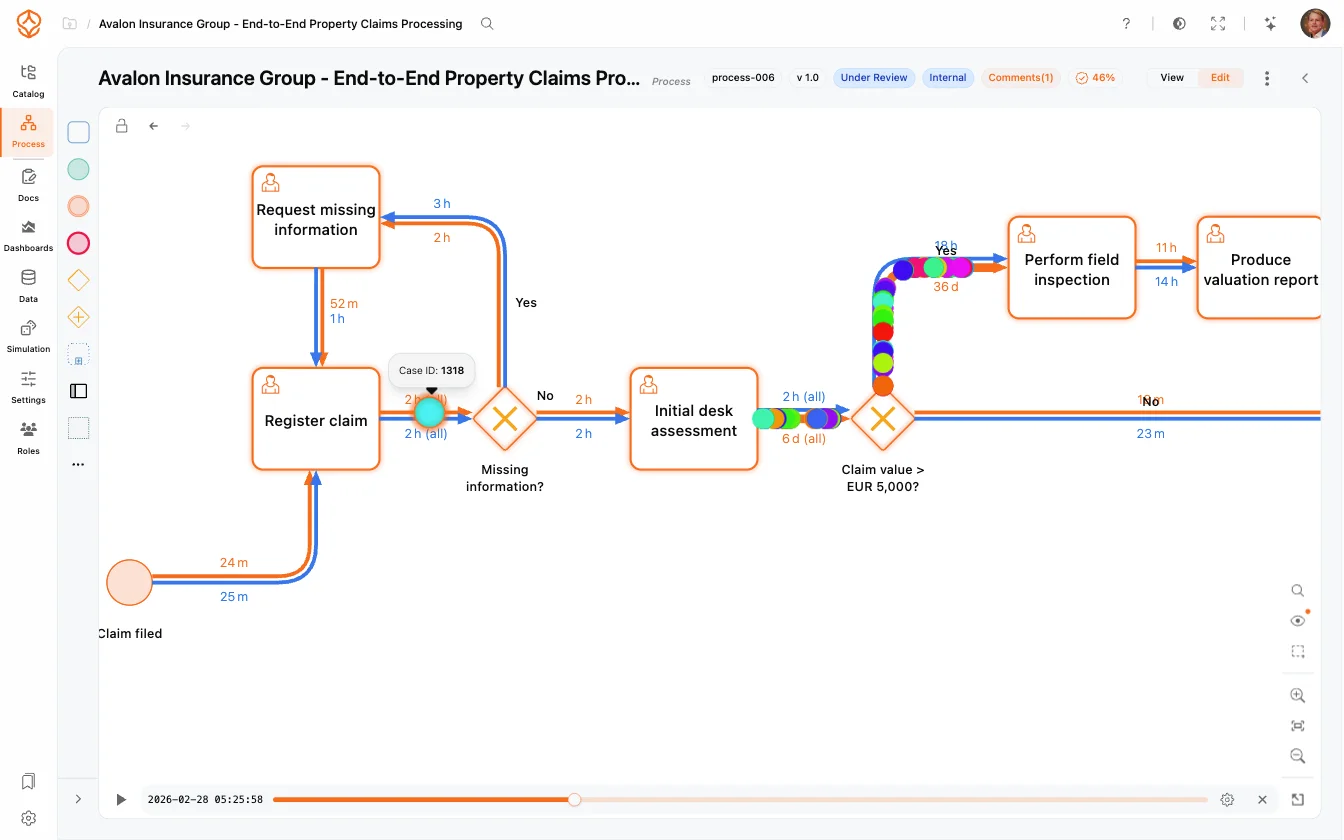
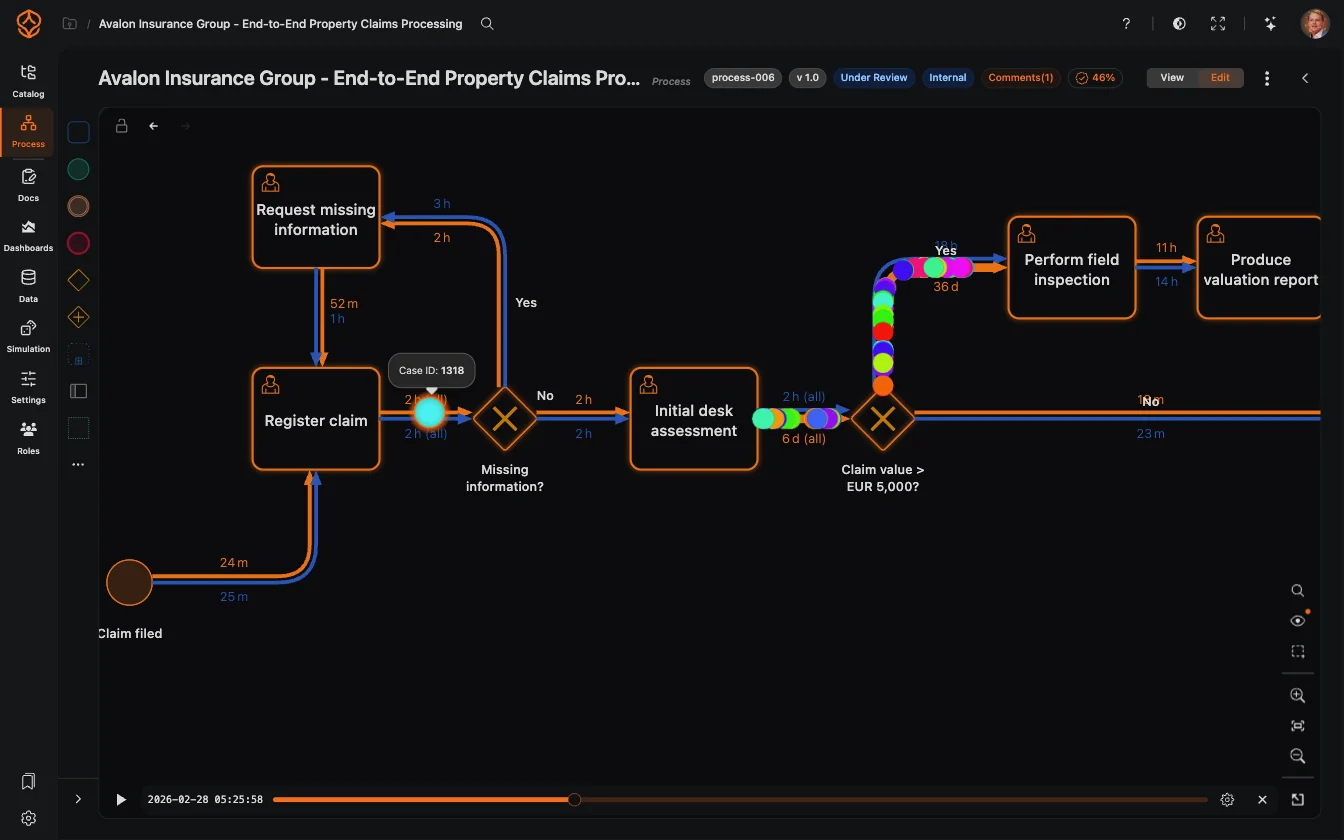
Sekilas tentang kanvas
- Palet elemen (kiri): semua elemen yang dapat ditempatkan, dikelompokkan dalam beberapa bagian: Elemen inti, Elemen BPMN, Elemen VSM, Tingkat arsitektur (proses turunan), dan Analitik (diagram, ubin metrik, dan elemen AI yang dapat Anda tempatkan langsung pada model). Gunakan Cari… untuk memfilter, atau ciutkan palet menjadi bilah tipis.
- Kanvas (tengah): model Anda, dengan kontrol pemutaran di pojok kiri bawah dan menu proses (impor, ekspor, riwayat versi, dan lainnya) di pojok kanan atas.
- Bilah alat (kanan): cari di dalam model (Ctrl/Cmd+F), buka panel Visibilitas proses untuk menyembunyikan atau menampilkan aktivitas yang belum dipetakan, elemen yang hanya ada di model, dan diagram. Di sini juga tersedia kontrol zoom dan penyesuaian tampilan, serta tombol peta mini. Saat elemen dipilih, pengaturannya muncul di bawah. Lihat Pengaturan dan properti elemen.
Menambahkan elemen
- Cari elemen di palet, misalnya Tugas, Peristiwa Mulai, atau salah satu jenis gerbang di Elemen BPMN.
- Seret elemen ke kanvas. Elemen akan dibuat di lokasi tempat Anda melepaskannya.
- Untuk menggunakan kembali bagian dari proses lain, buka Tingkat arsitektur, lalu seret proses turunan ke kanvas untuk menempatkannya sebagai tugas tertaut.
Klik dua kali elemen, atau pilih elemen lalu tekan F2, untuk mengganti namanya langsung tanpa membuka panel pengaturan.
Memilih, memindahkan, dan menyusun elemen
- Pilih: klik elemen untuk memilihnya dan membuka popover. Ctrl/Cmd+klik untuk menambahkan atau menghapus elemen lain dari pilihan.
- Pilih dengan persegi: tahan Shift lalu seret kursor melintasi kanvas untuk memilih semua elemen di dalam kotak.
- Pindahkan: seret pilihan, atau geser dengan tombol panah (1 px; Ctrl/Cmd+panah menggeser 10 px).
- Hubungkan: arahkan kursor ke elemen untuk menampilkan titik koneksi, lalu seret dari titik tersebut ke elemen tujuan.
- Rapikan: pilih beberapa elemen, lalu gunakan menu pilihan untuk meratakan dan mengatur jarak antarelemen secara merata.
Popover pilihan juga menyediakan akses cepat ke tindakan umum: menyalin, menggandakan, menghapus, dan mengganti nama; menambah atau membagi lane dan memutar pool; menambahkan komentar; memperluas Subprocess atau membukanya; membuka proses tertaut; serta, untuk model hasil process mining, membuka data yang terhubung ke suatu aktivitas.
Menavigasi model besar
- Zoom: gulir di atas kanvas. Pada beberapa tampilan, Anda perlu menahan Ctrl/Cmd saat menggulir. Anda juga dapat menggunakan tombol + dan -, serta tombol
+/-. Jika sebuah elemen dipilih, zoom akan berpusat pada elemen tersebut. - Geser tampilan: seret bagian mana pun dari kanvas yang kosong, atau tahan tombol tengah mouse sambil menyeret.
- Sesuaikan dengan tampilan: klik Sesuaikan di bilah alat kanan agar seluruh model terlihat, atau klik kanan di bagian mana pun pada kanvas.
- Peta mini: tampilan ringkas di sudut menunjukkan posisi Anda dalam model. Persegi panjang menandai area yang sedang terlihat. Klik bagian mana pun untuk berpindah ke area tersebut, atau seret persegi panjang untuk menggeser tampilan. Gunakan tombol di bilah alat kanan untuk menampilkan atau menyembunyikannya.
- Saat tampilan diperbesar, arahkan kursor ke elemen untuk melihat tooltip ringkas sebagai pengganti label lengkap.
Posisi perbesaran dan geser hanya berlaku sementara. Tampilan akan kembali seperti semula saat halaman dimuat ulang. Simpan tampilan yang ingin Anda buka lagi sebagai Penanda proses.


Pintasan keyboard
| Tindakan | Pintasan |
|---|---|
| Urungkan | Ctrl+Z (Cmd+Z) |
| Ulangi | Ctrl+Y atau Ctrl+Shift+Z (Cmd+Y / Cmd+Shift+Z) |
| Pilih semua | Ctrl+A (Cmd+A) |
| Cari dalam model | Ctrl+F (Cmd+F) |
| Salin / Tempel / Gandakan | Ctrl+C / Ctrl+V / Ctrl+D (Cmd di Mac) |
| Ganti nama elemen atau koneksi yang dipilih | F2 |
| Hapus pilihan | Delete atau Backspace |
| Pindahkan pilihan | Tombol panah (Ctrl/Cmd untuk 10 px) |
| Batalkan pilihan / berhenti mengganti nama | Escape |
Urungkan dan ulangi mencakup semua tindakan pengeditan dalam sesi Anda, termasuk menambah, memindahkan, mengganti nama, menghapus, bahkan tata letak otomatis. Jadi, Anda bisa mencoba berbagai perubahan dengan tenang. Dalam mode tampilan (hanya baca), pintasan pengeditan dinonaktifkan.
Berikutnya: atur makna dan perilaku elemen di Pengaturan dan properti elemen.
Topik terkait
Rancang proses yang lebih baik. Bangun arsitektur yang saling terhubung. Tetap kendalikan semuanya.
Mulai sekarang juga tanpa kartu kredit dan tanpa perlu menunggu. Ubah cara kerja organisasi Anda menjadi rancangan proses yang jelas dan saling terhubung.
Bangun arsitektur proses, tetapkan penanggung jawab dan kontrol, lalu selaraskan peran serta tanggung jawab di setiap tingkat.
Mulai uji coba gratis dan bangun satu landasan tepercaya untuk mengatur, mengelola, dan terus memperbaiki proses Anda.