Modelleme tuvali
Modelleme tuvali, süreç modellerinizi oluşturduğunuz alandır. Paletten öğeleri sürükleyip tuvale bırakır, birbirine bağlar ve yerleşimi düzenlersiniz. Bu sayfada tuvalin kendisi ve çevresindeki araçlar anlatılır. BPMN öğelerinin anlamı için BPMN diyagramı oluşturma rehberine göz atın. Çizim yapmak yerine ilk taslağı oluşturmak için yapay zekâ ile süreç oluşturma özelliğini kullanın. Tuvali açıp çizime başlamak için ücretsiz deneme başlatabilirsiniz.
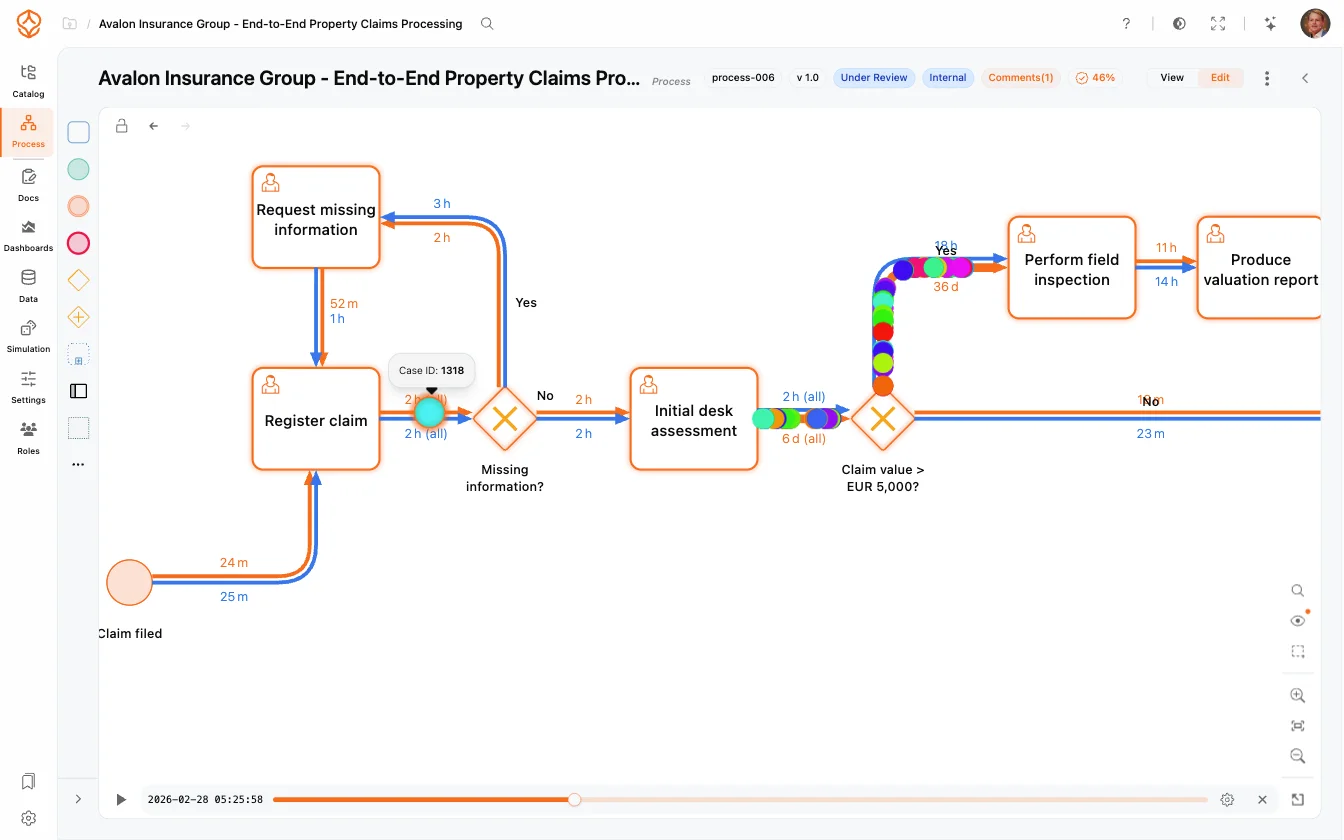
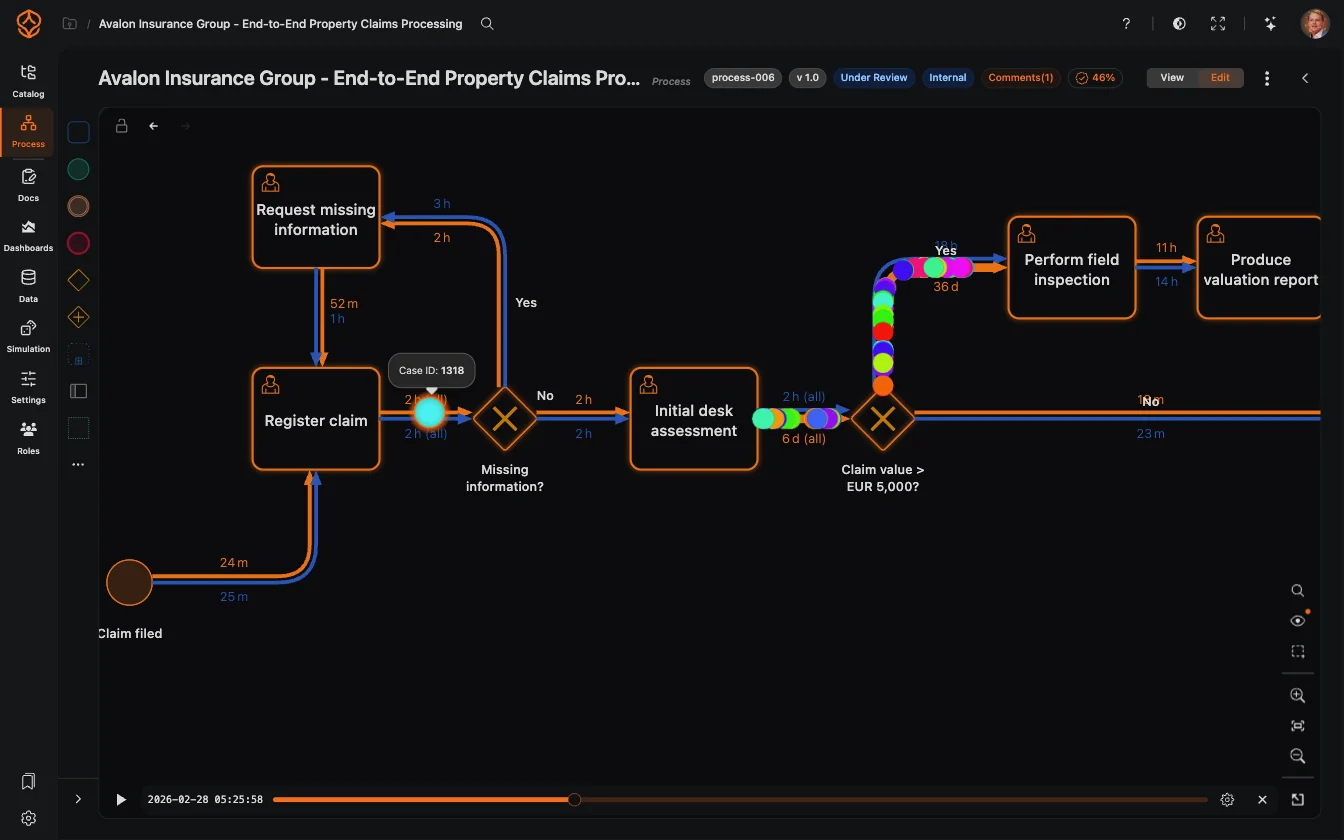
Tuvale genel bakış
- Öğe paleti (sol) - Yerleştirebileceğiniz tüm öğeler bölümlere ayrılmıştır: Temel öğeler, BPMN öğeleri, VSM öğeleri, Mimari düzeyleri (alt süreçler) ve Analitik (doğrudan modelin üzerine yerleştirebileceğiniz grafikler, metrik kutucukları ve AI öğeleri). Öğeleri filtrelemek için Ara… alanını kullanın veya paleti dar bir şerit hâline getirin.
- Tuval (orta) - Modeliniz burada yer alır. Sol alt köşede oynatma denetimleri, sağ üst köşede ise süreç menüsü (içe ve dışa aktarma, sürüm geçmişi vb.) bulunur.
- Araç çubuğu (sağ) - Modelde arama (Ctrl/Cmd+F), Süreç görünürlüğü paneli (eşlenmemiş etkinlikleri, yalnızca modelde bulunan öğeleri ve grafikleri gizleme veya gösterme), yakınlaştırma ve sığdırma denetimleri ile mini harita seçeneği. Bir öğe seçtiğinizde ayarları aşağıda görünür. Öğe ayarları ve özellikleri konusuna bakın.
Öğe ekleme
- Öğeyi palette bulun. Örneğin Task, Başlangıç olayı veya BPMN öğeleri bölümündeki gateway türlerinden birini seçin.
- Öğeyi tuvale sürükleyin. Bıraktığınız yerde oluşturulur.
- Başka bir sürecin bir bölümünü yeniden kullanmak için Mimari düzeyleri bölümünü genişletin ve alt süreci tuvale sürükleyerek bağlantılı bir görev olarak yerleştirin.
Ayarlar panelini açmadan öğeyi doğrudan yeniden adlandırmak için öğeye çift tıklayın (veya öğeyi seçip F2 tuşuna basın).
Seçme, taşıma ve düzenleme
- Seçme - Bir öğeyi seçmek ve açılır penceresini görüntülemek için öğeye tıklayın. Ctrl/Cmd+tıklama ile başka öğeleri de seçime ekleyebilir veya seçimden çıkarabilirsiniz.
- Dikdörtgenle seçme - Shift tuşunu basılı tutup tuval üzerinde sürükleyerek çerçevenin içindeki tüm öğeleri seçin.
- Taşıma - Seçimi sürükleyin veya ok tuşlarıyla küçük adımlarla taşıyın (1 px; Ctrl/Cmd+ok tuşları 10 px taşır).
- Bağlama - Bağlantı noktasını görmek için öğenin üzerine gelin, ardından bu noktadan hedef öğeye sürükleyin.
- Düzenleme - Birden fazla öğe seçiliyken seçim menüsünden öğeleri hizalayabilir ve grup olarak eşit aralıklarla dağıtabilirsiniz.
Seçim açılır penceresi, sık kullanılan işlemlere de hızlı erişim sağlar: kopyalama, çoğaltma, silme ve yeniden adlandırma; şerit ekleme veya bölme ve havuzu döndürme; yorum ekleme; alt süreci genişletme veya içine geçme; bağlantılı süreci açma ve Process Mining ile oluşturulmuş modellerde bir etkinliğe bağlı verileri açma.
Büyük modellerde gezinme
- Yakınlaştırma - Tuval üzerinde kaydırma yapın (bazı görünümlerde kaydırırken Ctrl/Cmd tuşunu basılı tutmanız gerekir) veya + ve - düğmeleriyle
+/-tuşlarını kullanın. Bir öğe seçiliyken yakınlaştırma, seçiminizi merkeze alır. - Kaydırma - Boş tuvalin herhangi bir yerini sürükleyin veya farenin orta düğmesini basılı tutup sürükleyin.
- Görünüme sığdır - Modelin tamamını ekrana getirmek için sağ araç çubuğundaki Sığdır seçeneğine tıklayın veya tuvalde herhangi bir yere sağ tıklayın.
- Mini harita - Köşedeki genel görünüm, modelde nerede olduğunuzu gösterir. Dikdörtgen mevcut görünüm alanınızı belirtir. Modelin ilgili bölümüne gitmek için dikdörtgenin içinde herhangi bir yere tıklayın; görünümü kaydırmak için dikdörtgeni sürükleyin. Sağ araç çubuğundaki seçenekle mini haritayı gösterin veya gizleyin.
- Uzaklaştırdığınızda, tam etiket yerine kısa bir ipucu görmek için öğenin üzerine gelin.
Yakınlaştırma ve kaydırma konumunuz geçicidir; sayfayı yenilediğinizde görünüm sıfırlanır. Tekrar kullanmak istediğiniz bir görünümü Süreç yer imi olarak kaydedin.


Klavye kısayolları
| İşlem | Kısayol |
|---|---|
| Geri al | Ctrl+Z (Cmd+Z) |
| Yinele | Ctrl+Y veya Ctrl+Shift+Z (Cmd+Y / Cmd+Shift+Z) |
| Tümünü seç | Ctrl+A (Cmd+A) |
| Modelde ara | Ctrl+F (Cmd+F) |
| Kopyala / Yapıştır / Çoğalt | Ctrl+C / Ctrl+V / Ctrl+D (Mac’te Cmd) |
| Seçili öğeyi veya bağlantıyı yeniden adlandır | F2 |
| Seçimi sil | Delete veya Backspace |
| Seçimi taşı | Ok tuşları (10 px için Ctrl/Cmd) |
| Seçimi temizle / yeniden adlandırmayı durdur | Escape |
Geri al ve yinele seçenekleri, oturumunuzdaki öğe ekleme, taşıma, yeniden adlandırma, silme ve otomatik yerleşim dâhil tüm düzenleme işlemlerini kapsar. Böylece denemeler yaparken değişiklikleri kaybetme endişesi yaşamazsınız. Görünüm modunda (salt okunur) düzenleme kısayolları devre dışıdır.
Sonraki adım: Öğe ayarları ve özellikleri bölümünde öğelerin anlamını ve davranışını belirleyin.
İlgili konular
Süreçlerinizi daha iyi tasarlayın. Bağlantılı bir mimari kurun. Kontrolü elinizde tutun.
Kredi kartı gerekmeden, beklemeden hemen erişin. Kuruluşunuzdaki çalışma biçimini net ve birbiriyle bağlantılı süreç tasarımlarına dönüştürün.
Süreç mimarinizi oluşturun, sahiplik ve kontrolleri tanımlayın; rol ve sorumlulukları her düzeyde uyumlu hâle getirin.
Ücretsiz denemeyi başlatın; süreçlerinizi yönetmek ve sürekli iyileştirmek için güvenilir bir temel oluşturun.