Plátno pro modelování
Plátno pro modelování je místo, kde vznikají modely procesů. Přetahujete na něj prvky z palety, propojujete je a upravujete jejich rozvržení. Tato stránka popisuje samotné plátno a související nástroje. Význam prvků BPMN najdete v části Vytvoření diagramu BPMN. Pokud chcete místo kreslení vytvořit první návrh, použijte Generování procesů pomocí AI. Plátno můžete otevřít a začít kreslit ve zkušební verzi.
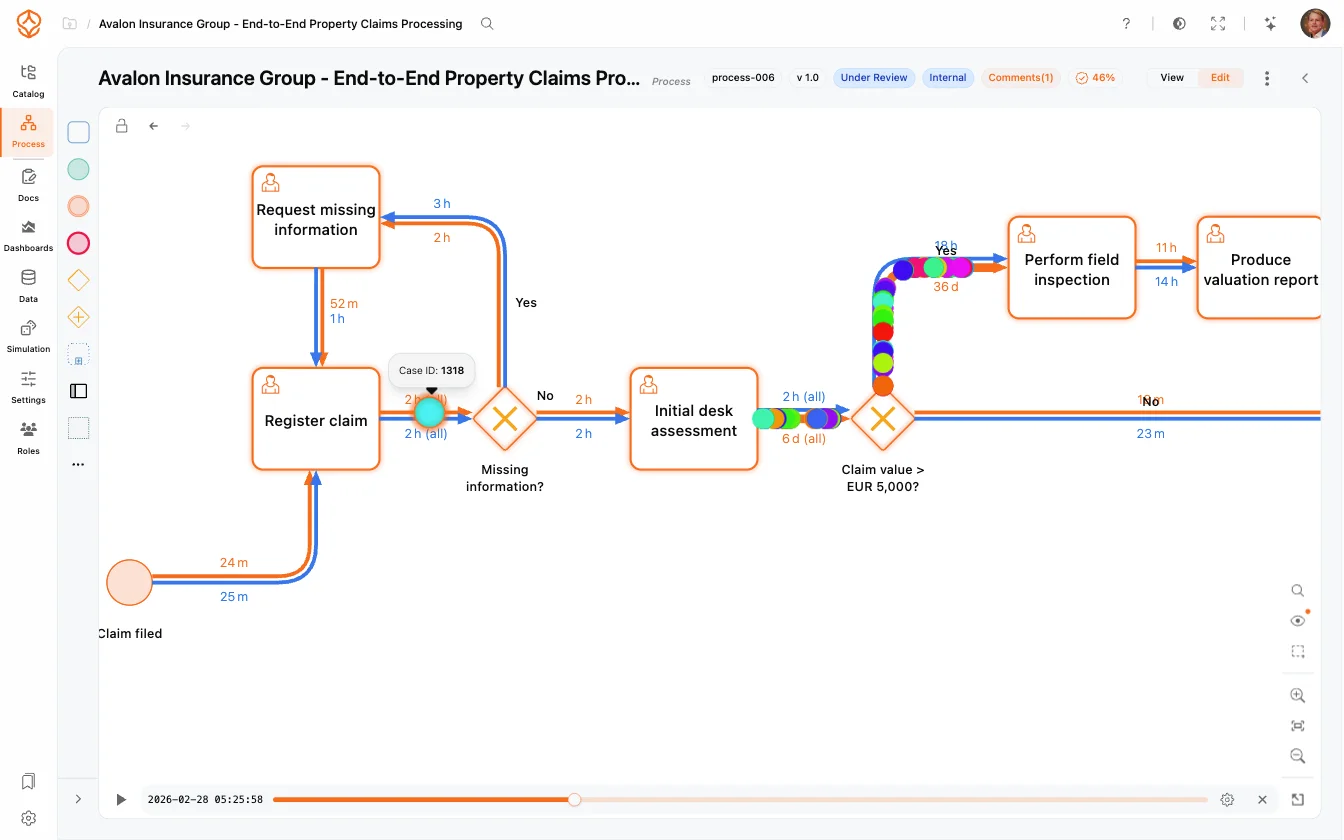
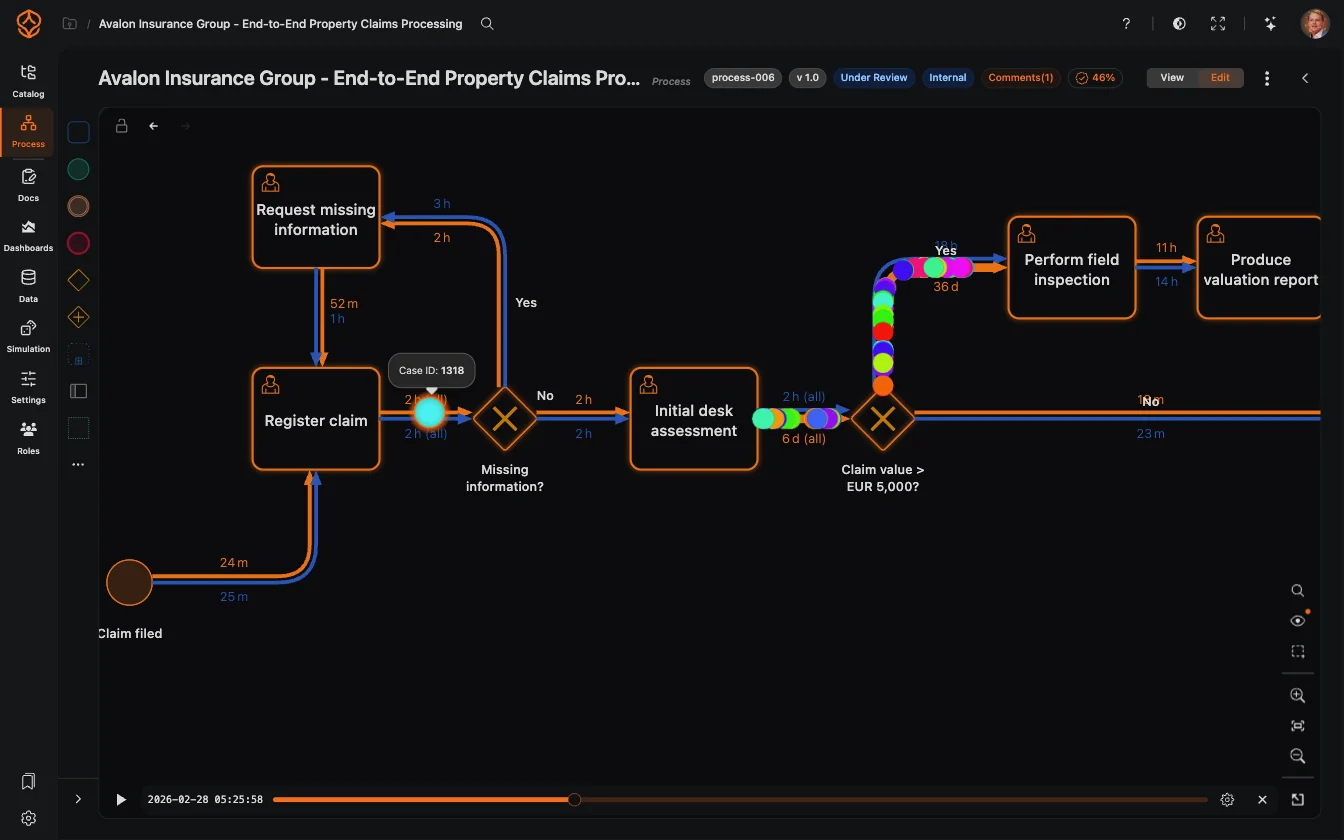
Přehled plátna
- Paleta prvků (vlevo): prvky, které můžete vložit, jsou rozdělené do sekcí Základní prvky, Prvky BPMN, Prvky VSM, Úrovně architektury (podřízené procesy) a Analytika (grafy, dlaždice s ukazateli a prvky AI, které můžete umístit přímo do modelu). Pomocí pole Hledat… můžete filtrovat prvky. Paletu lze také sbalit do úzkého pruhu.
- Plátno (uprostřed): zobrazuje váš model. Vlevo dole jsou ovládací prvky přehrávání a vpravo nahoře nabídka procesu pro import, export, historii verzí a další možnosti.
- Panel nástrojů (vpravo): hledání v modelu (Ctrl/Cmd+F), panel Viditelnost procesu pro skrytí nebo zobrazení nenamapovaných aktivit, prvků pouze v modelu a grafů, ovládání přiblížení a přizpůsobení zobrazení a přepínač minimapy. Po výběru prvku se pod panelem zobrazí jeho nastavení. Další informace najdete v části Nastavení a vlastnosti prvků.
Přidávání prvků
- Najděte prvek v paletě, například Úkol, Počáteční událost nebo některý typ brány v sekci Prvky BPMN.
- Přetáhněte ho na plátno.** Prvek se vytvoří na místě, kam ho umístíte.**
- Chcete-li znovu použít část jiného procesu, rozbalte sekci Úrovně architektury a přetáhněte podřízený proces na plátno. Vloží se jako propojený úkol.
Poklepáním na prvek nebo jeho výběrem a stisknutím F2 změníte jeho název přímo na plátně, aniž byste museli otevřít panel nastavení.
Výběr, přesouvání a uspořádání prvků
- Výběr: kliknutím na prvek ho vyberete a otevřete jeho místní nabídku. Pomocí Ctrl/Cmd+kliknutí můžete další prvky přidávat do výběru nebo je z něj odebrat.
- Výběr obdélníkem: podržte Shift a tažením přes plátno vyberte všechny prvky uvnitř obdélníku.
- Přesun: přetáhněte výběr nebo ho posouvejte šipkami (o 1 px; Ctrl/Cmd+šipky posunou výběr o 10 px).
- Propojení: najeďte na prvek, aby se zobrazil bod propojení, a přetáhněte ho na cílový prvek.
- Zarovnání: když vyberete několik prvků, nabídka výběru je zarovná a rovnoměrně rozmístí jako skupinu.
Místní nabídka výběru také poskytuje rychlý přístup k běžným akcím: kopírování, duplikování, mazání a přejmenování; přidání nebo rozdělení drah a otočení poolu; připojení komentářů; rozbalení Subprocess nebo jeho otevření; otevření propojeného procesu; a u modelů vytvořených pomocí process mining otevření dat přiřazených k aktivitě.
Orientace ve velkých modelech
- Přiblížení – přibližujte a oddalujte kolečkem myši nad plátnem (v některých zobrazeních je při posouvání potřeba podržet Ctrl/Cmd), případně použijte tlačítka + a - nebo klávesy
+/-. Pokud máte vybraný prvek, přiblížení se zaměří na něj. - Posun – přetáhněte prázdné místo na plátně nebo podržte prostřední tlačítko myši a táhněte.
- Přizpůsobit zobrazení – kliknutím na Přizpůsobit v pravém panelu zobrazíte celý model. Stejného výsledku dosáhnete kliknutím pravým tlačítkem kamkoli na plátno.
- Minimapa – přehled v rohu ukazuje, kde se v modelu nacházíte. Obdélník označuje právě zobrazenou oblast. Kliknutím kamkoli do minimapy přejdete na příslušnou část modelu; přetažením obdélníku posunete zobrazení. Minimapu zobrazíte nebo skryjete přepínačem v pravém panelu.
- Při oddáleném zobrazení najeďte na prvek a zobrazí se stručná nápověda místo celého popisku.
Pozice přiblížení a posunu je dočasná. Po obnovení stránky se zobrazení vrátí na výchozí hodnoty. Zobrazení, ke kterému se chcete vracet, uložte jako záložku procesu.


Klávesové zkratky
| Akce | Zkratka |
|---|---|
| Zpět | Ctrl+Z (Cmd+Z) |
| Znovu | Ctrl+Y nebo Ctrl+Shift+Z (Cmd+Y / Cmd+Shift+Z) |
| Vybrat vše | Ctrl+A (Cmd+A) |
| Hledat v modelu | Ctrl+F (Cmd+F) |
| Kopírovat / Vložit / Duplikovat | Ctrl+C / Ctrl+V / Ctrl+D (na Macu Cmd) |
| Přejmenovat vybraný prvek nebo propojení | F2 |
| Odstranit výběr | Delete nebo Backspace |
| Přesunout výběr | Šipky (Ctrl/Cmd pro posun o 10 px) |
| Zrušit výběr / ukončit přejmenování | Escape |
Zpět a Znovu zahrnují všechny akce provedené během relace, například přidání, přesun, přejmenování nebo odstranění prvků i automatické rozvržení. Můžete tak bezpečně zkoušet různé možnosti. V režimu zobrazení pouze pro čtení jsou klávesové zkratky pro úpravy vypnuté.
Další krok: nastavte význam a chování prvků v části Nastavení a vlastnosti prvků.
Související témata
Navrhujte lepší procesy. Propojte je do společné architektury. Mějte vše pod kontrolou.
Získejte přístup ihned, bez čekání a bez platební karty. Převádějte způsob práce ve své organizaci do přehledných a propojených návrhů procesů.
Vytvořte architekturu procesů, určete vlastníky a kontrolní mechanismy a slaďte role a odpovědnosti na všech úrovních.
Spusťte zkušební verzi a vytvořte spolehlivý základ pro řízení, správu a průběžné zlepšování procesů.