Simulation des processus
Simulez vos processus métier pour prévoir les résultats, tester des changements et optimiser les flux de travail avant leur mise en œuvre.
L’exécution d’une simulation génère un journal d’événements virtuel à partir de votre modèle de processus et des paramètres configurés.
Accédez à votre modèle de processus, puis ouvrez sa page Simulation en cliquant sur l’entrée Simulation dans la barre d’icônes à gauche.
Vous pouvez créer plusieurs configurations de simulation pour un même modèle.
| Paramètre | Description |
|---|---|
| Période de simulation | Dates de début et de fin de la simulation |
| Période de montée en régime | Si cette option est activée, la simulation s’exécute pendant une période supplémentaire avant la date de début pour atteindre un régime stable |
Période de montée en régime
La période de montée en régime permet à la simulation d’atteindre un régime stable avant la collecte des données. Lorsque cette option est activée, la simulation commence à (start date - simulation duration) et se poursuit jusqu’à la date de fin, mais seuls les événements survenus entre les dates de début et de fin sont inclus dans les résultats. Cette option permet de réduire le biais lié à l’initialisation dans les résultats de la simulation.
Au lieu de configurer chaque paramètre manuellement, vous pouvez cliquer sur le bouton Configurer automatiquement pour renseigner les paramètres de simulation :
Démarrage rapide
La configuration automatique est le moyen le plus rapide d’obtenir une simulation fonctionnelle. Vous pourrez toujours affiner les paramètres générés par la suite.
Définissez des attributs personnalisés que les cas conserveront tout au long de la simulation.
Utilisez des distributions pour générer des valeurs numériques. Consultez Distributions.
Choisissez un mode de génération :
| Mode | Description |
|---|---|
| Liste | Sélection aléatoire pondérée parmi des valeurs prédéfinies |
| Numéroté | Identifiants séquentiels avec préfixe (par exemple, « Commande 1 », « Commande 2 ») |
| Noms fictifs | Génération de noms de personnes |
| Entreprises fictives | Génération de noms d’entreprises |
| Pays | Noms de pays |
Définissez des ressources partagées qui limitent l’exécution des activités. Pour en savoir plus, consultez Ressources.
Cliquez sur un Événement de début pour configurer les arrivées de cas :
| Paramètre | Description |
|---|---|
| Répartition | Variation des arrivées (généralement selon une loi de Poisson) |
| Taux | Nombre moyen d’arrivées par période |
| Unité de taux | Par heure, jour, semaine, mois ou année |
| Périodicité | Variations selon le moment |
Par défaut : loi de Poisson avec 1 cas par heure.
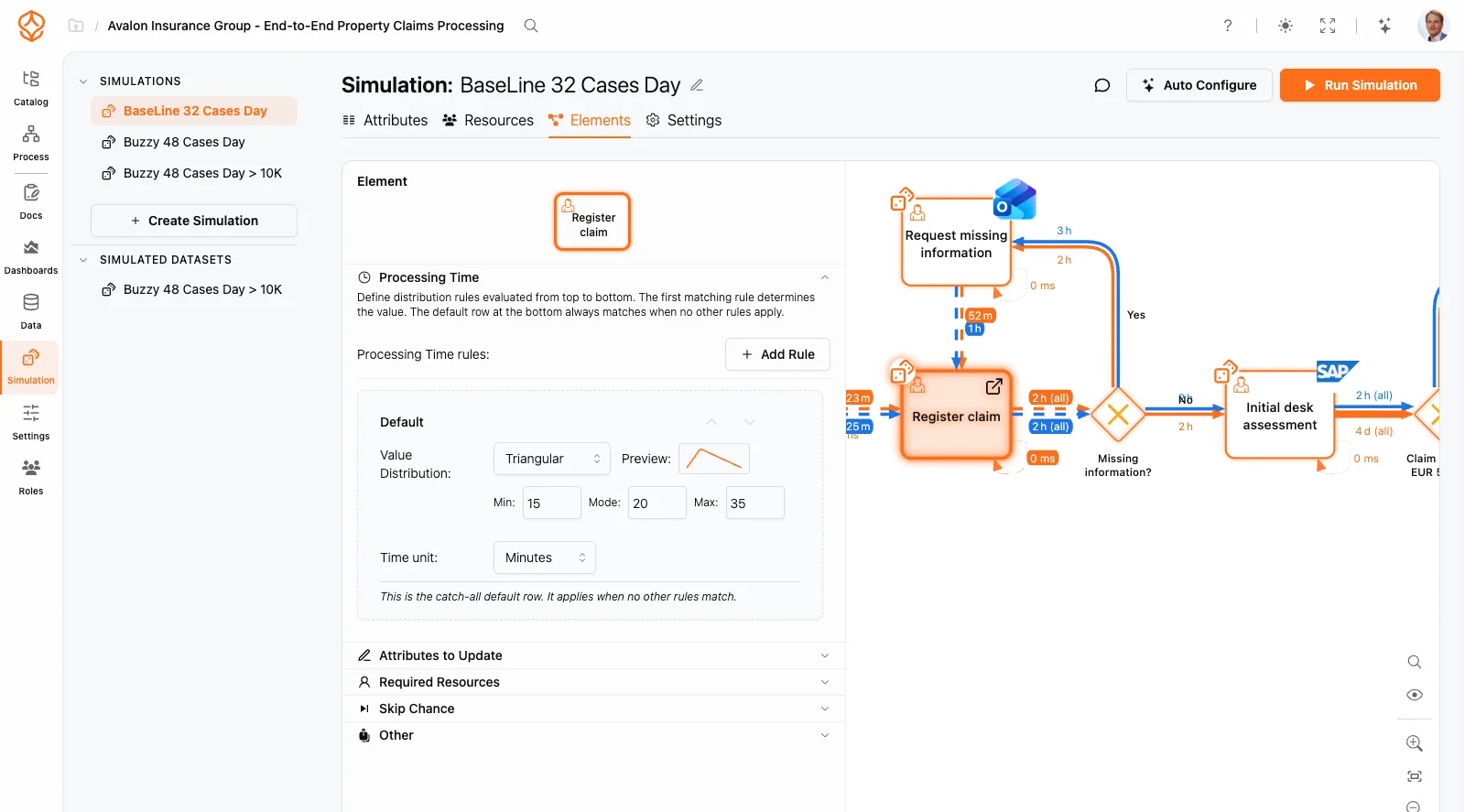
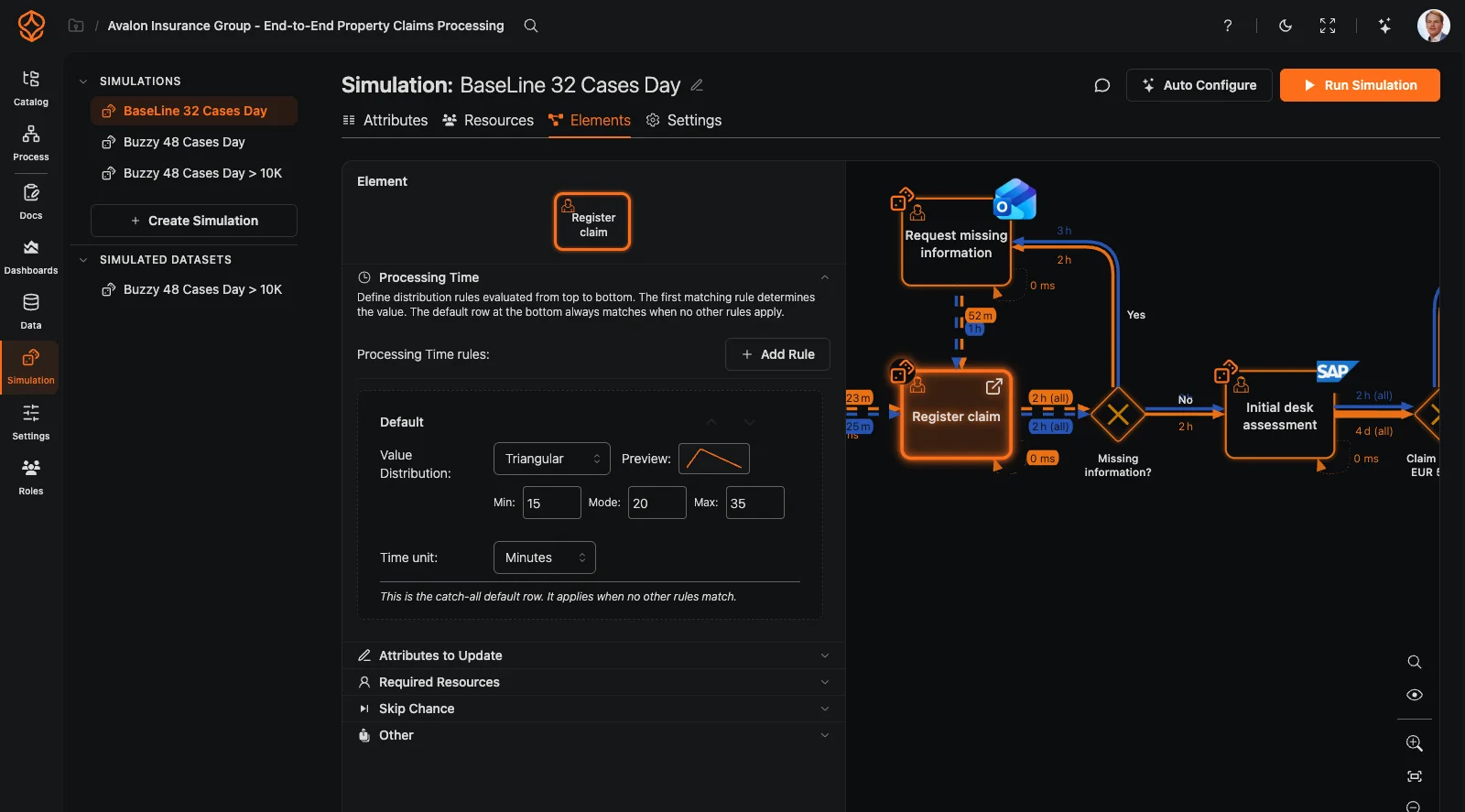
Cliquez sur une Task ou un Événement (événement intermédiaire ou de fin) pour configurer les éléments suivants :
| Paramètre | Description |
|---|---|
| Répartition | Variation de la durée |
| Unité de temps | Secondes, minutes, heures ou jours |
| Périodicité | Variations selon le moment |
| Paramètre | Description |
|---|---|
| Ressource | Pool de ressources à utiliser |
| Quantité | Nombre d’unités nécessaires |
Probabilité (de 0 à 100 %) que l’élément soit entièrement ignoré. Dans ce cas, aucune ressource n’est utilisée et aucun temps ne s’écoule.
Modifiez les attributs du cas lorsque l’élément est terminé.
Pour les passerelles qui comportent plusieurs chemins sortants, configurez la probabilité de chaque chemin :
| Type de passerelle | Comportement |
|---|---|
| XOR (exclusif) | Un chemin est sélectionné selon les probabilités définies |
| AND (parallèle) | Tous les chemins sont suivis simultanément |
| OR (inclusif) | Sélection aléatoire, avec au moins un chemin garanti |
Probabilités
Les probabilités sont des pondérations relatives, et non des pourcentages. Elles sont normalisées automatiquement.
La simulation s’arrête lorsqu’elle atteint la date de fin ou 5 000 000 événements, selon la première éventualité. Consultez la Référence de l’interface de simulation pour connaître toutes les limites de la simulation.
Une fois la simulation terminée, ProcessMind crée un nouveau jeu de données contenant le journal d’événements simulé. Analysez-le à l’aide des fonctionnalités standard de ProcessMind :
Pour en savoir plus sur la comparaison de scénarios, consultez la page Analyse de scénarios « et si ».
Accédez immédiatement à la plateforme, sans carte bancaire ni attente. Représentez clairement le fonctionnement de votre organisation dans des modèles de processus reliés entre eux.
Définissez l’architecture des processus, les responsabilités et les contrôles, puis clarifiez les rôles à chaque niveau.
Démarrez votre essai gratuit et posez les bases d’une gouvernance, d’une gestion et d’une amélioration continue de vos processus.
Nous utilisons des cookies pour améliorer votre expérience, personnaliser le contenu et analyser le trafic. Les consultations de pages sont mesurées de façon anonyme, même sans cookies. En cliquant sur « Tout accepter », vous consentez à l’utilisation de cookies.