Uruchamianie symulacji
Uruchomienie pierwszej symulacji
Symulacja generuje wirtualny dziennik zdarzeń na podstawie modelu procesu i skonfigurowanych parametrów.
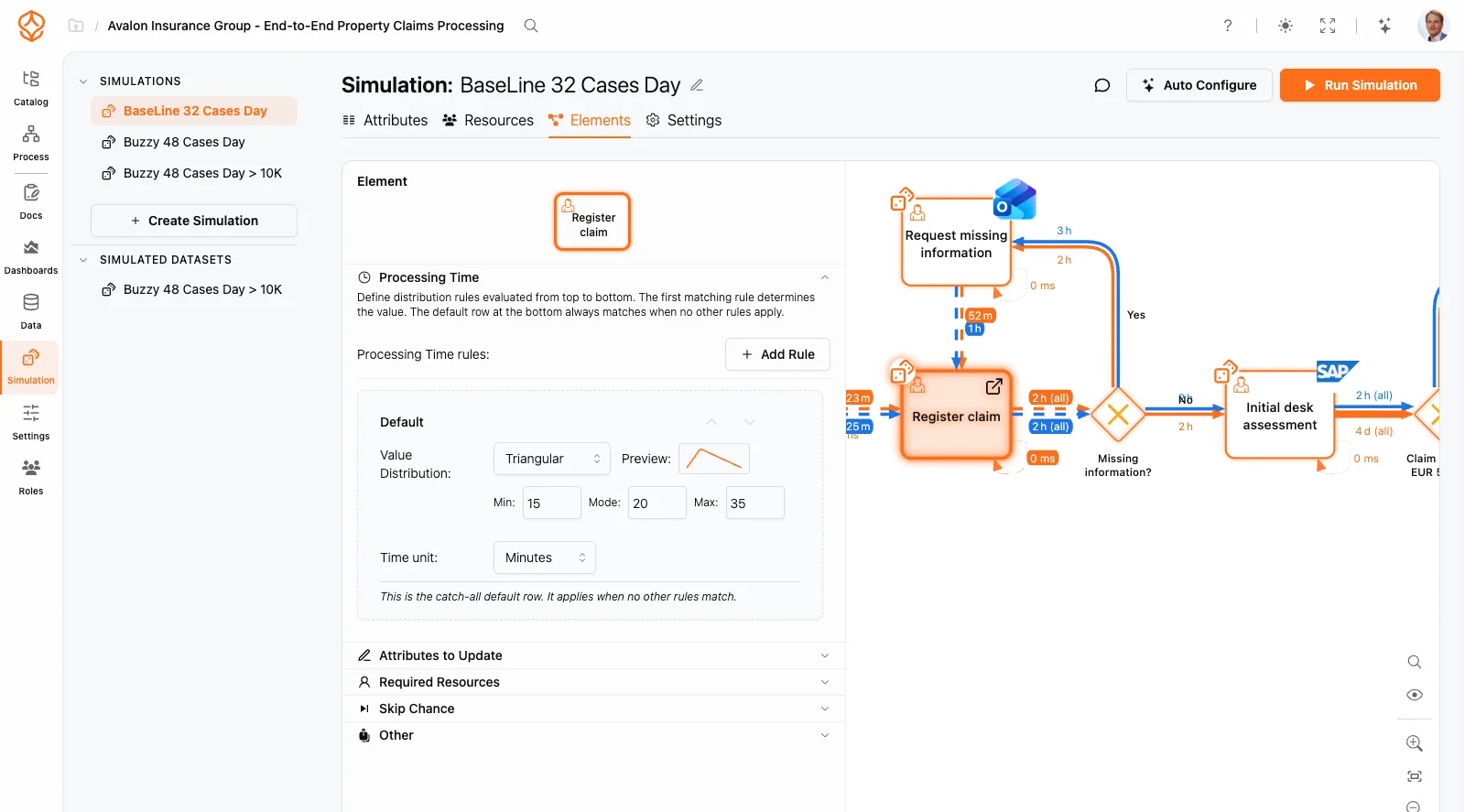
Wymagania wstępne
- Model procesu (diagram BPMN) w ProcessMind. Jeśli nie mają Państwo jeszcze obszaru roboczego, mogą rozpocząć okres próbny
- Opcjonalnie: skonfigurowane parametry symulacji (dostępne są wartości domyślne)
Krok 1: Otwórz kartę symulacji
Przejdź do modelu procesu i otwórz stronę Symulacja (pozycję Symulacja na pasku ikon po lewej stronie).
Krok 2: Utwórz symulację lub wybierz istniejącą
Dla tego samego modelu można utworzyć kilka konfiguracji symulacji.
- Wybierz istniejącą symulację z listy Symulacje na pasku bocznym albo kliknij Utwórz symulację, aby rozpocząć nową.
- Nadaj symulacji opisową nazwę, na przykład „Wariant bazowy” lub „Szczyt sezonu”
Krok 3: Skonfiguruj okresy
| Ustawienie | Opis |
|---|---|
| Okres symulacji | Data rozpoczęcia i zakończenia symulacji |
| Okres rozgrzewki | Jeśli ta opcja jest włączona, symulacja rozpoczyna się przed wybraną datą, aby osiągnąć stan ustalony |
Okres rozgrzewki
Okres rozgrzewki pozwala symulacji osiągnąć stan ustalony przed rozpoczęciem zbierania danych. Po włączeniu symulacja rozpoczyna się (start date - simulation duration) i trwa do daty końcowej, ale w wynikach uwzględniane są tylko zdarzenia z okresu między datą początkową a końcową. Dzięki temu można ograniczyć błąd wynikający z inicjalizacji symulacji.
Korzystanie z automatycznej konfiguracji
Zamiast ręcznie konfigurować wszystkie ustawienia, można kliknąć Konfiguruj automatycznie, aby automatycznie uzupełnić parametry symulacji:
- Kliknij przycisk Konfiguruj automatycznie w nagłówku strony
- Wybierz tryb konfiguracji:
- Sugestia AI: AI generuje realistyczne parametry na podstawie modelu procesu
- Zaobserwowano w danych: parametry są wyznaczane na podstawie rzeczywistych danych procesu (wymaga zmapowania danych do modelu)
- Sprawdź wygenerowane ustawienia i w razie potrzeby je zmień
Szybki start
Automatyczna konfiguracja to najszybszy sposób na przygotowanie działającej symulacji. Wygenerowane ustawienia można później dopracować.
Krok 4: Skonfiguruj atrybuty
Określ własne atrybuty przypisywane sprawom w trakcie symulacji.
Atrybuty liczbowe
Użyj rozkładów, aby generować wartości liczbowe. Zobacz Rozkłady.
Atrybuty tekstowe
Wybierz sposób generowania wartości:
| Tryb | Opis |
|---|---|
| Lista | Losowy wybór z określonych wartości z uwzględnieniem wag |
| Numeracja | Kolejne identyfikatory z prefiksem, np. „Zamówienie 1”, „Zamówienie 2” |
| Fikcyjne imiona i nazwiska | Generowane imiona i nazwiska osób |
| Fikcyjne firmy | Generowane nazwy firm |
| Kraje | Nazwy krajów |
Krok 5: Skonfiguruj zasoby
Określ wspólne zasoby, które ograniczają wykonywanie czynności. Więcej informacji: Zasoby.
Krok 6: Skonfiguruj zdarzenia początkowe
Kliknij Zdarzenie początkowe, aby skonfigurować napływ spraw:
| Ustawienie | Opis |
|---|---|
| Rozkład | Zmienność napływu (zwykle rozkład Poissona) |
| Stawka | Średni napływ w danym okresie |
| Jednostka stawki | Na godzinę, dzień, tydzień, miesiąc lub rok |
| Częstotliwość | Zmiany zależne od czasu |
Domyślnie: rozkład Poissona, 1 sprawa na godzinę.
Krok 7: Skonfiguruj zadania i zdarzenia
Kliknij dowolne Task lub Zdarzenie (pośrednie lub końcowe), aby skonfigurować:
Czas przetwarzania (tylko zadania)
| Ustawienie | Opis |
|---|---|
| Rozkład | Zmienność czasu trwania |
| Jednostka czasu | Sekundy, minuty, godziny lub dni |
| Częstotliwość | Zmiany zależne od czasu |
Wymagane zasoby (tylko zadania)
| Ustawienie | Opis |
|---|---|
| Zasób | Pula zasobów, która ma zostać użyta |
| Liczba | Wymagana liczba jednostek |
Prawdopodobieństwo pominięcia
Prawdopodobieństwo (0–100%), że element zostanie całkowicie pominięty. W takim przypadku nie są zużywane zasoby ani nie upływa czas.
Zmiany atrybutów
Zmień atrybuty sprawy po zakończeniu elementu.
Krok 8: Skonfiguruj przepływy Sequence Flow
W przypadku Gateway z kilkoma ścieżkami wyjściowymi skonfiguruj prawdopodobieństwo każdej z nich:
| Typ Gateway | Działanie |
|---|---|
| XOR (Exclusive) | Wybór jednej ścieżki na podstawie wag prawdopodobieństwa |
| AND (Parallel) | Jednoczesne przejście wszystkimi ścieżkami |
| OR (Inclusive) | Losowy wybór co najmniej jednej ścieżki |
Prawdopodobieństwa
Prawdopodobieństwa są względnymi wagami, a nie wartościami procentowymi. System automatycznie je normalizuje.
Krok 9: Uruchom symulację
- Kliknij przycisk Uruchom symulację u góry panelu symulacji
- Poczekaj na zakończenie symulacji (postęp jest wyświetlany na ekranie)
Symulacja kończy się po osiągnięciu daty końcowej lub wygenerowaniu 5 000 000 zdarzeń, w zależności od tego, co nastąpi wcześniej. Pełną listę limitów symulacji zawiera Opis interfejsu symulacji.
Wyświetlanie wyników
Po zakończeniu ProcessMind tworzy nowy zbiór danych zawierający symulowany dziennik zdarzeń. Można go analizować za pomocą standardowych funkcji ProcessMind:
- Mapa procesu
- Statystyki
- Dashboardy
- Filtry
Przykład: wariant bazowy i analiza „co, jeśli”
- Utwórz symulację bazową o nazwie „Wariant bazowy” dla modelu i kliknij Uruchom symulację. ProcessMind utworzy nowy zbiór danych z symulowanym dziennikiem zdarzeń, na przykład obejmujący 12 400 spraw z jednego miesiąca.
- Sprawdź wyniki na mapie procesu i dashboardach. Zwróć uwagę na obecny czas realizacji, na przykład 2,1 dnia, oraz miejsca, w których sprawy czekają najdłużej.
- Skopiuj konfigurację do drugiej symulacji o nazwie „Co, jeśli: dodatkowy zasób” i dodaj jedną jednostkę do zasobu będącego wąskim gardłem (zobacz Zasoby).
- Uruchom symulację wariantową i porównaj nowy zbiór danych z bazowym (zobacz Porównywanie danych). Jeśli czas realizacji spadnie z 2,1 do 1,6 dnia, można oszacować korzyść z dodatkowego zasobu przed wprowadzeniem rzeczywistej zmiany.
Więcej informacji o porównywaniu scenariuszy zawiera sekcja Analiza „co, jeśli”.
Następne kroki
Projektuj lepsze procesy. Buduj spójną architekturę. Zachowaj kontrolę.
Uzyskaj dostęp od razu, bez karty kredytowej i czekania. Przedstaw sposób działania organizacji w postaci przejrzystych, powiązanych modeli procesów.
Buduj architekturę procesów, określaj właścicieli i mechanizmy kontroli oraz uzgadniaj role i zakresy odpowiedzialności na każdym poziomie.
Rozpocznij okres próbny i stwórz solidną podstawę do nadzorowania, zarządzania i ciągłego doskonalenia procesów.