การเรียกใช้การจำลอง
เรียกใช้การจำลองครั้งแรก
การเรียกใช้การจำลองจะสร้างบันทึกเหตุการณ์เสมือน โดยอิงจากโมเดลกระบวนการและพารามิเตอร์ที่คุณกำหนด.
สิ่งที่ต้องเตรียม
- มีโมเดลกระบวนการ (แผนภาพ BPMN) ใน ProcessMind หากยังไม่มีเวิร์กสเปซ ให้เริ่มทดลองใช้ฟรี
- ไม่บังคับ: ตั้งค่าพารามิเตอร์การจำลองไว้แล้ว (มีค่าเริ่มต้นให้)
ขั้นตอนที่ 1: เปิดแท็บ Simulation
ไปที่โมเดลกระบวนการ แล้วเปิดหน้า การจำลองกระบวนการ (รายการ การจำลองกระบวนการ ในแถบไอคอนด้านซ้าย).
ขั้นตอนที่ 2: สร้างหรือเลือกการจำลอง
คุณสร้างการตั้งค่าการจำลองได้หลายชุดสำหรับโมเดลเดียวกัน.
- เลือกรายการจำลองกระบวนการที่มีอยู่จากแถบด้านข้างการจำลองกระบวนการ หรือคลิกสร้างการจำลองกระบวนการเพื่อเริ่มรายการใหม่
- ตั้งชื่อการจำลองกระบวนการให้สื่อความหมาย เช่น “ค่าพื้นฐาน” หรือ “ช่วงฤดูท่องเที่ยว”
ขั้นตอนที่ 3: กำหนดช่วงเวลา
| การตั้งค่า | คำอธิบาย |
|---|---|
| ช่วงเวลาจำลอง | วันเริ่มต้นและวันสิ้นสุดของการจำลองกระบวนการ |
| ช่วงเตรียมระบบ | เมื่อเปิดใช้ ระบบจะจำลองช่วงเวลาเพิ่มเติมก่อนวันเริ่มต้น เพื่อให้เข้าสู่สภาวะคงที่ |
ช่วงวอร์มอัป
ช่วงเตรียมระบบช่วยให้การจำลองกระบวนการเข้าสู่สภาวะคงที่ก่อนเริ่มเก็บข้อมูล เมื่อเปิดใช้ การจำลองจะเริ่มที่ (start date - simulation duration) และทำงานไปจนถึงวันสิ้นสุด แต่จะรวมเฉพาะเหตุการณ์ที่เกิดขึ้นระหว่างวันเริ่มต้นและวันสิ้นสุดไว้ในผลลัพธ์ วิธีนี้ช่วยลดอคติจากการเริ่มต้นในการจำลองกระบวนการ.
ใช้ Auto Configure
แทนที่จะตั้งค่าทุกอย่างด้วยตนเอง คุณสามารถคลิกปุ่มกำหนดค่าอัตโนมัติเพื่อกรอกพารามิเตอร์การจำลองกระบวนการโดยอัตโนมัติ:
- คลิกปุ่มกำหนดค่าอัตโนมัติที่ส่วนหัวของหน้า
- เลือกโหมดการกำหนดค่า:
- แนะนำโดย AI: ใช้ AI สร้างพารามิเตอร์ที่สมจริงตามโมเดลกระบวนการของคุณ
- ข้อมูลที่สังเกตพบ: คำนวณพารามิเตอร์จากข้อมูลกระบวนการจริงของคุณ (ต้องจับคู่ข้อมูลกับโมเดลแล้ว)
- ตรวจสอบและปรับการตั้งค่าที่สร้างขึ้นตามต้องการ
เริ่มต้นอย่างรวดเร็ว
กำหนดค่าอัตโนมัติเป็นวิธีที่เร็วที่สุดในการเริ่มใช้การจำลองกระบวนการ คุณปรับการตั้งค่าที่สร้างขึ้นเพิ่มเติมได้ทุกเมื่อ.
ขั้นตอนที่ 4: กำหนดแอตทริบิวต์
กำหนดแอตทริบิวต์ที่กำหนดเองซึ่งจะติดไปกับเคสตลอดการจำลอง.
แอตทริบิวต์ตัวเลข
ใช้การแจกแจงเพื่อสร้างค่าตัวเลข ดูการแจกแจง.
แอตทริบิวต์ข้อความ
เลือกโหมดการสร้าง:
| โหมด | คำอธิบาย |
|---|---|
| List | สุ่มเลือกค่าที่กำหนดไว้ล่วงหน้าโดยให้น้ำหนักต่างกัน |
| Numbered | รหัสเรียงลำดับพร้อมคำนำหน้า เช่น “คำสั่งซื้อ 1” และ “คำสั่งซื้อ 2” |
| ชื่อสมมติ | สร้างชื่อบุคคล |
| ชื่อบริษัทสมมติ | สร้างชื่อบริษัท |
| ประเทศ | ชื่อประเทศ |
ขั้นตอนที่ 5: กำหนดค่าทรัพยากร
กำหนดทรัพยากรที่ใช้ร่วมกันซึ่งเป็นข้อจำกัดในการทำกิจกรรม ดูรายละเอียดที่ทรัพยากร.
ขั้นตอนที่ 6: กำหนดค่าเหตุการณ์เริ่มต้น
คลิก เหตุการณ์เริ่มต้น เพื่อตั้งค่าการเข้ามาของเคส:
| การตั้งค่า | คำอธิบาย |
|---|---|
| การกระจาย | รูปแบบการเข้ามา (โดยทั่วไปใช้ปัวซง) |
| Rate | จำนวนเคสที่เข้ามาโดยเฉลี่ยต่อช่วงเวลา |
| หน่วยอัตรา | ต่อชั่วโมง วัน สัปดาห์ เดือน หรือปี |
| ความถี่ | การเปลี่ยนแปลงตามเวลา |
ค่าเริ่มต้น: การแจกแจงปัวซง โดยมีเคสเข้ามา 1 เคสต่อชั่วโมง.
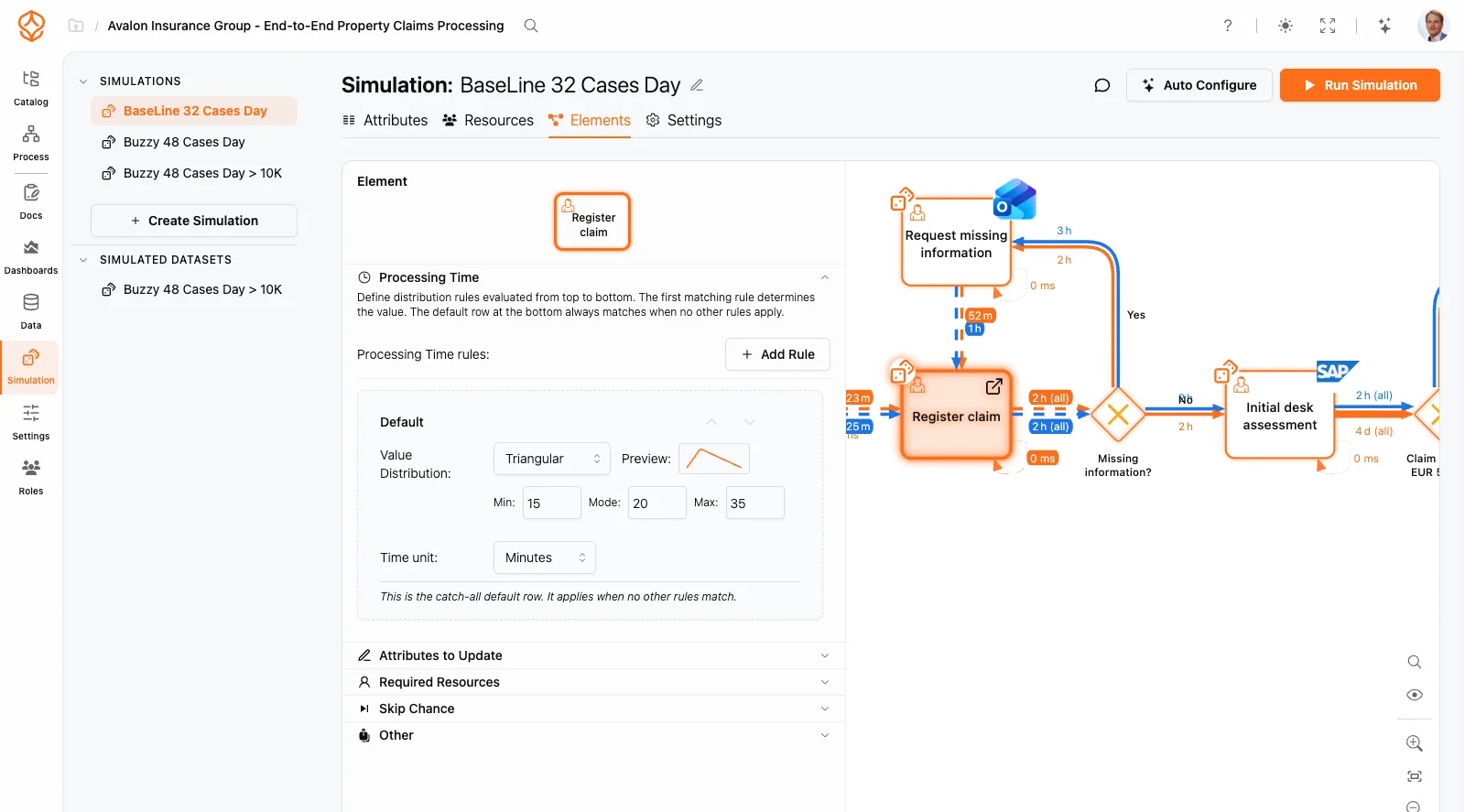
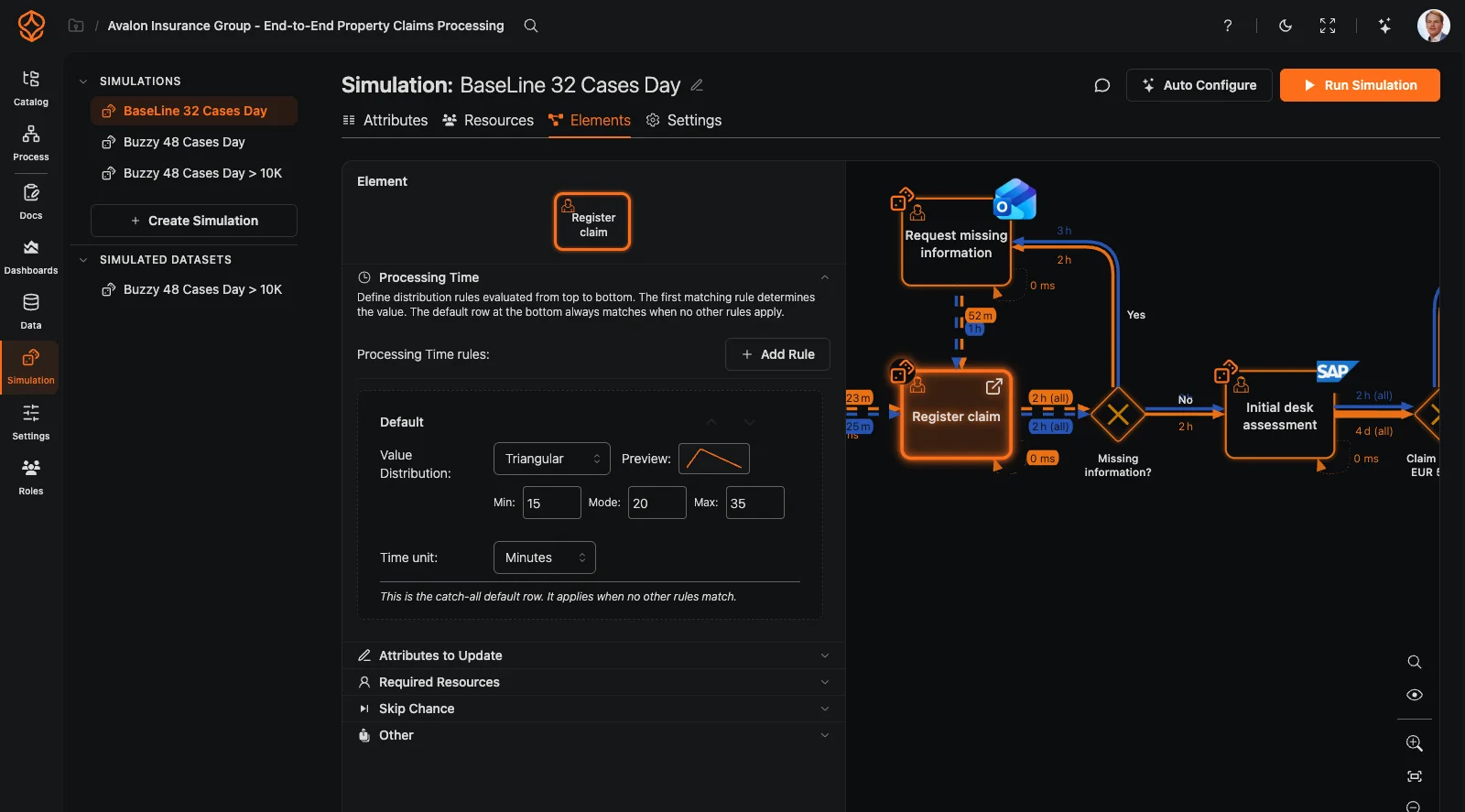
ขั้นตอนที่ 7: กำหนดค่างานและเหตุการณ์
คลิกงานหรือเหตุการณ์ใดก็ได้ (เหตุการณ์ระหว่างทางหรือเหตุการณ์สิ้นสุด) เพื่อกำหนดค่า:
เวลาประมวลผล (เฉพาะงาน)
| การตั้งค่า | คำอธิบาย |
|---|---|
| การกระจาย | รูปแบบการแปรผันของระยะเวลา |
| หน่วยเวลา | วินาที นาที ชั่วโมง หรือวัน |
| ความถี่ | การเปลี่ยนแปลงตามเวลา |
ทรัพยากรที่จำเป็น (เฉพาะงาน)
| การตั้งค่า | คำอธิบาย |
|---|---|
| ทรัพยากร | กลุ่มทรัพยากรที่จะใช้ |
| จำนวน | จำนวนหน่วยที่ต้องใช้ |
โอกาสที่จะข้าม
ความน่าจะเป็น (0-100%) ที่องค์ประกอบนี้จะถูกข้ามไปทั้งหมด เมื่อข้ามแล้วจะไม่มีการใช้ทรัพยากรและไม่มีเวลาผ่านไป.
การเปลี่ยนแปลงแอตทริบิวต์
แก้ไขแอตทริบิวต์ของเคสเมื่อองค์ประกอบนี้ทำงานเสร็จ.
ขั้นตอนที่ 8: กำหนดค่าลำดับการไหล
สำหรับเกตเวย์ที่มีเส้นทางขาออกหลายเส้นทาง ให้กำหนดความน่าจะเป็นของแต่ละเส้นทาง:
| ประเภทเกตเวย์ | การทำงาน |
|---|---|
| XOR (Exclusive) | เลือกหนึ่งเส้นทางตามน้ำหนักความน่าจะเป็น |
| AND (Parallel) | ไปตามทุกเส้นทางพร้อมกัน |
| OR (Inclusive) | สุ่มเลือก โดยรับประกันว่าจะมีอย่างน้อยหนึ่งเส้นทาง |
ความน่าจะเป็น
ความน่าจะเป็นเป็นน้ำหนักสัมพัทธ์ ไม่ใช่เปอร์เซ็นต์ ระบบจะปรับค่าให้เป็นมาตรฐานโดยอัตโนมัติ.
ขั้นตอนที่ 9: เรียกใช้การจำลอง
- คลิกปุ่มเรียกใช้การจำลองที่ด้านบนของแผงการจำลองกระบวนการ
- รอจนการจำลองกระบวนการเสร็จสิ้น (ระบบจะแสดงความคืบหน้า)
การจำลองจะหยุดเมื่อถึงวันสิ้นสุดหรือเมื่อมีเหตุการณ์ครบ 5,000,000 รายการ แล้วแต่ว่าอย่างใดจะเกิดก่อน ดูรายการข้อจำกัดทั้งหมดได้ที่ข้อมูลอ้างอิงอินเทอร์เฟซการจำลอง.
ดูผลลัพธ์
เมื่อการจำลองเสร็จสิ้น ProcessMind จะสร้างชุดข้อมูลใหม่ที่มีบันทึกเหตุการณ์จำลอง คุณวิเคราะห์ข้อมูลนี้ด้วยฟีเจอร์มาตรฐานของ ProcessMind ได้:
- แผนผังกระบวนการ
- สถิติ
- แดชบอร์ด
- ตัวกรอง
ตัวอย่าง: จาก Baseline สู่สถานการณ์สมมติ
- สร้างการจำลองค่าพื้นฐาน ชื่อ “ค่าพื้นฐาน” สำหรับโมเดล แล้วคลิก เรียกใช้การจำลอง ProcessMind จะสร้างชุดข้อมูลใหม่ที่มีบันทึกเหตุการณ์จำลอง เช่น 12,400 เคสในหนึ่งเดือน.
- ตรวจสอบผลลัพธ์ในแผนผังกระบวนการและแดชบอร์ด โดยดูเวลาประมวลผลรวมในปัจจุบัน (เช่น 2.1 วัน) และจุดที่เคสรอนานที่สุด
- ทำสำเนาการตั้งค่าไปยังการจำลองกระบวนการรายการที่สอง ชื่อ “สถานการณ์สมมติ: เพิ่มทรัพยากร” แล้วเพิ่มทรัพยากรอีกหนึ่งหน่วยให้กับทรัพยากรที่เป็นคอขวด (ดู ทรัพยากร)
- เรียกใช้การจำลองสถานการณ์สมมติ แล้วเปรียบเทียบชุดข้อมูลใหม่กับค่าพื้นฐาน (ดู การเปรียบเทียบข้อมูล) หากเวลาประมวลผลลดจาก 2.1 วันเหลือ 1.6 วัน คุณก็จะประเมินประโยชน์ของการเพิ่มทรัพยากรได้ก่อนลงมือเปลี่ยนแปลงจริง.
ดูวิธีเปรียบเทียบสถานการณ์เพิ่มเติมได้ที่การวิเคราะห์สถานการณ์สมมติ.
ขั้นตอนถัดไป
ออกแบบกระบวนการให้ดีขึ้น วางโครงสร้างที่เชื่อมโยงกัน และควบคุมได้.
เริ่มใช้งานได้ทันที ไม่ต้องใช้บัตรเครดิตและไม่ต้องรอ เปลี่ยนวิธีทำงานขององค์กรให้เป็นแบบจำลองกระบวนการที่ชัดเจนและเชื่อมโยงกัน.
สร้างสถาปัตยกรรมกระบวนการ กำหนดเจ้าของและการควบคุม พร้อมจัดบทบาทและความรับผิดชอบให้สอดคล้องกันในทุกระดับ.
เริ่มทดลองใช้ฟรี แล้วสร้างรากฐานที่เชื่อถือได้สำหรับกำกับดูแล จัดการ และปรับปรุงกระบวนการอย่างต่อเนื่อง.