シミュレーションの実行
初めてのシミュレーションを実行する
シミュレーションを実行すると、プロセスモデルと設定したパラメーターに基づいて、仮想のイベントログが作成されます。
前提条件
- ProcessMindのプロセスモデル(BPMN図)。ワークスペースがまだない場合は、無料トライアルを開始してください
- 任意:設定済みのシミュレーションパラメーター(初期値が用意されています)
ステップ1:シミュレーションタブを開く
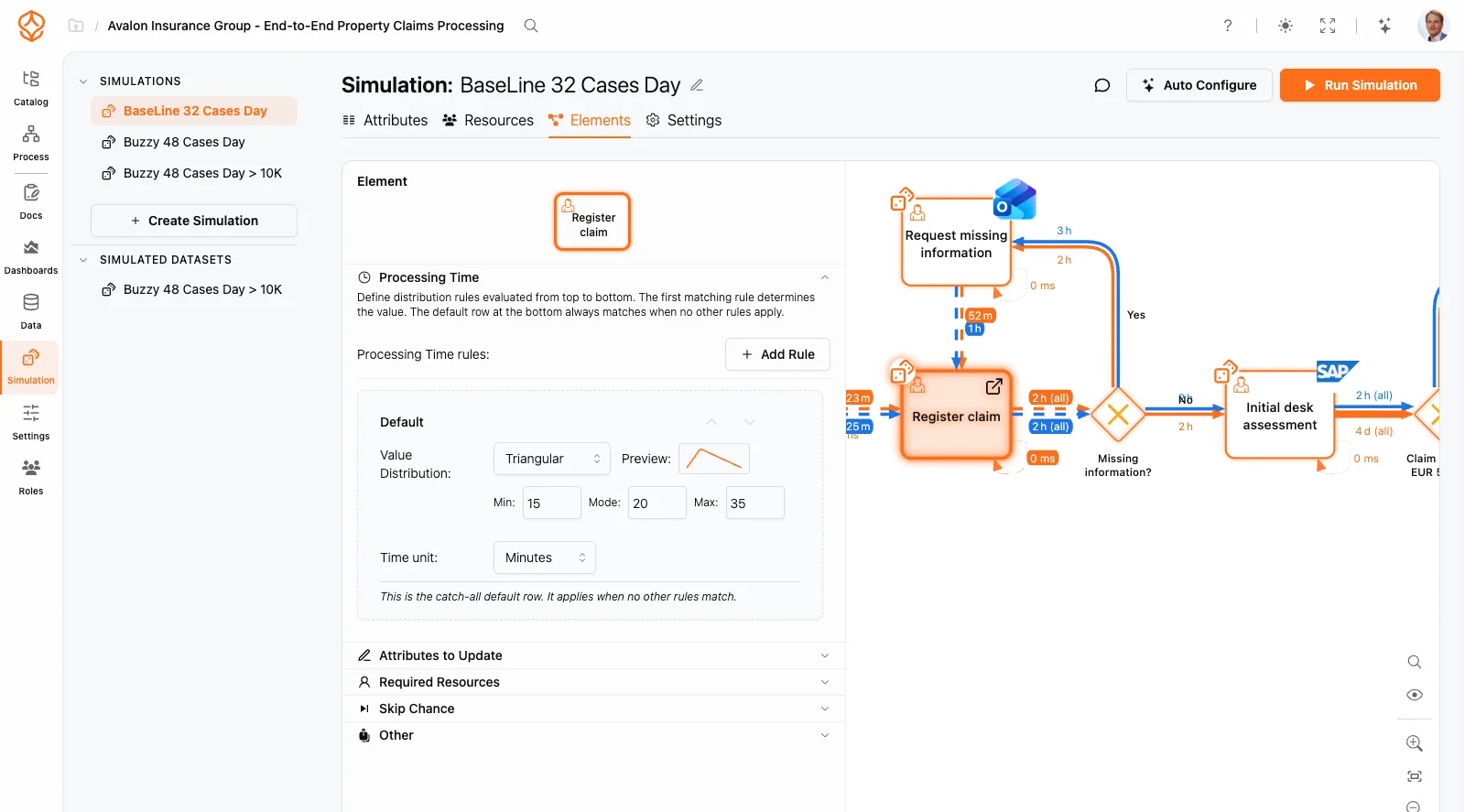
プロセスモデルを開き、そのモデルのシミュレーションページに移動します(左側のアイコンバーにあるシミュレーションを選択します)。
ステップ2:シミュレーションを作成または選択する
同じモデルに対して、複数のシミュレーション設定を作成できます。
- サイドバーのシミュレーション一覧から既存のシミュレーションを選択するか、シミュレーションを作成をクリックして新しく作成します。
- シミュレーションに内容がわかる名前を付けます(例:「ベースライン」「繁忙期」)
ステップ3:期間を設定する
| 設定 | 説明 |
|---|---|
| シミュレーション期間 | シミュレーションの開始日と終了日 |
| ウォームアップ期間 | 有効にすると、定常状態に達するまで、開始日より前の期間もシミュレーションを実行します |
ウォームアップ期間
ウォームアップ期間を設けると、データを収集する前にシミュレーションを定常状態にできます。有効にすると、シミュレーションは(start date - simulation duration)から開始し、終了日まで実行されますが、出力に含まれるのは開始日から終了日までに発生したイベントのみです。シミュレーション結果に生じる初期化バイアスを取り除く場合に役立ちます。
自動設定を使う
すべての設定を手動で行う代わりに、自動設定ボタンを使ってシミュレーションパラメーターを自動入力できます。
- ページ上部の自動設定ボタンをクリックします
- 設定モードを選択します。
- AIによる提案:プロセスモデルに基づいて、AIが現実的なパラメーターを作成します
- データから観測:実際のプロセスデータからパラメーターを算出します(モデルにデータがマッピングされている必要があります)
- 作成された設定を確認し、必要に応じて調整します
クイックスタート
自動設定を使うと、シミュレーションをすばやく開始できます。作成された設定は、後からいつでも微調整できます。
ステップ4:属性を設定する
シミュレーション中にケースが保持するカスタム属性を定義します。
数値属性
分布を使って数値を生成します。分布をご覧ください。
テキスト属性
生成モードを選択します。
| モード | 説明 |
|---|---|
| リスト | 定義済みの値から、重み付けに基づいてランダムに選択します |
| 連番 | 接頭辞付きの連続したID(例:「注文1」「注文2」) |
| 架空の名前 | 人名を生成します |
| 架空の会社 | 会社名を生成します |
| 国 | 国名を使います |
ステップ5:リソースを設定する
アクティビティの実行を制約する共有リソースを定義します。詳しくはリソースをご覧ください。
ステップ6:開始イベントを設定する
開始イベントをクリックして、ケースの到着を設定します。
| 設定 | 説明 |
|---|---|
| 分布 | 到着数の変動方法(通常はポアソン分布) |
| レート | 期間あたりの平均到着数 |
| レート単位 | 時間、日、週、月、年あたり |
| 周期 | 時間帯による変動 |
デフォルト:1時間あたり1件のポアソン分布です。
ステップ7:タスクとイベントを設定する
タスクまたはイベント(中間イベント、終了イベント)をクリックして、次の項目を設定します。
処理時間(タスクのみ)
| 設定 | 説明 |
|---|---|
| 分布 | 所要時間の変動方法 |
| 時間単位 | 秒、分、時間、日 |
| 周期 | 時間帯による変動 |
必須リソース(タスクのみ)
| 設定 | 説明 |
|---|---|
| リソース | 使用するリソースプール |
| 数量 | 必要な単位数 |
スキップ確率
要素が完全にスキップされる確率(0~100%)です。スキップされた場合、リソースは消費されず、時間も経過しません。
属性の変更
要素の完了時にケースの属性を変更します。
ステップ8:Sequence Flowを設定する
複数の経路に分岐するゲートウェイでは、各経路の選択確率を設定します。
| ゲートウェイの種類 | 動作 |
|---|---|
| XOR(排他) | 確率の重みに基づいて、1つの経路を選択します |
| AND(並列) | すべての経路を同時に進みます |
| OR(包含) | ランダムに経路を選択し、少なくとも1つの経路を必ず選びます |
確率
確率はパーセンテージではなく、相対的な重みです。自動的に正規化されます。
ステップ9:シミュレーションを実行する
- シミュレーションパネル上部のシミュレーションを実行ボタンをクリックします
- シミュレーションが完了するまで待ちます(進行状況が表示されます)
シミュレーションは、終了日に達するか、イベント数が5,000,000件に達した時点で停止します。シミュレーションの制限事項については、シミュレーションインターフェースのリファレンスを参照してください。
結果を確認する
完了すると、ProcessMindはシミュレーションのイベントログを含む新しいデータセットを作成します。ProcessMindの標準機能を使って分析できます。
- プロセスマップ
- 統計
- ダッシュボード
- フィルター
実践例:ベースラインからwhat-if分析へ
- モデルの現在の状態を使って「ベースライン」というシミュレーションを作成し、****シミュレーションを実行をクリックします。ProcessMindは、シミュレーションのイベントログを含む新しいデータセットを作成します(例:1か月で12,400件のケース)。
- プロセスマップとダッシュボードで結果を確認し、現在の処理時間(例:2.1日)と、ケースの待ち時間が最も長い箇所を確認します。
- 設定を複製して、「what-if分析:リソースを追加」という名前の2つ目のシミュレーションを作成し、ボトルネックとなっているリソースを1単位増やします(リソースを参照)。
- what-ifシミュレーションを実行し、新しいデータセットをベースラインと比較します(データの比較を参照)。処理時間が2.1日から1.6日に短縮されれば、実際に変更を加える前に、リソース追加の効果を数値で確認できます。
シナリオの比較について詳しくは、what-if分析を参照してください。
次のステップ
プロセスをより良く設計し、つながりのあるアーキテクチャを構築して、管理を続けましょう。
クレジットカード不要、待ち時間なしですぐにご利用いただけます。組織の業務の進め方を、明確につながるプロセス設計として可視化します。
プロセスアーキテクチャを構築し、オーナーシップと統制を定め、あらゆる階層で役割と責任を明確にします。
無料トライアルを開始して、プロセスのガバナンス、管理、継続的な改善を支える信頼できる基盤を築きましょう。