Spuštění simulace
Spuštění první simulace
Spuštěním simulace vytvoříte virtuální záznam událostí podle modelu procesu a nastavených parametrů.
Předpoklady
- Model procesu (diagram BPMN) v ProcessMind. Pokud ještě nemáte pracovní prostor, začněte bezplatnou zkušební verzi
- Volitelné: nastavené parametry simulace (výchozí hodnoty jsou předvyplněné)
Krok 1: Otevřete kartu Simulation
Přejděte k modelu procesu a otevřete jeho stránku Simulace (položka Simulace v levém panelu ikon).
Krok 2: Vytvořte nebo vyberte simulaci
Pro stejný model můžete vytvořit více konfigurací simulace.
- Vyberte existující simulaci ze seznamu Simulace v postranním panelu, nebo kliknutím na Vytvořit simulaci založte novou.
- Zadejte výstižný název simulace, například „Základní varianta“ nebo „Hlavní sezóna“
Krok 3: Nastavte období
| Nastavení | Popis |
|---|---|
| Období simulace | Počáteční a koncové datum simulace |
| Zahřívací období | Je-li zapnuté, simulace běží ještě před počátečním datem, aby dosáhla ustáleného stavu |
Zahřívací období
Zahřívací období umožní simulaci dosáhnout ustáleného stavu ještě před sběrem dat. Je-li zapnuté, simulace začne (start date - simulation duration) a poběží až do koncového data. Ve výstupu se ale zobrazí jen události, které nastaly mezi počátečním a koncovým datem. Tím lze omezit zkreslení výsledků způsobené počátečním nastavením simulace.
Použití automatického nastavení
Místo ručního nastavování všech parametrů můžete kliknutím na tlačítko Automatické nastavení automaticky doplnit parametry simulace:
- Klikněte na tlačítko Automatické nastavení v záhlaví stránky
- Vyberte režim nastavení:
- Doporučeno AI: AI vytvoří realistické parametry podle modelu procesu
- Zjištěno z dat: parametry se odvodí ze skutečných dat procesu (data musí být namapována na model)
- Zkontrolujte vygenerované nastavení a podle potřeby ho upravte
Rychlý začátek
Automatické nastavení je nejrychlejší způsob, jak připravit funkční simulaci. Vygenerovaná nastavení můžete kdykoli doladit.
Krok 4: Nastavte atributy
Definujte vlastní atributy, které budou případy provázet simulací.
Číselné atributy
K vytváření číselných hodnot použijte rozdělení. Další informace najdete v části Rozdělení.
Textové atributy
Vyberte způsob generování:
| Režim | Popis |
|---|---|
| Seznam | Náhodný výběr podle váhy z předem určených hodnot |
| Číslovaný | Postupná ID s předponou, například „Objednávka 1“, „Objednávka 2“ |
| Fiktivní jména | Vygenerovaná jména osob |
| Fiktivní společnosti | Vygenerované názvy společností |
| Země | Názvy zemí |
Krok 5: Nastavte zdroje
Definujte sdílené zdroje, které omezují provádění aktivit. Podrobnosti najdete v části Zdroje.
Krok 6: Nastavte počáteční události
Kliknutím na počáteční událost nastavíte příchozí případy:
| Nastavení | Popis |
|---|---|
| Rozložení | Jak se mění četnost příchozích případů, obvykle podle Poissonova rozdělení |
| Četnost | Průměrný počet příchozích případů za časové období |
| Jednotka četnosti | Za hodinu, den, týden, měsíc nebo rok |
| Periodicita | Časové změny |
Výchozí nastavení: Poissonovo rozdělení s 1 případem za hodinu.
Krok 7: Nastavte úlohy a události
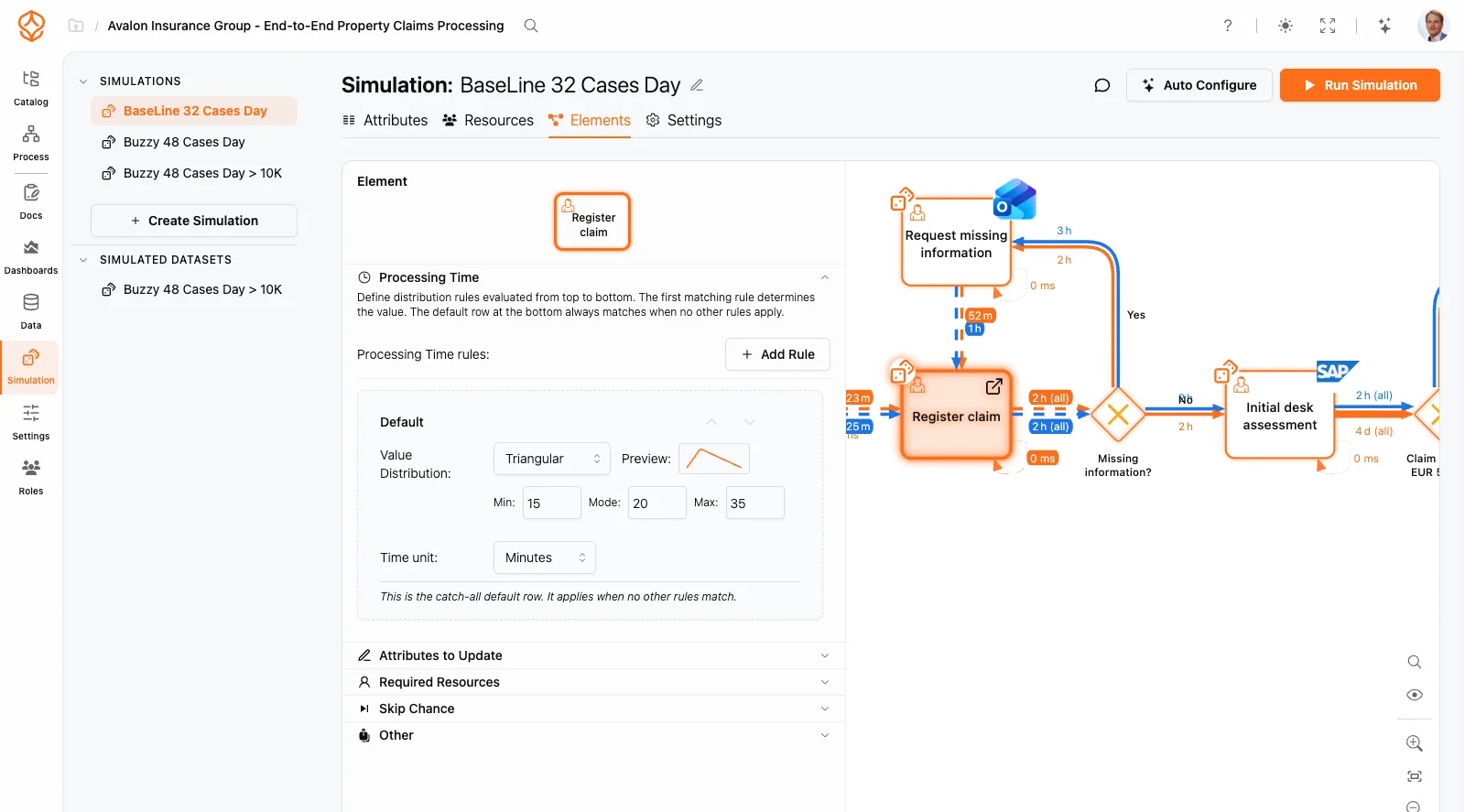
Kliknutím na libovolný úkol nebo událost (mezilehlou či koncovou) nastavíte:
Doba zpracování (pouze pro úlohy)
| Nastavení | Popis |
|---|---|
| Rozložení | Jak se mění doba trvání |
| Časová jednotka | Sekundy, minuty, hodiny nebo dny |
| Periodicita | Časové změny |
Požadované zdroje (pouze pro úlohy)
| Nastavení | Popis |
|---|---|
| Zdroj | Který fond zdrojů se má použít |
| Počet | Kolik jednotek je potřeba |
Pravděpodobnost přeskočení
Pravděpodobnost (0–100 %), že se prvek úplně přeskočí. Při přeskočení se nespotřebují žádné zdroje a neuplyne žádný čas.
Změny atributů
Po dokončení prvku upravte atributy případu.
Krok 8: Nastavte Sequence Flows
U bran s více výstupními cestami nastavte pravděpodobnost každé cesty:
| Typ brány | Chování |
|---|---|
| XOR (Exclusive) | Vybere se jedna cesta podle váhy pravděpodobnosti |
| AND (Parallel) | Všechny cesty se použijí současně |
| OR (Inclusive) | Náhodný výběr, vždy se použije alespoň jedna cesta |
Pravděpodobnosti
Pravděpodobnosti představují relativní váhy, nikoli procenta. Systém je automaticky převede na odpovídající poměr.
Krok 9: Spusťte simulaci
- Klikněte na tlačítko Spustit simulaci v horní části panelu simulace
- Počkejte na dokončení simulace, průběh se zobrazuje na obrazovce
Simulace se zastaví po dosažení koncového data nebo 5 000 000 událostí, podle toho, co nastane dříve. Úplný seznam limitů najdete v části Referenční příručka k rozhraní simulace.
Zobrazení výsledků
Po dokončení ProcessMind vytvoří nový datový soubor se simulovaným záznamem událostí. Analyzujte ho pomocí běžných funkcí ProcessMind:
- Mapa procesu
- Statistiky
- Dashboardy
- Filtry
Příklad: od základního scénáře k analýze co kdyby
- Vytvořte základní simulaci s názvem „Základní varianta“ a klikněte na Spustit simulaci. ProcessMind vytvoří novou datovou sadu se simulovaným záznamem událostí, například 12 400 případů za měsíc.
- Prohlédněte si výsledky v mapě procesu a dashboardech. Zaznamenejte aktuální dobu průchodu, například 2,1 dne, a místa, kde případy čekají nejdéle.
- Zduplikujte konfiguraci do druhé simulace s názvem „Co kdyby: další zdroj“ a přidejte jednu jednotku k úzkému místu ve zdrojích (viz Zdroje).
- Spusťte simulaci varianty a porovnejte novou datovou sadu se základní variantou (viz Porovnání dat). Pokud se doba průchodu zkrátí z 2,1 na 1,6 dne, vyčíslíte přínos dalšího zdroje ještě před skutečnou změnou.
Další informace o porovnávání scénářů najdete v části Analýza co kdyby.
Další kroky
Navrhujte lepší procesy. Propojte je do společné architektury. Mějte vše pod kontrolou.
Získejte přístup ihned, bez čekání a bez platební karty. Převádějte způsob práce ve své organizaci do přehledných a propojených návrhů procesů.
Vytvořte architekturu procesů, určete vlastníky a kontrolní mechanismy a slaďte role a odpovědnosti na všech úrovních.
Spusťte zkušební verzi a vytvořte spolehlivý základ pro řízení, správu a průběžné zlepšování procesů.