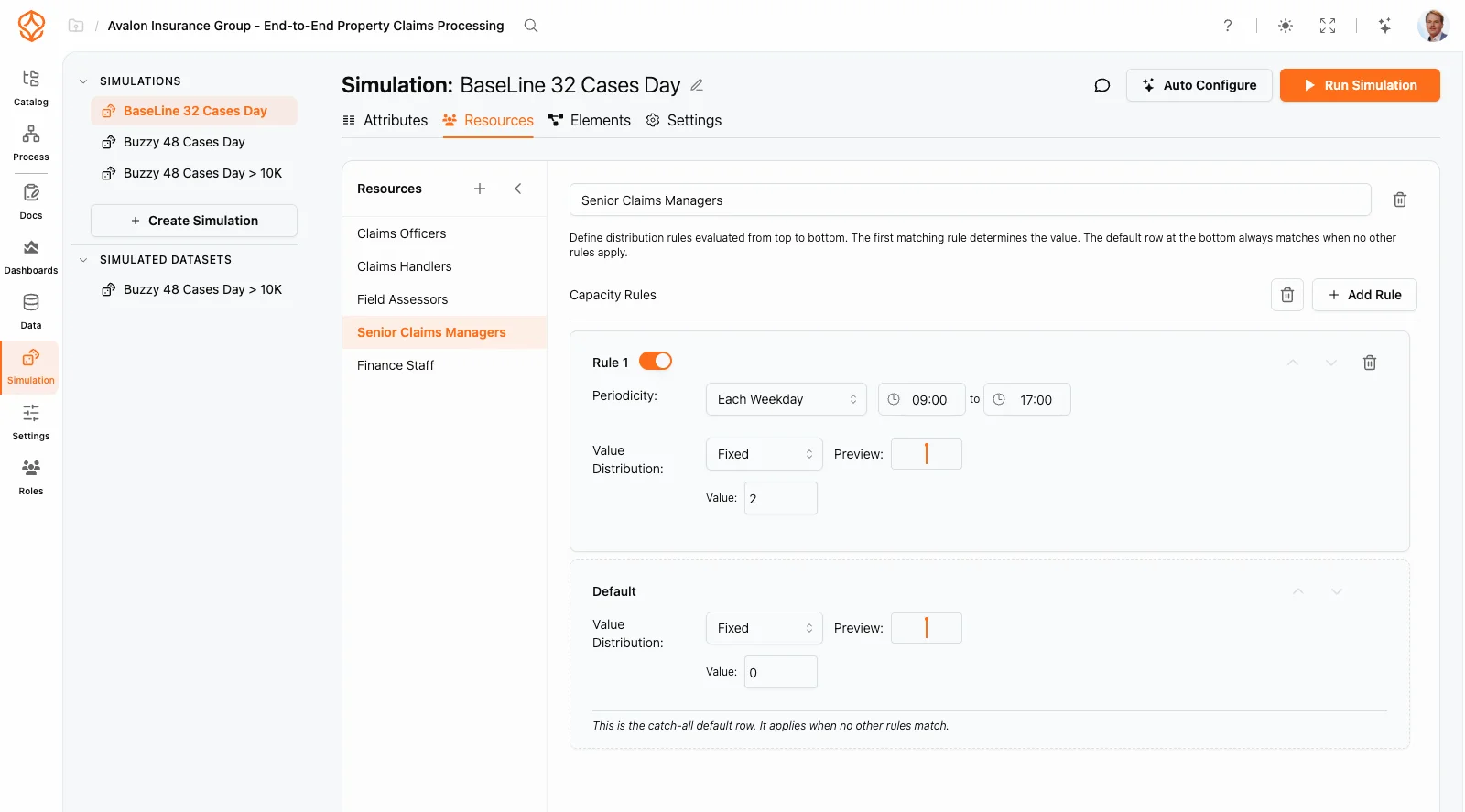
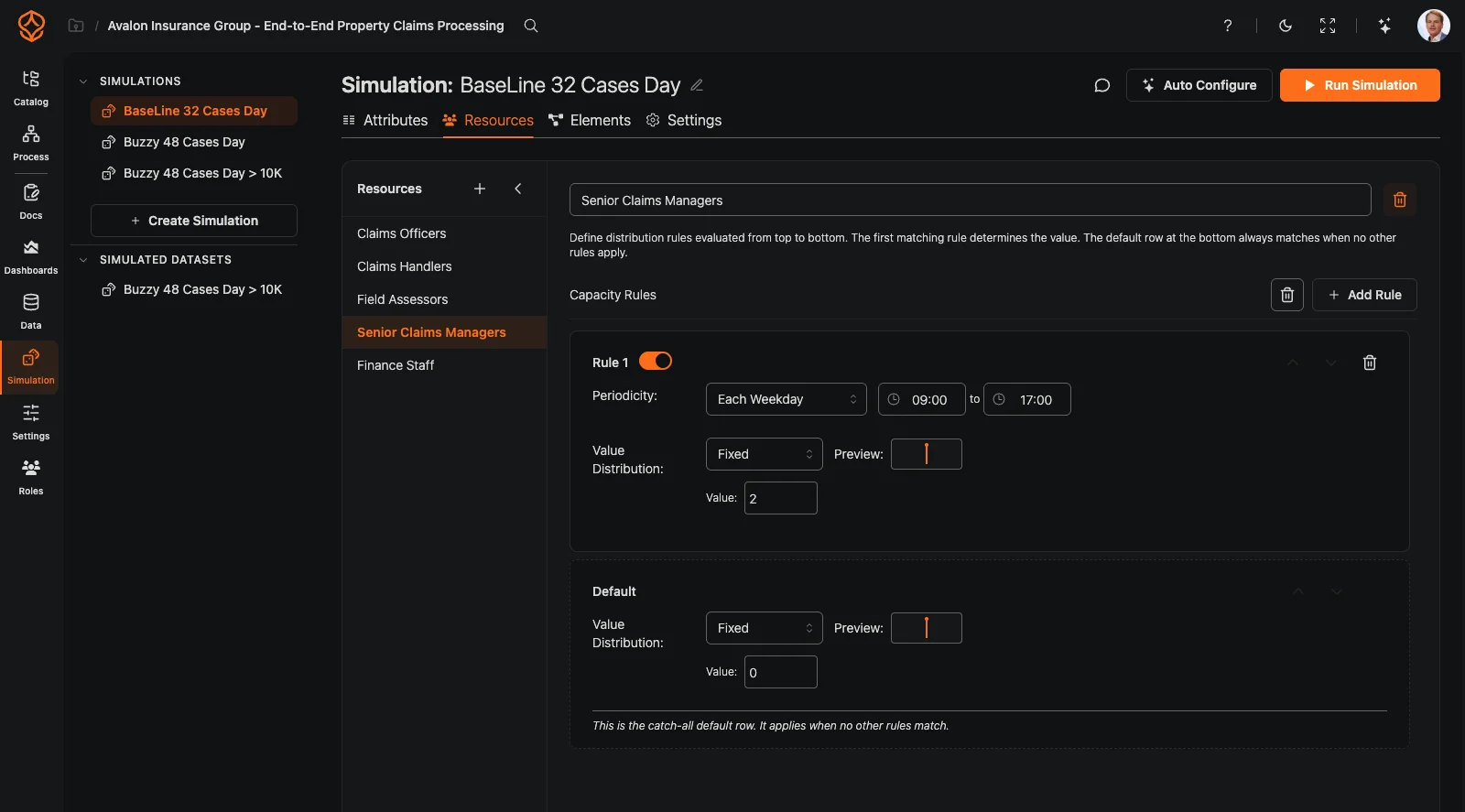
Simulation des processus
Simulez vos processus métier pour prévoir les résultats, tester des changements et optimiser les flux de travail avant leur mise en œuvre.
L’analyse « et si » s’appuie sur la simulation pour comparer plusieurs scénarios avant d’investir du temps et des ressources dans un changement. En créant des scénarios et en comparant leurs résultats, vous pouvez prendre des décisions éclairées sur l’évolution de vos processus. Vous pouvez réaliser une analyse « et si » sur votre propre processus avec un essai gratuit.
La simulation fournit à elle seule des prévisions utiles, mais c’est la comparaison qui permet d’aller plus loin :
Les résultats d’une simulation étant enregistrés dans un jeu de données standard de journal d’événements, ProcessMind propose plusieurs outils pour comparer des jeux de données, qu’ils soient simulés, historiques ou mixtes.
| Métrique | Description |
|---|---|
| Temps de traitement | Durée totale entre le début et la fin d’un cas |
| Temps d’attente | Temps pendant lequel les cas attendent des ressources |
| Durée de traitement | Temps de travail effectif consacré aux activités |
| Nombre de cas | Nombre de cas terminés |
| Longueur de la file d’attente | Nombre de cas en attente d’une ressource |
| Répartition des chemins | Chemins suivis par les cas dans le processus |
Le scénario « et si » le plus courant consiste à tester un changement de processus :
Question : que se passe-t-il si vous ajoutez une personne à l’équipe chargée des approbations ?
Méthode :
| Métrique | Référence | +1 personne | Amélioration |
|---|---|---|---|
| Temps de traitement moyen | 5,2 jours | 3,8 jours | 27 % plus rapide |
| Temps d’attente moyen | 2,1 jours | 0,9 jour | Réduction de 57 % |
| Cas par semaine | 150 | 195 | 30 % de plus |
| Longueur moyenne de la file d’attente | 64 cas | 16 cas | Files réduites de 75 % |
Analyse coûts-avantages
Combinez les résultats de la simulation avec les données de coûts pour calculer le retour sur investissement. Si l’ajout d’une personne coûte 60 000 $ par an, mais augmente le débit de 30 %, vous pouvez chiffrer les effets sur l’activité.
La simulation permet notamment de comparer les prévisions simulées aux données historiques réelles.
| Si la simulation indique… | Cause possible |
|---|---|
| Un résultat plus rapide que la réalité | Retards absents du modèle, complexité sous-estimée |
| Un résultat plus lent que la réalité | Durées de traitement surestimées, contraintes inutiles |
| Des chemins différents | Les probabilités des passerelles ne correspondent pas à la réalité |
| Une surcharge des ressources | Les contraintes de capacité sont mal configurées |
Comparez plus de deux scénarios pour trouver la configuration la mieux adaptée :
Question : combien de personnes faut-il affecter aux approbations ?
Méthode : créez plusieurs simulations avec des effectifs différents
| Effectif | Débit | Longueur de la file d’attente | Temps d’attente | Coût |
|---|---|---|---|---|
| 2 | 100 cas/semaine | 64 cas | 4,5 jours | 120 000 $ |
| 3 | 145 cas/semaine | 37 cas | 1,8 jour | 180 000 $ |
| 4 | 160 cas/semaine | 11 cas | 0,5 jour | 240 000 $ |
| 5 | 165 cas/semaine | 5 cas | 0,2 jour | 300 000 $ |
À retenir : l’ajout d’une troisième personne offre le meilleur rapport coût-bénéfice. Les quatrième et cinquième personnes apportent des gains de plus en plus faibles.
Testez des changements structurels dans votre processus :
Préparez-vous à différents niveaux de demande :
Optimisez l’affectation de vos équipes et de vos systèmes :
Étudiez les effets des horaires et de leur organisation :
Avant de tester des changements, créez toujours une simulation de référence validée. Elle vous servira de point de comparaison.
Dans la mesure du possible, isolez les variables pour comprendre l’effet de chacune. Si vous modifiez plusieurs éléments simultanément, il devient difficile de déterminer ce qui a produit les améliorations.
Dans la mesure du possible, fondez les paramètres de simulation sur des données réelles. Des valeurs irréalistes produisent des résultats peu fiables.
Ne cherchez pas à optimiser une seule métrique. Accélérer le traitement peut se faire au détriment de la qualité ou de la santé des employés.
Consignez clairement les changements apportés à chaque scénario. Vous pourrez ainsi reproduire et partager les résultats.
Dans la mesure du possible, vérifiez les prévisions de la simulation au moyen de tests à petite échelle avant le déploiement complet.
Lorsque vous présentez les résultats d’une analyse « et si » aux parties prenantes :
Accédez immédiatement à la plateforme, sans carte bancaire ni attente. Représentez clairement le fonctionnement de votre organisation dans des modèles de processus reliés entre eux.
Définissez l’architecture des processus, les responsabilités et les contrôles, puis clarifiez les rôles à chaque niveau.
Démarrez votre essai gratuit et posez les bases d’une gouvernance, d’une gestion et d’une amélioration continue de vos processus.
Nous utilisons des cookies pour améliorer votre expérience, personnaliser le contenu et analyser le trafic. Les consultations de pages sont mesurées de façon anonyme, même sans cookies. En cliquant sur « Tout accepter », vous consentez à l’utilisation de cookies.