Créer manuellement votre modèle de processus
Modéliser un processus dans ProcessMind
Commencez dans le Catalogue des processus, puis cliquez sur Nouveau dans le coin supérieur droit. ProcessMind ouvre une fenêtre dans laquelle vous pouvez saisir les informations de base du processus :
- Niveau d’architecture et Parent pour situer le processus dans votre architecture
- Nom et Code du processus pour l’identifier
- Description courte pour résumer son objectif
- État, Classification et Version pour ses métadonnées de gouvernance
- Responsable et, si nécessaire, Verrouillé pour modification


Cliquez sur Enregistrer pour créer le processus et revenir au catalogue. Un processus provisoire est alors créé, ce qui vous permet d’en ajouter d’autres avant de les modéliser. Cliquez sur Enregistrer et modifier pour créer le processus et l’ouvrir directement dans l’assistant de démarrage. Celui-ci vous permet de choisir la suite : modélisation manuelle, importation d’un modèle, génération d’un modèle ou démarrage à partir de données de Process Mining. Consultez Créer, importer ou générer votre modèle de processus pour en savoir plus sur chaque méthode.
Après avoir choisi une méthode de modélisation, vous accédez au canvas de modélisation et pouvez construire votre processus à l’aide des éléments BPMN 2.0. Si vous n’avez pas encore d’espace de travail, démarrez l’essai gratuit pour suivre les étapes.
Menu du canevas : barre latérale gauche
Les options de modélisation se trouvent sur le côté gauche de l’écran.
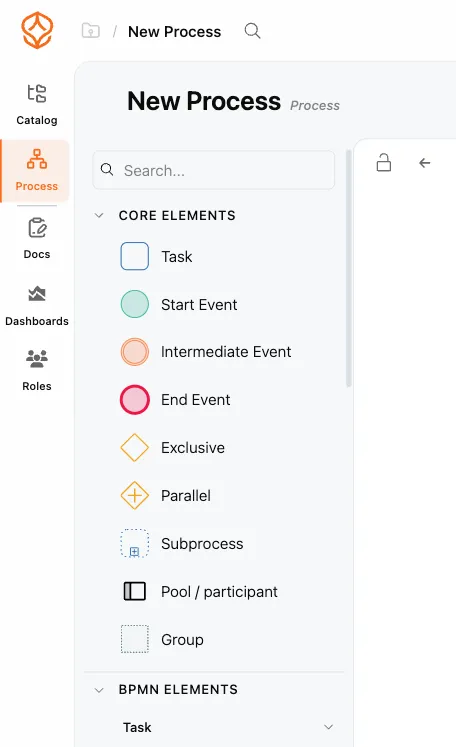
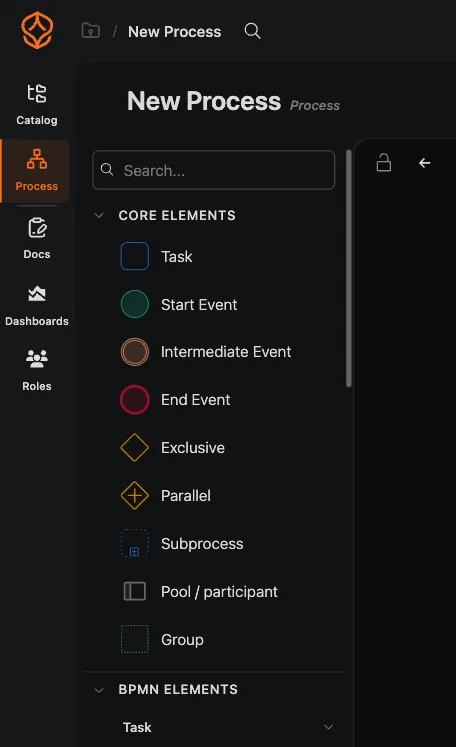
Plusieurs palettes sont à votre disposition :
- Éléments principaux : Les éléments les plus couramment utilisés. Idéale si vous maîtrisez déjà les notions de base.
- Éléments BPMN : La bibliothèque complète BPMN 2.0, organisée en groupes tels que les événements, les tâches et les passerelles, avec des éléments avancés comme les couloirs et les sous-processus.
- Éléments VSM : Éléments de cartographie de la chaîne de valeur, utilisés pour l’analyse des processus selon les principes Lean. Pour en savoir plus, consultez Value Stream Mapping.
- Analyses : Graphiques et éléments IA à déposer sur le canevas pour visualiser les performances, les goulots d’étranglement et d’autres aspects.
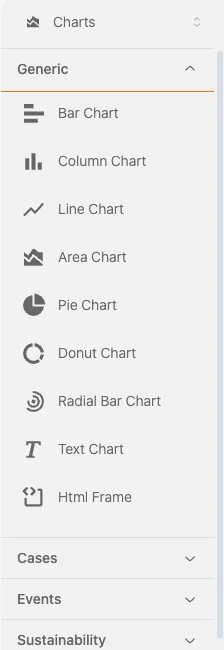
- Niveaux d’architecture : Processus enfants de vos niveaux d’architecture, représentés par des tâches que vous pouvez déplacer par glisser-déposer.
Vous pouvez réduire la barre latérale pour n’afficher que les icônes. Le champ de recherche vous permet de trouver rapidement un élément par son nom.
Placer et modifier des éléments
- Faites glisser un élément de la barre latérale vers le canevas.
- Après avoir placé un élément, cliquez dessus pour :
- Le renommer
- Ajouter de la documentation
- Modifier son type, si celui-ci est compatible
- Ajouter des types de tâches, des marqueurs ou des paramètres de durée aux événements
Vous ne pouvez convertir un élément que si son nouveau type est compatible avec les connexions entrantes et sortantes. Les options incompatibles sont masquées automatiquement.
Panneau des paramètres de l’élément
Lorsque vous sélectionnez un élément, le panneau de droite affiche les options de configuration.
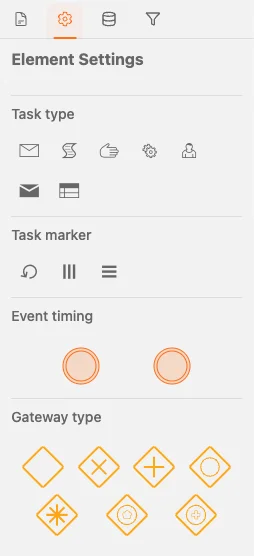
Vous pouvez :
- Ajouter ou modifier la documentation (premier onglet)
- Renommer l’élément
- Modifier le type de tâche, son marqueur ou le comportement de l’événement
- Changer le type de passerelle ou d’événement intermédiaire
Pour supprimer un élément, sélectionnez-le, puis appuyez sur Supprimer ou cliquez sur l’icône de corbeille dans le menu contextuel.
Créer des connexions
- Survolez un élément pour faire apparaître une petite flèche.
- Cliquez sur la flèche et faites-la glisser vers un autre élément pour créer une connexion.
- Pour supprimer une connexion, cliquez dessus, puis appuyez sur Supprimer ou cliquez sur l’icône de corbeille.
Le menu contextuel affiche toutes les actions disponibles pour l’élément sélectionné.
Rubriques associées
- Créer, importer ou générer votre modèle de processus : découvrez les différentes façons de créer un processus.
- Construire un diagramme BPMN : créez votre modèle étape par étape.
Concevez de meilleurs processus. Bâtissez une architecture cohérente. Gardez la maîtrise.
Accédez immédiatement à la plateforme, sans carte bancaire ni attente. Représentez clairement le fonctionnement de votre organisation dans des modèles de processus reliés entre eux.
Définissez l’architecture des processus, les responsabilités et les contrôles, puis clarifiez les rôles à chaque niveau.
Démarrez votre essai gratuit et posez les bases d’une gouvernance, d’une gestion et d’une amélioration continue de vos processus.