Vytvořte model procesu ručně
Jak modelovat proces v ProcessMind
Začněte v Katalogu procesů a klikněte na Nový v pravém horním rohu. ProcessMind otevře dialog, ve kterém zadáte základní údaje o procesu:
- Úroveň architektury a Nadřazený proces určují umístění procesu v architektuře
- Název a Kód procesu slouží k jeho identifikaci
- Stručný popis shrnuje účel procesu
- Stav, Klasifikace a Verze obsahují údaje pro správu procesu
- Vlastník a případně možnost Uzamčeno proti změnám


Kliknutím na Uložit vytvoříte proces a vrátíte se do katalogu. Vytvoří se pouze zástupný proces, takže můžete před modelováním přidat další procesy. Kliknutím na Uložit a upravit vytvoříte proces a rovnou ho otevřete v úvodním průvodci. Průvodce vám nabídne další postup: ruční modelování, import modelu, vytvoření modelu nebo zahájení s daty z process mining. Podrobnosti o jednotlivých možnostech najdete v části Vytvoření, nahrání nebo vygenerování modelu procesu.
Po výběru způsobu modelování přejdete na modelovací plochu, kde můžete proces sestavit z prvků BPMN 2.0. Pokud ještě nemáte pracovní prostor, začněte zkušební verzi a postupujte podle návodu.
Nabídka modelovací plochy: levý panel
Možnosti modelování najdete na levé straně obrazovky.
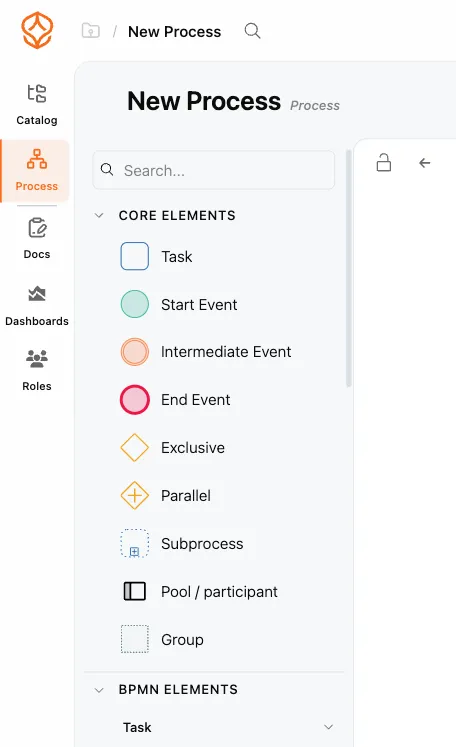
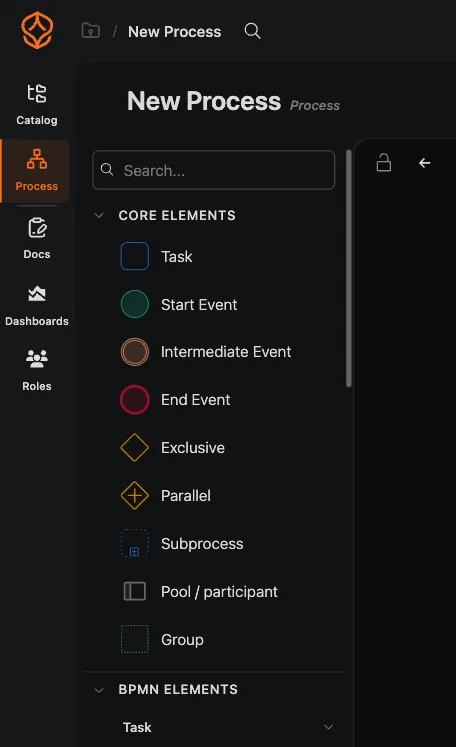
Na výběr máte několik palet:
- Základní prvky: Nejčastěji používané prvky. Hodí se, jakmile zvládnete základy.
- Prvky BPMN: Úplná knihovna BPMN 2.0 uspořádaná do skupin, jako jsou události, úkoly a brány. Obsahuje také pokročilé prvky, například plavecké dráhy a podprocesy.
- Prvky VSM: Prvky pro mapování hodnotového toku, které se používají při analýze procesů podle principů Lean. Další informace najdete v části Value Stream Mapping.
- Analytika: Grafy a prvky AI, které můžete přidat na plochu a zobrazit tak výkonnost, úzká místa a další údaje.
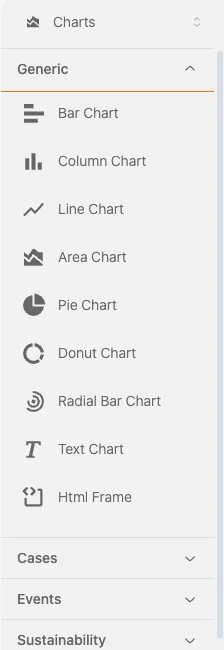
- Úrovně architektury: Podřízené procesy z úrovní architektury, které lze přetáhnout na plochu jako úkoly.
Postranní panel můžete sbalit do úzkého pruhu s ikonami. Pomocí vyhledávacího pole rychle najdete prvky podle názvu.
Přidávání a úpravy prvků
- Přetáhněte libovolný prvek z postranního panelu na modelovací plochu.
- Po přidání prvek rozklikněte a můžete:
- Změnit jeho název
- Přidat dokumentaci
- Změnit typ prvku, pokud je kompatibilní
- Přidat typy úkolů, značky nebo časování událostí
Prvek můžete převést na jiný typ pouze tehdy, pokud je nový typ kompatibilní s příchozími a odchozími propojeními. Nekompatibilní možnosti se automaticky skryjí.
Panel nastavení prvku
Po výběru prvku se v pravém panelu zobrazí možnosti nastavení.
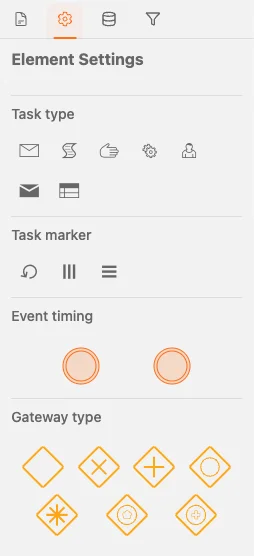
Můžete:
- Přidat nebo upravit dokumentaci (první karta)
- Změnit název prvku
- Změnit typ úkolu, značku úkolu nebo chování události
- Změnit typ brány nebo mezilehlé události
Chcete-li prvek smazat, vyberte ho a stiskněte Smazat nebo klikněte na ikonu koše v kontextové nabídce.
Vytváření propojení
- Podržením ukazatele nad prvkem zobrazíte malou šipku.
- Klikněte na šipku, přetáhněte ji k jinému prvku a vytvořte spojení.
- Spojení odstraníte kliknutím na něj a stisknutím klávesy Smazat nebo kliknutím na ikonu koše.
V kontextové nabídce najdete všechny dostupné akce pro vybraný prvek.
Související témata
- Vytvoření, nahrání nebo vygenerování modelu procesu: způsoby, jak vytvořit proces.
- Sestavení diagramu BPMN: vytvořte model krok za krokem.
Navrhujte lepší procesy. Propojte je do společné architektury. Mějte vše pod kontrolou.
Získejte přístup ihned, bez čekání a bez platební karty. Převádějte způsob práce ve své organizaci do přehledných a propojených návrhů procesů.
Vytvořte architekturu procesů, určete vlastníky a kontrolní mechanismy a slaďte role a odpovědnosti na všech úrovních.
Spusťte zkušební verzi a vytvořte spolehlivý základ pro řízení, správu a průběžné zlepšování procesů.