Buat model proses secara manual
Cara memodelkan proses di ProcessMind
Buka Katalog proses, lalu klik Baru di pojok kanan atas. ProcessMind akan membuka dialog untuk mengisi informasi dasar proses:
- Tingkat arsitektur dan Induk untuk menentukan posisi proses dalam arsitektur
- Nama dan Kode proses untuk mengenalinya
- Deskripsi singkat untuk merangkum tujuannya
- Status, Klasifikasi, dan Versi untuk informasi tata kelola
- Pemilik dan, jika perlu, Dikunci untuk perubahan


Klik Simpan untuk membuat proses dan kembali ke katalog. Proses yang dibuat masih berupa placeholder, jadi Anda dapat menambahkan proses lain sebelum mulai memodelkannya. Klik Simpan dan edit untuk membuat proses sekaligus membukanya di wizard awal. Wizard ini menyediakan beberapa pilihan, termasuk pemodelan manual, mengimpor model, membuat model, atau memulai dari data process mining. Lihat Buat, unggah, atau buat model proses untuk detail setiap pilihan.
Setelah memilih cara pemodelan, Anda akan masuk ke kanvas dan dapat menyusun proses menggunakan elemen BPMN 2.0. Jika belum memiliki ruang kerja, mulai uji coba gratis untuk mengikuti langkah-langkah ini.
Menu kanvas: panel kiri
Pilihan pemodelan tersedia di sisi kiri layar.
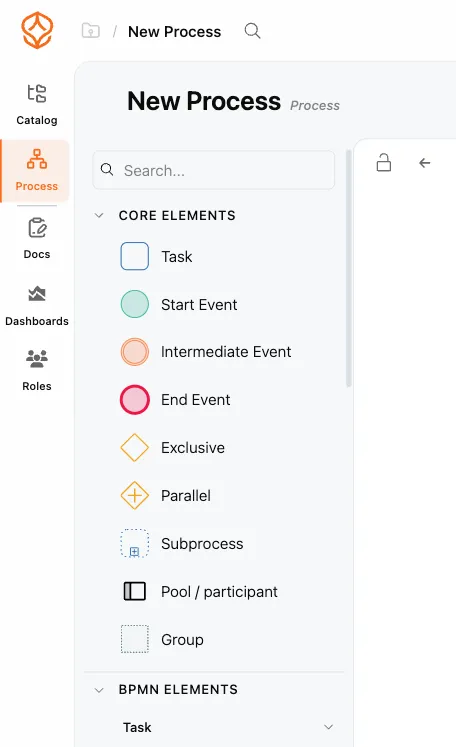
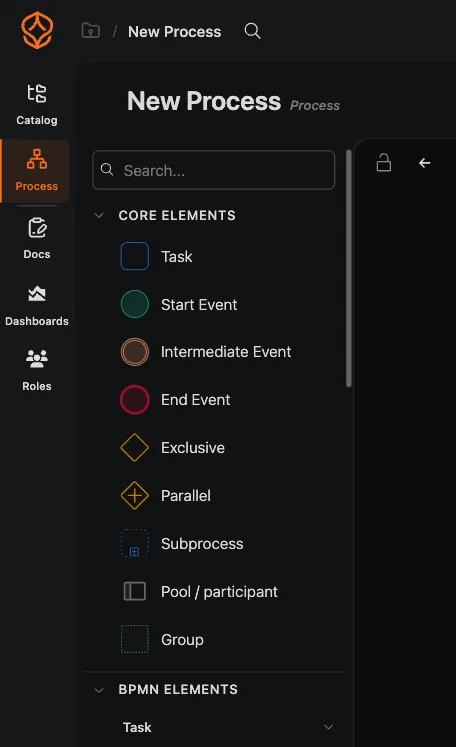
Anda dapat memilih dari beberapa palet:
- Elemen inti: Elemen yang paling sering digunakan. Cocok setelah Anda memahami dasar-dasarnya.
- Elemen BPMN: Pustaka lengkap BPMN 2.0 yang dikelompokkan berdasarkan jenis, seperti event, task, dan gateway. Termasuk elemen lanjutan seperti swimlane dan subprocess.
- Elemen VSM: Elemen pemetaan value stream untuk analisis proses bergaya Lean. Lihat Value Stream Mapping untuk informasi lebih lanjut.
- Analitik: Bagan dan elemen AI yang dapat Anda letakkan di kanvas untuk menampilkan kinerja, hambatan, dan lainnya.
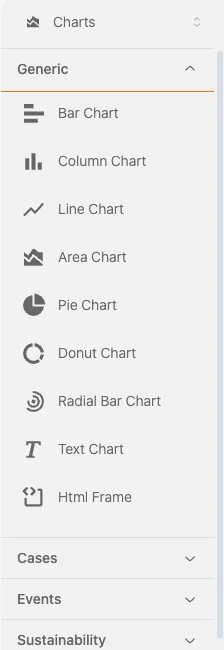
- Tingkat arsitektur: Proses turunan dari tingkat arsitektur Anda, ditampilkan sebagai task yang dapat diseret.
Anda dapat menciutkan panel samping agar hanya menampilkan ikon. Gunakan kotak pencarian untuk menemukan elemen berdasarkan nama dengan cepat.
Menempatkan dan mengedit elemen
- Seret dan lepas elemen apa pun dari panel samping ke kanvas.
- Setelah elemen diletakkan, klik elemen tersebut untuk:
- Mengganti namanya
- Menambahkan dokumentasi
- Mengubah jenis elemen, jika kompatibel
- Menambahkan jenis task, penanda, atau waktu event
Anda hanya dapat mengubah elemen jika jenis baru kompatibel dengan koneksi masuk dan keluar. Pilihan yang tidak kompatibel akan disembunyikan secara otomatis.
Panel pengaturan elemen
Saat Anda memilih elemen, panel kanan menampilkan pilihan konfigurasinya.
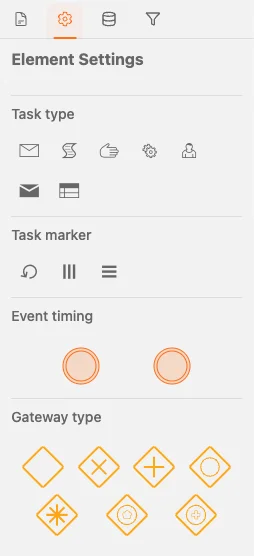
Anda dapat:
- Menambahkan atau mengedit dokumentasi (tab pertama)
- Mengganti nama elemen
- Mengubah jenis task, penanda task, atau perilaku event
- Mengganti jenis gateway atau intermediate event
Untuk menghapus elemen, pilih elemen tersebut lalu tekan Hapus, atau gunakan ikon tempat sampah di menu konteks.
Membuat koneksi
- Arahkan kursor ke elemen untuk menampilkan panah kecil.
- Klik dan seret panah ke elemen lain untuk membuat koneksi.
- Untuk menghapus koneksi, klik koneksi tersebut lalu tekan Hapus, atau klik ikon tempat sampah.
Semua tindakan yang tersedia untuk elemen terpilih ditampilkan di menu konteksnya.
Topik terkait
- Buat, unggah, atau buat model proses: berbagai cara untuk membuat proses.
- Menyusun diagram BPMN: buat model Anda langkah demi langkah.
Rancang proses yang lebih baik. Bangun arsitektur yang saling terhubung. Tetap kendalikan semuanya.
Mulai sekarang juga tanpa kartu kredit dan tanpa perlu menunggu. Ubah cara kerja organisasi Anda menjadi rancangan proses yang jelas dan saling terhubung.
Bangun arsitektur proses, tetapkan penanggung jawab dan kontrol, lalu selaraskan peran serta tanggung jawab di setiap tingkat.
Mulai uji coba gratis dan bangun satu landasan tepercaya untuk mengatur, mengelola, dan terus memperbaiki proses Anda.