Ręczne tworzenie modelu procesu
Modelowanie procesu w ProcessMind
Otwórz Katalog procesów i kliknij Nowy w prawym górnym rogu. ProcessMind otworzy okno, w którym można podać podstawowe informacje o procesie:
- Architecture Level i Parent, aby umieścić proces w architekturze
- Name i Process Code, aby go zidentyfikować
- Short Description, aby krótko opisać jego cel
- Status, Classification i Version jako metadane zarządcze
- Owner oraz, w razie potrzeby, Locked for change


Kliknij Zapisz, aby utworzyć proces i wrócić do katalogu. W ten sposób powstaje pusty proces, do którego można później dodać model. Można też najpierw utworzyć kilka procesów. Kliknij Zapisz i edytuj, aby utworzyć proces i od razu otworzyć kreator. Kreator pozwala wybrać dalsze działanie: ręczne modelowanie, import modelu, wygenerowanie modelu lub rozpoczęcie od danych process mining. Szczegółowe informacje o każdej ścieżce zawiera sekcja Tworzenie, przesyłanie lub generowanie modelu procesu.
Po wybraniu sposobu modelowania otworzy się obszar modelowania, na którym można zbudować proces z elementów BPMN 2.0. Jeśli nie mają Państwo jeszcze obszaru roboczego, rozpocznijcie okres próbny i wykonujcie kolejne kroki.
Menu obszaru modelowania: lewy panel boczny
Opcje modelowania znajdują się po lewej stronie ekranu.
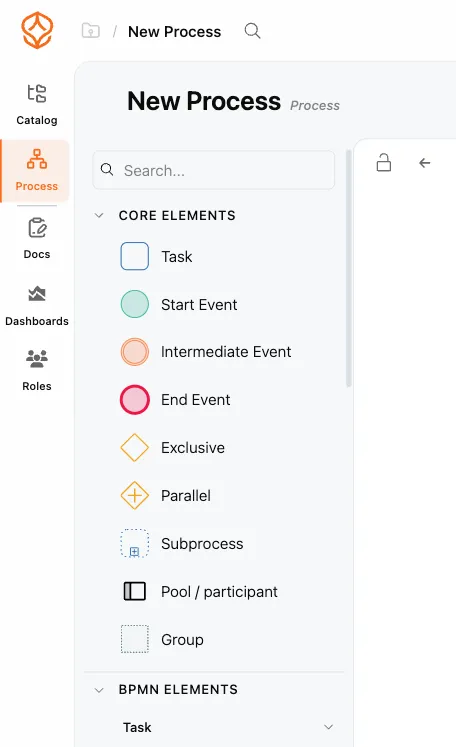
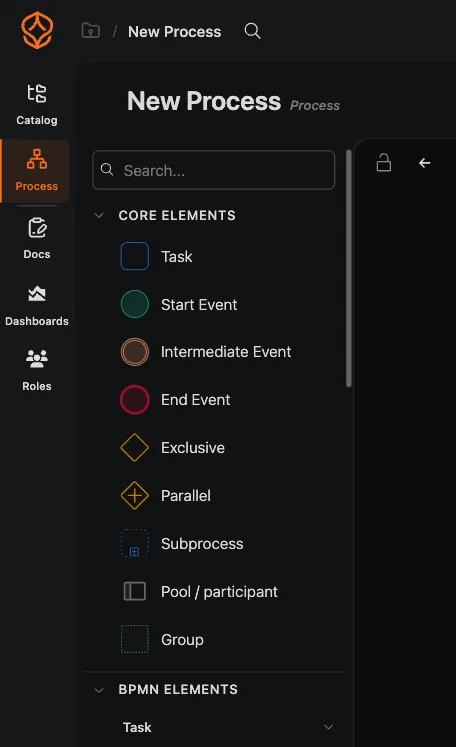
Do wyboru jest kilka palet:
- Podstawowe elementy: Najczęściej używane elementy. Przydają się po opanowaniu podstaw.
- Elementy BPMN: Pełna biblioteka BPMN 2.0, podzielona na grupy, takie jak zdarzenia, zadania i bramki. Zawiera też zaawansowane elementy, na przykład tory i podprocesy.
- Elementy VSM: Elementy do mapowania strumienia wartości, używane w analizie procesów w podejściu Lean. Więcej informacji zawiera sekcja Value Stream Mapping.
- Analityka: Wykresy i elementy AI, które można umieścić na obszarze modelowania, aby pokazać wyniki, wąskie gardła i inne informacje.
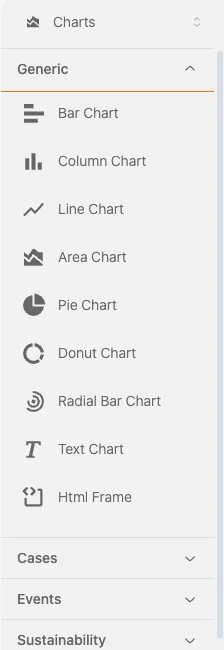
- Poziomy architektury: Procesy podrzędne z poziomów architektury, dostępne jako zadania do przeciągania.
Panel boczny można zwinąć do wąskiego paska z samymi ikonami. Pole wyszukiwania pozwala szybko znaleźć elementy po nazwie.
Umieszczanie i edytowanie elementów
- Przeciągnijcie element z panelu bocznego na obszar modelowania.
- Po umieszczeniu elementu kliknijcie go, aby:
- Zmienić jego nazwę
- Dodać dokumentację
- Zmienić typ elementu, jeśli jest zgodny
- Dodać typy zadań, znaczniki lub czas zdarzenia
Typ elementu można zmienić tylko wtedy, gdy nowy typ jest zgodny z połączeniami przychodzącymi i wychodzącymi. Niezgodne opcje są automatycznie ukrywane.
Panel ustawień elementu
Po zaznaczeniu elementu panel po prawej stronie wyświetla opcje konfiguracji.
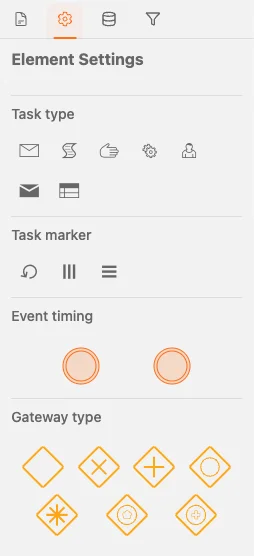
Można:
- Dodać lub edytować dokumentację (pierwsza karta)
- Zmienić nazwę elementu
- Zmienić typ zadania, znacznik zadania lub zachowanie zdarzenia
- Zmienić typ bramki lub zdarzenia pośredniego
Aby usunąć element, zaznacz go i naciśnij Usuń albo kliknij ikonę kosza w menu kontekstowym.
Tworzenie połączeń
- Najedź kursorem na element, aby wyświetlić małą strzałkę.
- Kliknij strzałkę, przeciągnij ją do innego elementu i upuść, aby utworzyć połączenie.
- Aby usunąć połączenie, kliknij je i naciśnij Usuń albo kliknij ikonę kosza.
Wszystkie dostępne działania dla zaznaczonego elementu są widoczne w jego menu kontekstowym.
Powiązane tematy
- Tworzenie, przesyłanie lub generowanie modelu procesu: dostępne sposoby tworzenia procesu.
- Tworzenie diagramu BPMN: budowanie modelu krok po kroku.
Projektuj lepsze procesy. Buduj spójną architekturę. Zachowaj kontrolę.
Uzyskaj dostęp od razu, bez karty kredytowej i czekania. Przedstaw sposób działania organizacji w postaci przejrzystych, powiązanych modeli procesów.
Buduj architekturę procesów, określaj właścicieli i mechanizmy kontroli oraz uzgadniaj role i zakresy odpowiedzialności na każdym poziomie.
Rozpocznij okres próbny i stwórz solidną podstawę do nadzorowania, zarządzania i ciągłego doskonalenia procesów.