本页内容
开始使用
流程基础
流程架构
流程智能
数据
管理
参考
手动构建流程模型
如何在ProcessMind中为流程建模
进入流程目录,点击右上角的新建。ProcessMind会打开一个对话框,供您填写流程的基本信息:
- 架构层级和父级:设置流程在架构中的位置
- 名称和流程代码:标识流程
- 简短描述:概述流程用途
- 状态、分类和版本:填写治理元数据
- 负责人,以及按需设置已锁定,无法更改


点击保存以创建流程并返回目录。此操作会创建流程占位项,您可以先继续添加其他流程,之后再为它们建模。点击保存并编辑,即可创建流程并立即在启动向导中打开。向导会提供后续操作选项,包括手动建模、导入模型、生成模型或从流程挖掘数据开始。有关各路径的详情,请参阅创建、上传或生成流程模型。
选择建模方式后,您将进入建模画布,可以使用BPMN 2.0元素构建流程。如果您还没有工作空间,请开始免费试用,跟随本文操作。
画布菜单:左侧边栏
建模选项位于屏幕左侧。
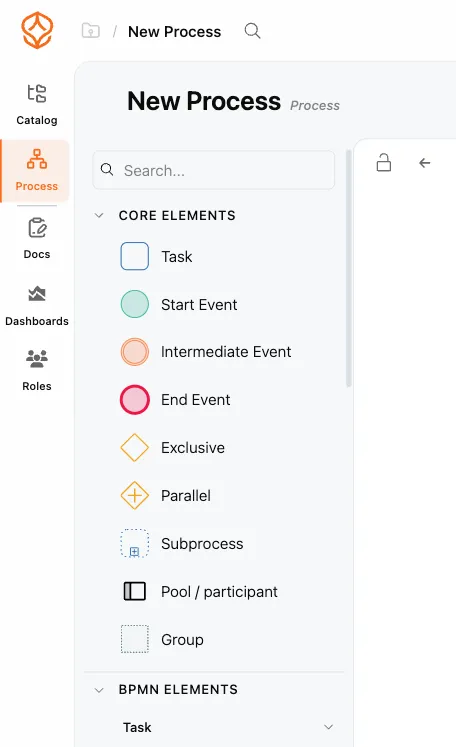
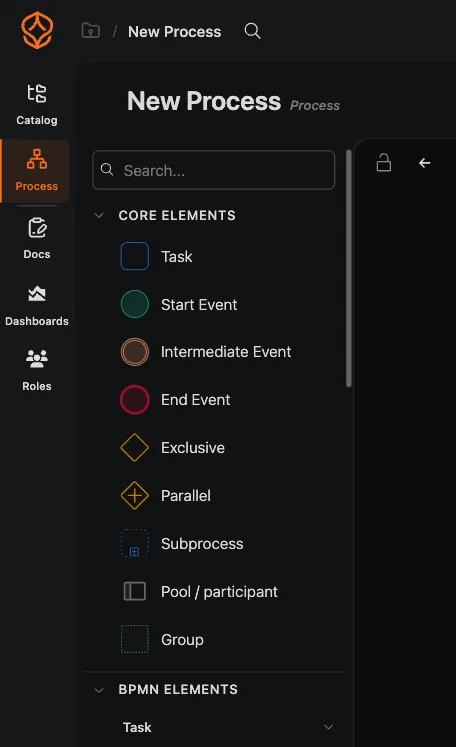
您可以从多个工具栏中选择:
- 核心元素: 最常用的元素。熟悉基础操作后即可使用。
- BPMN元素: 完整的BPMN 2.0元素库,按事件、任务和网关等类别整理,也包含泳道和子流程等高级元素。
- VSM元素: 用于精益流程分析的价值流映射元素。详情请参阅价值流映射。
- 分析: 可拖到画布上的图表和AI元素,用于展示绩效、瓶颈等信息。
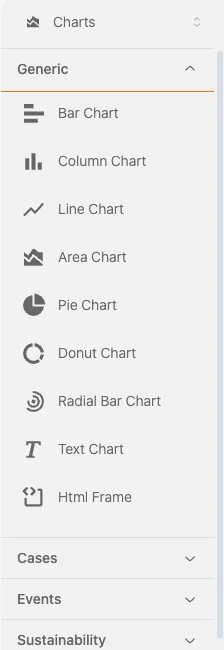
- 架构层级: 架构层级下的子流程,以可拖动任务的形式显示。
您可以将边栏折叠为仅显示图标的紧凑模式,也可以使用搜索框按名称快速查找元素。
放置和编辑元素
- 从边栏中拖放任意元素到画布上。
- 放置元素后,点击该元素即可:
- 重命名
- 添加文档
- 更改元素类型(如果兼容)
- 添加任务类型、标记或事件时间设置
只有在新类型与输入和输出连接兼容时,才能转换元素。系统会自动隐藏不兼容的选项。
元素设置面板
选择元素后,右侧面板会显示配置选项。
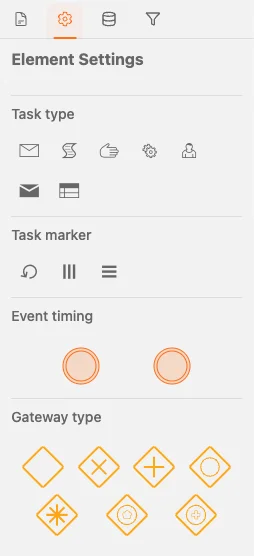
您可以:
- 添加或编辑文档(第一个选项卡)
- 重命名元素
- 更改任务类型、任务标记或事件行为
- 切换网关类型或中间事件
要删除元素,请选中该元素并按删除,或点击上下文菜单中的垃圾桶图标。
创建连接
- 将鼠标悬停在元素上,显示小箭头。
- 点击箭头并拖到另一个元素,即可创建连接。
- 要删除连接,请点击该连接并按删除,或点击垃圾桶图标。
选中元素的所有可用操作都会显示在其上下文菜单中。
相关主题
- 创建、上传或生成流程模型:了解创建流程的不同方式。
- 构建BPMN流程图:逐步构建模型。
优化流程,构建互联架构,掌控全局。
无需信用卡,也无需等待,即刻开始。将组织的实际工作方式转化为清晰、互联的流程设计。
构建流程架构,明确职责归属与管控措施,并在各层级统一角色分工。
开始免费试用,为流程治理、管理和持续改进建立可靠的统一基础。