สร้างแบบจำลองกระบวนการด้วยตนเอง
วิธีสร้างแบบจำลองกระบวนการใน ProcessMind
เริ่มที่ แค็ตตาล็อกกระบวนการ แล้วคลิก ใหม่ ที่มุมขวาบน ProcessMind จะเปิดกล่องโต้ตอบให้คุณกรอกข้อมูลพื้นฐานของกระบวนการ:
- ระดับสถาปัตยกรรม และ รายการหลัก เพื่อจัดวางกระบวนการในสถาปัตยกรรม
- ชื่อ และ รหัสกระบวนการ เพื่อระบุกระบวนการ
- คำอธิบายสั้น เพื่อสรุปวัตถุประสงค์
- สถานะ, การจัดประเภท และ เวอร์ชัน สำหรับข้อมูลกำกับดูแล
- เจ้าของ และหากจำเป็น ให้เลือก ล็อกการเปลี่ยนแปลง


คลิก บันทึก เพื่อสร้างกระบวนการและกลับไปยังแค็ตตาล็อก ระบบจะสร้างรายการกระบวนการเปล่าไว้ก่อน คุณจึงเพิ่มกระบวนการอื่นได้ก่อนเริ่มสร้างโมเดล คลิก บันทึกและแก้ไข เพื่อสร้างกระบวนการและเปิดตัวช่วยเริ่มต้นทันที ตัวช่วยจะแสดงวิธีดำเนินการต่อ เช่น สร้างโมเดลด้วยตนเอง นำเข้าโมเดล สร้างโมเดล หรือเริ่มจากข้อมูล process mining ดูรายละเอียดของแต่ละวิธีได้ที่ สร้าง อัปโหลด หรือสร้างโมเดลกระบวนการของคุณ.
เมื่อเลือกวิธีสร้างแบบจำลองแล้ว คุณจะเข้าสู่พื้นที่ทำงานและสร้างกระบวนการด้วยองค์ประกอบ BPMN 2.0 ได้ หากยังไม่มี workspace ให้เริ่มทดลองใช้ฟรีเพื่อทำตามขั้นตอน.
เมนูพื้นที่ทำงาน: แถบด้านซ้าย
ตัวเลือกการสร้างแบบจำลองอยู่ที่ด้านซ้ายของหน้าจอ.
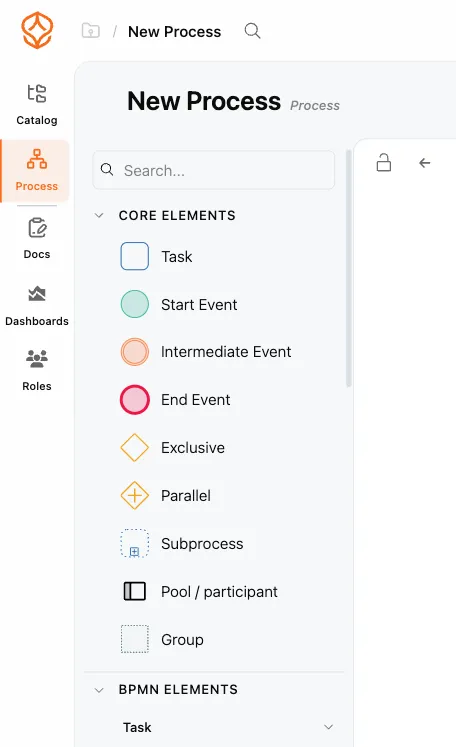
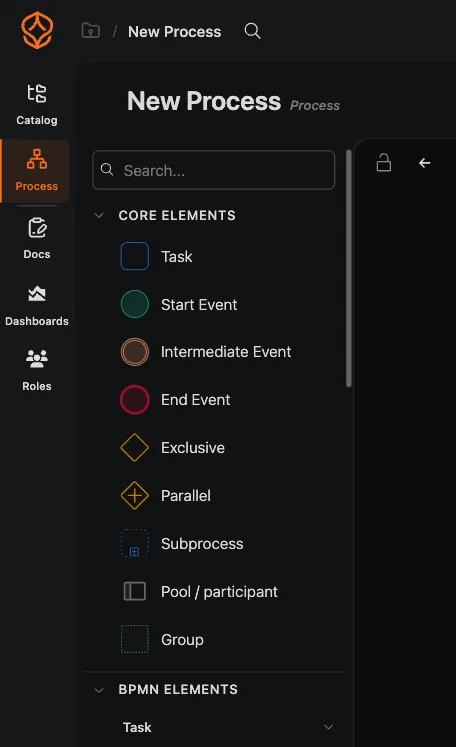
เลือกชุดองค์ประกอบได้หลายแบบ:
- Core Elements: องค์ประกอบที่ใช้บ่อย เหมาะเมื่อคุณคุ้นเคยกับพื้นฐานแล้ว
- BPMN Elements: คลัง BPMN 2.0 ทั้งหมด แบ่งเป็นกลุ่ม เช่น events, tasks และ gateways รวมถึงองค์ประกอบขั้นสูงอย่าง swimlanes และ subprocesses
- VSM Elements: องค์ประกอบสำหรับทำแผนที่กระแสคุณค่า ใช้วิเคราะห์กระบวนการตามแนวทาง Lean ดูข้อมูลเพิ่มเติมที่Value Stream Mapping.
- Analytics: แผนภูมิและองค์ประกอบ AI ที่ลากมาวางบนพื้นที่ทำงานได้ เพื่อแสดงผลการดำเนินงาน คอขวด และข้อมูลอื่นๆ
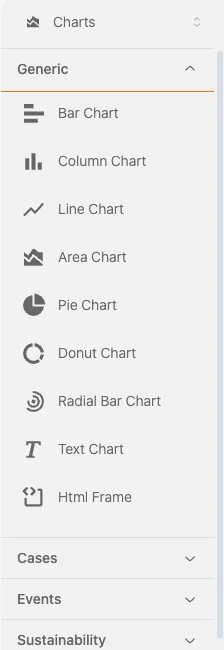
- Architecture Levels: กระบวนการย่อยในแต่ละระดับสถาปัตยกรรม ซึ่งแสดงเป็นงานที่ลากมาวางได้.
ย่อแถบด้านข้างให้แสดงเฉพาะไอคอนได้ และใช้ช่องค้นหาเพื่อค้นหาองค์ประกอบตามชื่อได้อย่างรวดเร็ว.
วางและแก้ไของค์ประกอบ
- ลากและวางองค์ประกอบจากแถบด้านข้างลงบนพื้นที่ทำงาน
- หลังวางองค์ประกอบแล้ว คลิกเพื่อ:
- เปลี่ยนชื่อ
- เพิ่มเอกสาร
- เปลี่ยนชนิดองค์ประกอบ หากรองรับ
- เพิ่มชนิดงาน ตัวทำเครื่องหมาย หรือเวลาของเหตุการณ์
คุณเปลี่ยนชนิดองค์ประกอบได้เฉพาะเมื่อชนิดใหม่รองรับการเชื่อมต่อขาเข้าและขาออก ตัวเลือกที่ใช้ไม่ได้จะถูกซ่อนโดยอัตโนมัติ.
แผงการตั้งค่าองค์ประกอบ
เมื่อเลือกองค์ประกอบแล้ว แผงด้านขวาจะแสดงตัวเลือกการตั้งค่า.
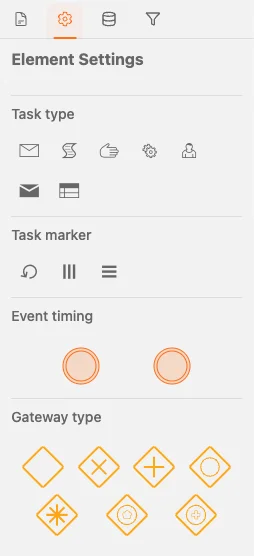
คุณสามารถทำสิ่งต่อไปนี้ได้:
- เพิ่มหรือแก้ไขเอกสาร (แท็บแรก)
- เปลี่ยนชื่อองค์ประกอบ
- เปลี่ยนชนิดงาน ตัวทำเครื่องหมายของงาน หรือการทำงานของเหตุการณ์
- เปลี่ยนชนิด gateway หรือเหตุการณ์ระหว่างทาง
หากต้องการลบองค์ประกอบ ให้เลือกองค์ประกอบนั้นแล้วกด ลบ หรือคลิกไอคอนถังขยะในเมนูบริบท.
สร้างการเชื่อมต่อ
- วางเมาส์เหนือองค์ประกอบเพื่อแสดงลูกศรขนาดเล็ก
- คลิกค้างแล้วลากลูกศรไปยังองค์ประกอบอื่นเพื่อสร้างการเชื่อมต่อ
- หากต้องการลบการเชื่อมต่อ ให้คลิกการเชื่อมต่อนั้นแล้วกด ลบ หรือคลิกไอคอนถังขยะ.
เมนูบริบทจะแสดงการดำเนินการทั้งหมดที่ใช้ได้กับองค์ประกอบที่เลือก.
หัวข้อที่เกี่ยวข้อง
- สร้าง อัปโหลด หรือสร้างแบบจำลองกระบวนการ: วิธีสร้างกระบวนการ
- สร้างแผนภาพ BPMN: สร้างแบบจำลองทีละขั้นตอน.
ออกแบบกระบวนการให้ดีขึ้น วางโครงสร้างที่เชื่อมโยงกัน และควบคุมได้.
เริ่มใช้งานได้ทันที ไม่ต้องใช้บัตรเครดิตและไม่ต้องรอ เปลี่ยนวิธีทำงานขององค์กรให้เป็นแบบจำลองกระบวนการที่ชัดเจนและเชื่อมโยงกัน.
สร้างสถาปัตยกรรมกระบวนการ กำหนดเจ้าของและการควบคุม พร้อมจัดบทบาทและความรับผิดชอบให้สอดคล้องกันในทุกระดับ.
เริ่มทดลองใช้ฟรี แล้วสร้างรากฐานที่เชื่อถือได้สำหรับกำกับดูแล จัดการ และปรับปรุงกระบวนการอย่างต่อเนื่อง.