Mapowanie zbiorów danych
Mapowanie zbiorów danych w ProcessMind
Mapowanie zbiorów danych pozwala przekształcić surowe dane w informacje przydatne w analizie ProcessMind. Zbiory danych można dodawać i usuwać, a także włączać i wyłączać w dowolnym momencie. Nie ma ustalonej kolejności ani jednego wymaganego sposobu dodawania danych do procesu.
Dane można wykorzystać na dwa podstawowe sposoby:
- Dodanie danych po zdefiniowaniu procesu: zacznij od modelu procesu, a następnie dodaj dane, aby wykryć braki i dopracować analizę.
- Rozpoczęcie od danych: wykorzystaj dane o zdarzeniach, aby utworzyć wstępną mapę procesu i rozwijać ją dalej.
Które podejście wybrać?
| Sytuacja | Podejście |
|---|---|
| Proces jest już zdefiniowany i ma zostać uzupełniony danymi | Zacznij od procesu, a następnie dodaj dane |
| Dostępne są tylko surowe dane o zdarzeniach, bez modelu | Zacznij od danych i przeprowadź process mining |
| Chcesz najpierw sprawdzić ProcessMind | Wygeneruj przykładowy proces z symulowanymi danymi |
W tej dokumentacji opisano, jak zacząć od pustego obszaru roboczego i stopniowo budować proces oraz analizę. Jeśli wolą Państwo rozpocząć od istniejącego procesu, można zaimportować istniejący model BPMN i bezpośrednio zmapować dane na zadania i zdarzenia zaimportowanego modelu.
Krok 1: rozpoczęcie od pustego obszaru roboczego
Utwórz nowy proces lub otwórz istniejący. Obszar roboczy stanowi podstawę modelu, w którym można mapować i porządkować zbiory danych. Jeśli dane nie zostały jeszcze przesłane w sekcji danych, można przesłać je bezpośrednio z widoku procesu. W tym celu otwórz obszar wyboru zbioru danych w panelu po prawej stronie, jak pokazano na ilustracji poniżej.
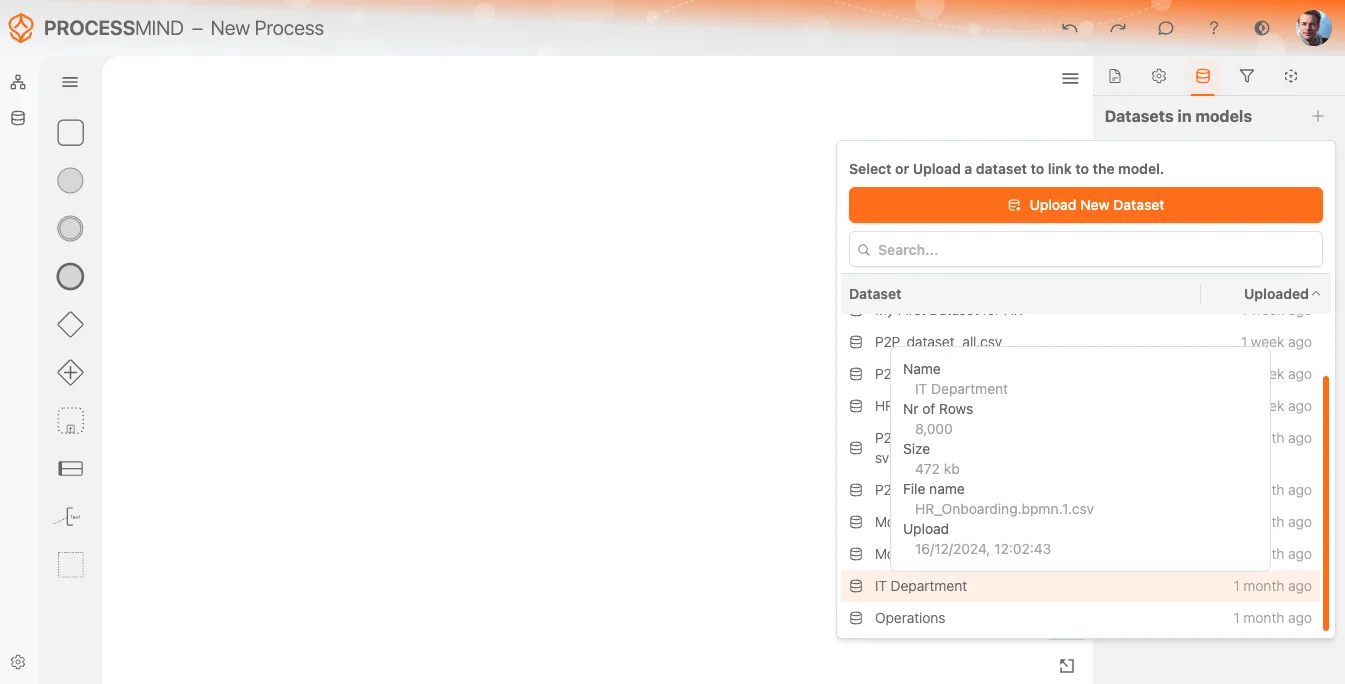
Wybór zbioru danych
Po przesłaniu i przetworzeniu zbioru danych system powiadomi o jego gotowości. Następnie można wybrać go z Listy zbiorów danych, jak pokazano na ilustracji powyżej. Ostatnio przesłany zbiór danych będzie zawsze widoczny na górze listy.
Po wskazaniu zbioru danych na liście pojawi się podpowiedź z dodatkowymi informacjami, takimi jak:
- Nazwa zbioru danych
- Liczba wykrytych wierszy
- Rozmiar i nazwa przesłanego pliku
- Data i godzina przesłania
Dzięki temu łatwiej wybrać właściwy zbiór danych dla danego procesu.
Po wybraniu zbioru danych system wykona wstępne przetwarzanie. W jego trakcie obok nazwy zbioru będzie widoczna ikona ładowania.
Zbiór danych można zmienić jego nazwę, aby lepiej pasowała do kontekstu procesu i ułatwiała późniejsze rozpoznanie. Przełącznik pozwala wyświetlić zbiór danych w modelu lub go ukryć.
Opcje zbioru danych
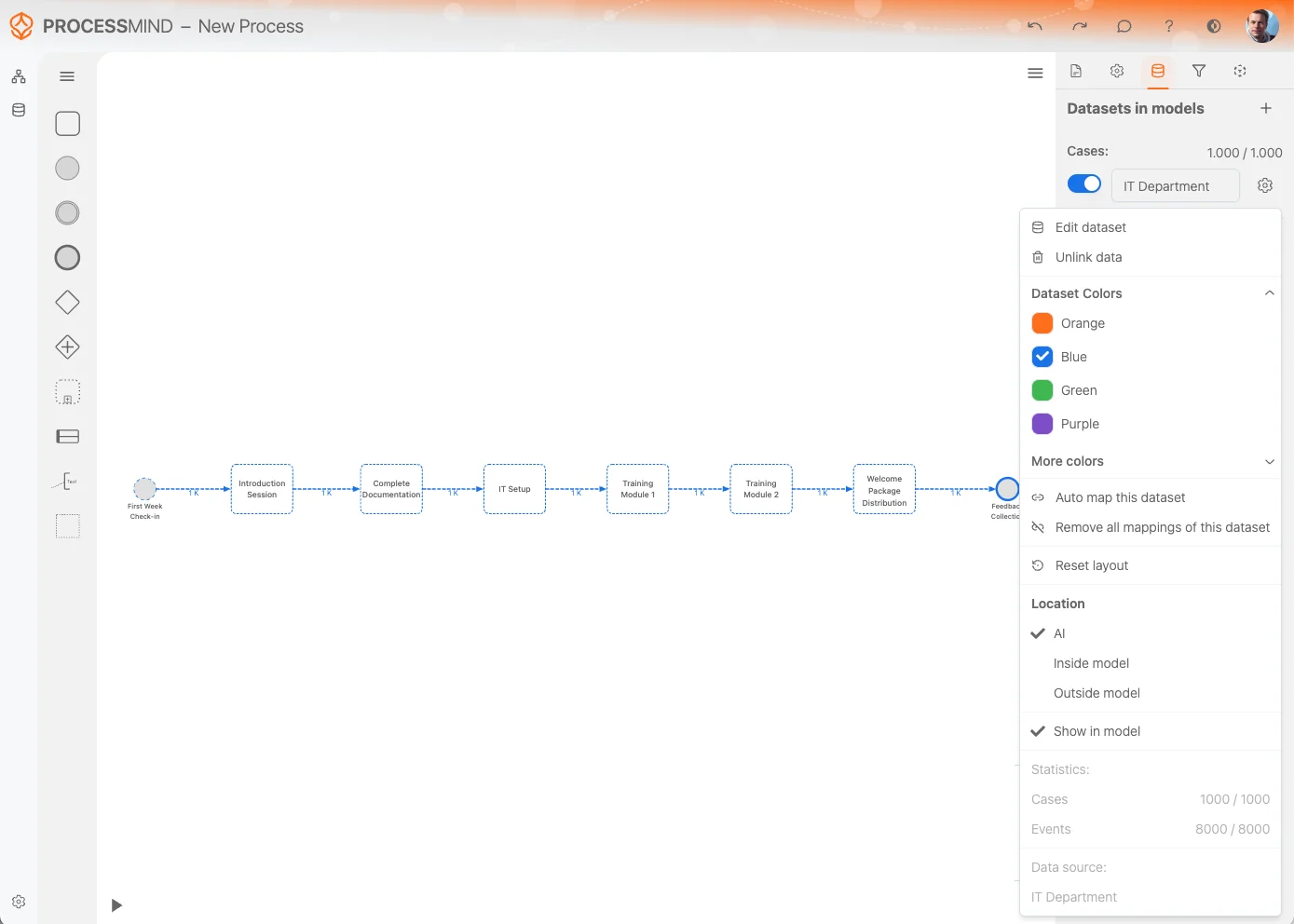
Menu Dataset Settings zawiera opcje zarządzania zbiorem danych i dostosowywania go do potrzeb. Poniżej opisano dostępne opcje:
-
Edytuj zbiór danych:
Wybierz opcję Edytuj zbiór danych, aby szybko zmienić lub dopracować sam zbiór danych. -
Usuń dane z modelu:
Jeśli zbiór danych nie jest już potrzebny w procesie, wybierz opcję Usuń dane z modelu. Usunie ona wszystkie odwołania do zbioru i wyczyści go z obszaru roboczego procesu.
Uwaga: ta czynność nie usuwa samego zbioru danych. Nadal będzie dostępny na liście zbiorów danych. -
Kolory zbioru danych:
Zmień kolor zbioru danych, aby łatwiej odróżnić go od pozostałych. Wybrany kolor zostanie przypisany również działaniom pochodzącym z tego zbioru, dzięki czemu łatwiej je rozpoznać na obszarze roboczym. -
Automatycznie przyporządkuj ten zbiór danych:
Ta opcja próbuje automatycznie przyporządkować działania ze zbioru do działań istniejących w modelu procesu. Pozwala to zaoszczędzić czas i zachować spójność. -
Usuń wszystkie przyporządkowania tego zbioru danych:
Ta opcja usuwa wszystkie przyporządkowania działań między zbiorem danych a modelem procesu. Przydaje się, gdy trzeba zacząć od nowa lub wprowadzić większe zmiany. -
Automatyczny układ modelu:
Opcja Automatyczny układ modelu rozmieszcza działania i ich powiązania na obszarze roboczym, aby model był czytelniejszy. -
Połącz zbiory danych o tym samym kolorze:
Połącz zbiory danych o tym samym kolorze w jeden model, oznaczony wspólnym kolorem.
W wierszu listy zbiorów danych znajduje się też przełącznik Pokaż dane w modelu. Pozwala on ukrywać lub wyświetlać działania ze zbioru danych, które nie zostały bezpośrednio przyporządkowane w modelu. Przełącz go, aby zmienić widoczność nieprzyporządkowanych działań.
Dzięki tym opcjom można określić, jak zbiory danych są dołączane do modeli procesów, wyświetlane i porównywane. Informacje o rolach zbiorów podstawowych i porównawczych, ich zamianie, zmianie roli i usuwaniu, zawiera sekcja Primary and Comparison.
Mapowanie danych na proces
Po załadowaniu zbioru danych system automatycznie wyświetli na obszarze roboczym wynik process mining. Ta wstępna mapa procesu jest swobodnym modelem, który nie jest na stałe połączony z obszarem roboczym. Aby włączyć go do projektu procesu i umożliwić edycję, należy zmapować go na istniejący model lub aktywność albo przekształcić w model stały.
Przypinanie modelu do obszaru roboczego
Aktywności ze swobodnego modelu można przypiąć do obszaru roboczego na dwa główne sposoby:
-
Wybór pojedynczych aktywności:
Wybierz aktywności, które mają być mapowane pojedynczo. -
Wybór wielu aktywności:
Użyj narzędzia zaznaczania lub skrótów klawiaturowych, aby wybrać kilka aktywności naraz:- Shift + przeciągnięcie myszą: narysuj ramkę wokół aktywności.
- Zaznacz wszystko: naciśnij
Ctrl + A(Windows) lubCommand + A(macOS), aby zaznaczyć wszystkie aktywności.
Po zaznaczeniu obok wybranych aktywności pojawi się menu kontekstowe. Wybierz w nim opcję Add to Model, aby przypiąć aktywności do obszaru roboczego. Następnie można:
- Dodać kontekst do aktywności.
- Powiązać je z innymi atrybutami.
- W razie potrzeby mapować lub usuwać mapowanie kolejnych atrybutów.
Po przypięciu mapy procesu ze zbioru danych do obszaru roboczego można uzupełnić proces o szczegółowe atrybuty, powiązania i kontekst, a następnie wykorzystać dane w analizie.
Niezmapowane aktywności
Niezmapowane aktywności znajdują się w zbiorze danych, ale nie zostały jeszcze przypisane do żadnych atrybutów modelu. Mogą wskazywać braki lub elementy, które należy uwzględnić w projekcie procesu.
Po włączeniu lub wyłączeniu opcji Nieprzyporządkowane działania nieprzyporządkowane dane są oznaczane za pomocą linii przerywanych. Dzięki temu można je łatwo odróżnić od działań przyporządkowanych.
Na ilustracji można zobaczyć stan przed i po włączeniu opcji wyświetlania niezmapowanych aktywności:
- Przed: niezmapowane aktywności są ukryte i niewidoczne na obszarze roboczym.
- Po: niezmapowane aktywności są oznaczone liniami przerywanymi, co wskazuje miejsca, które można zmapować.
Ta funkcja ułatwia zarządzanie niezmapowanymi danymi i ich uzupełnianie, dzięki czemu model procesu może być pełniejszy i dokładniejszy.
Rozwijaj i dopracowuj model na bieżąco
Niezależnie od tego, czy zaczynają Państwo od zdefiniowanego procesu, czy od surowych danych, model można rozwijać i dopracowywać na bieżąco. W efekcie powstaje pełny model, który można analizować i ulepszać.
Projektuj lepsze procesy. Buduj spójną architekturę. Zachowaj kontrolę.
Uzyskaj dostęp od razu, bez karty kredytowej i czekania. Przedstaw sposób działania organizacji w postaci przejrzystych, powiązanych modeli procesów.
Buduj architekturę procesów, określaj właścicieli i mechanizmy kontroli oraz uzgadniaj role i zakresy odpowiedzialności na każdym poziomie.
Rozpocznij okres próbny i stwórz solidną podstawę do nadzorowania, zarządzania i ciągłego doskonalenia procesów.