Mapování datových sad
Mapování datových sad v ProcessMind
Mapování datových sad je v ProcessMind důležitým krokem při získávání poznatků ze surových dat. V ProcessMind můžete data průběžně přidávat, odebírat, zapínat i vypínat. Nemusíte dodržovat pevné pořadí ani jeden předepsaný způsob, jak data do procesu zapojit.
S daty můžete pracovat dvěma hlavními způsoby:
- Přidání dat po definování procesu: Začněte rámcovým modelem procesu a doplňte data. Odhalíte tak chybějící informace a můžete zpřesnit analýzu.
- Začátek s daty: Pomocí dat událostí vytvořte první mapu procesu a dále ji rozvíjejte.
Jaký postup zvolit?
| Situace | Postup |
|---|---|
| Proces už máte definovaný a chcete ho doplnit o data | Začněte procesem a potom přidejte data |
| Máte jen surová data událostí a zatím žádný model | Začněte daty a proveďte process mining |
| Chcete si nejprve vyzkoušet ProcessMind | Vygenerujte ukázkový proces se simulovanými daty |
Tato dokumentace vás provede postupem od prázdného plátna až po vytvoření procesu a analýzy. Pokud chcete začít s existujícím procesem, můžete rovnou importovat existující model BPMN a namapovat data na úkoly a události importovaného modelu.
Krok 1: Začněte s prázdným plátnem
Nejprve vytvořte nový proces nebo otevřete existující. Plátno slouží jako základ modelu, ve kterém budete mapovat a uspořádávat datové sady. Pokud jste data ještě nenahráli v části Data, můžete je nahrát také přímo v zobrazení procesu. V pravém panelu otevřete oblast pro výběr datové sady, jak ukazuje obrázek níže.
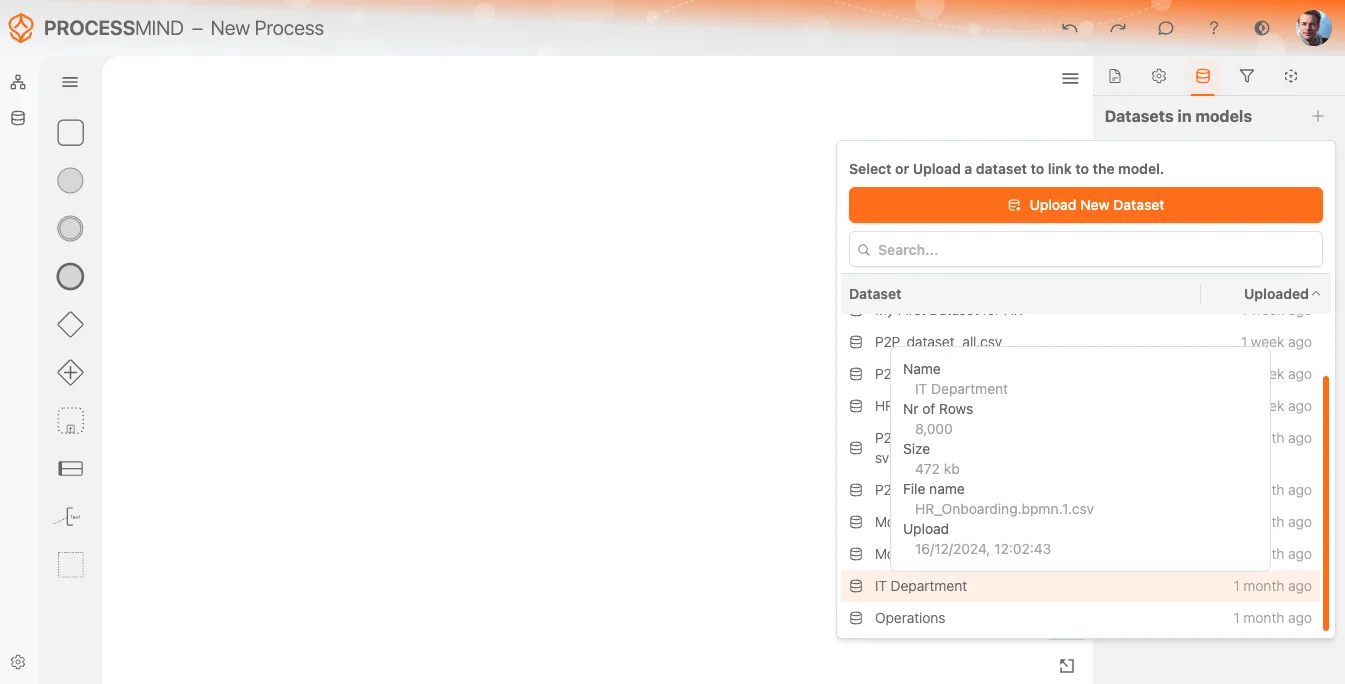
Vyberte datovou sadu
Po nahrání a zpracování datové sady vás systém upozorní, že je připravená k použití. Pak ji můžete vybrat v části Seznam datových sad, jak ukazuje obrázek výše. Naposledy nahraná datová sada se vždy zobrazí nahoře.
Když najedete na datovou sadu v seznamu, zobrazí se další informace, například:
- Název datové sady
- Počet nalezených řádků
- Velikost a název nahraného souboru
- Datum a čas nahrání
Tyto informace vám pomohou vybrat správnou datovou sadu pro proces.
Po výběru datové sady systém provede základní předzpracování. Průběh označuje ikona načítání vedle názvu datové sady.
Datovou sadu můžete přejmenovat, aby její název odpovídal použití v tomto procesu a později se vám lépe hledala. Přepínačem můžete datovou sadu v modelu zobrazit nebo skrýt.
Možnosti datové sady
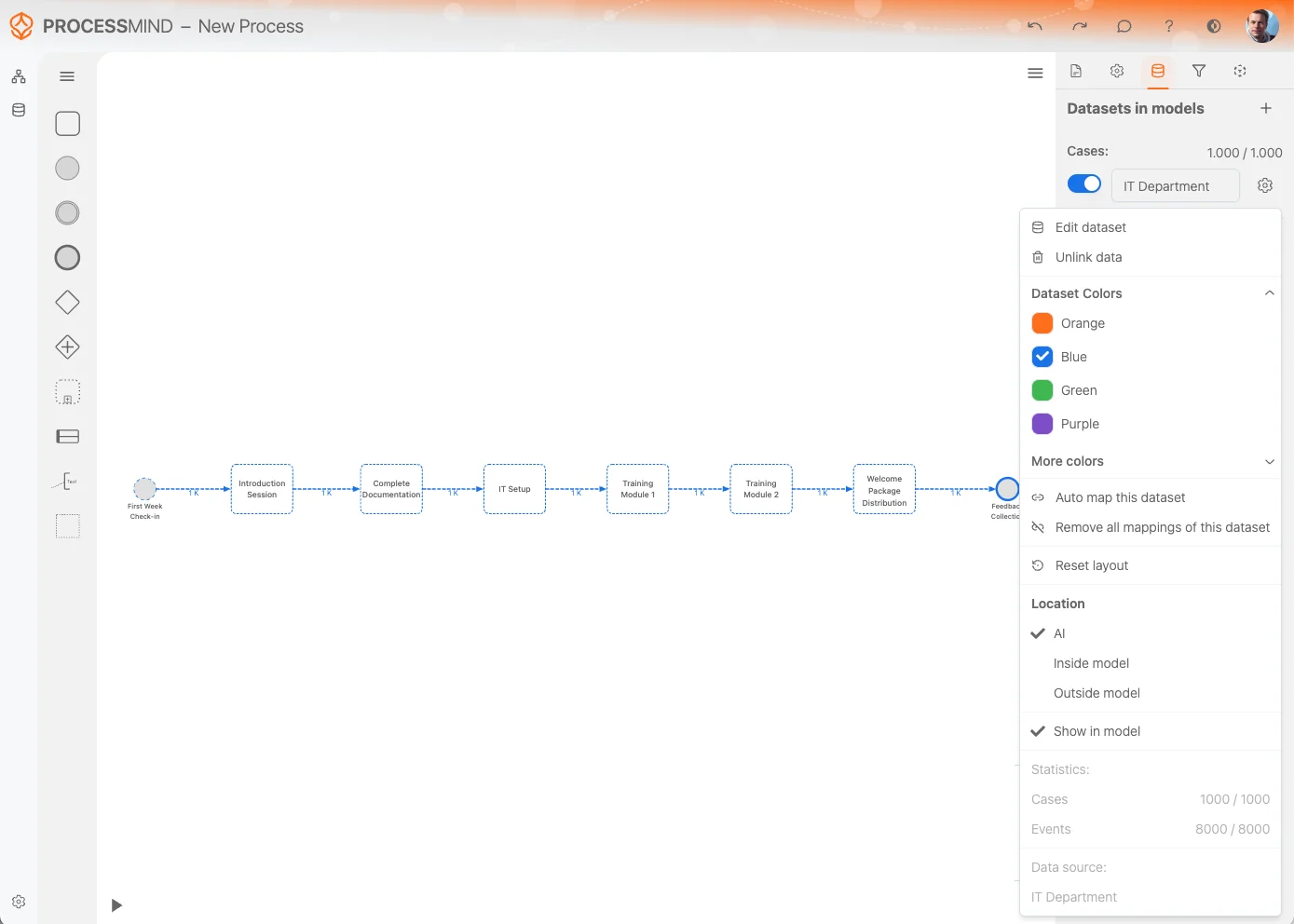
Nabídka nastavení datové sady nabízí několik možností pro správu a úpravu datové sady. Dostupné možnosti jsou uvedeny níže:
-
Upravit dataset:
Možnost Upravit dataset slouží k rychlé úpravě samotného datasetu. Můžete ho přímo změnit nebo zpřesnit. -
Odebrat data z modelu:
Pokud už dataset v procesu nepotřebujete, použijte možnost Odebrat data z modelu. Odeberou se tím všechny odkazy na dataset a zmizí z plátna procesu.
Poznámka: Samotný dataset se nesmaže. Zůstane dostupný v seznamu datových sad. -
Barvy datové sady:
Změňte barvu datové sady, aby se lépe odlišovala. Vybraná barva se použije také u aktivit odvozených z této datové sady, takže je na plátně snáze rozpoznáte. -
Automaticky namapovat tuto datovou sadu:
Tato možnost se pokusí automaticky namapovat aktivity z datové sady na aktivity, které už jsou zobrazené v modelu procesu. Ušetříte tak čas a zachováte jednotné mapování. -
Odebrat všechna mapování této datové sady:
Tato možnost zruší všechna mapování aktivit mezi datovou sadou a modelem procesu. Hodí se, když chcete začít znovu nebo provést větší změny. -
Automaticky rozvrhnout model:
Možnost Automaticky rozvrhnout model uspořádá aktivity a jejich vazby na plátně, aby byl model přehlednější. -
Sloučit datové sady se stejnou barvou:
Sloučí datové sady se stejnou barvou do jednoho modelu, který bude označen touto barvou.
Řádek v seznamu datových sad obsahuje také přepínač Zobrazit data v modelu. Pomocí něj můžete skrýt nebo zobrazit aktivity z datové sady, které nejsou v modelu přímo namapované. Přepínačem určíte, zda se tyto aktivity zobrazí.
Pomocí těchto možností určíte, jak se datové sady zapojí do modelů procesů, jak se zobrazí a jak je budete porovnávat. Informace o rolích primární a srovnávací datové sady, jejich přepínání, nastavení jako primární a odebrání najdete v článku Primární a srovnávací datové sady.
Mapování dat na proces
Po úplném načtení datové sady systém automaticky zobrazí výsledek process mining na plátně. Tato úvodní mapa procesu je volně umístěný model bez pevných propojení. Chcete-li ji začlenit do návrhu procesu a upravovat, namapujte ji na existující model nebo aktivitu, případně ji převeďte na pevný model.
Připevnění modelu k plátnu
Aktivity z volně umístěného modelu můžete k plátnu připevnit dvěma způsoby:
-
Výběr jednotlivých aktivit:
Vyberte konkrétní aktivity a namapujte je jednotlivě. -
Hromadný výběr:
Pomocí nástroje pro výběr nebo klávesových zkratek vyberte několik aktivit najednou:- Shift + tažení myší: Ohraničte aktivity výběrovým rámečkem.
- Vybrat vše: Stisknutím
Ctrl + A(Windows) neboCommand + A(macOS) vyberete všechny aktivity.
Po výběru se vedle aktivit zobrazí kontextová nabídka. Zvolte v ní Add to Model. Vybrané aktivity se tím připevní k plátnu a vy budete moci:
- Doplnit k aktivitám kontext.
- Propojit je s dalšími atributy.
- Podle potřeby mapovat nebo zrušit mapování dalších atributů.
Když mapu procesu z datové sady připevníte k plátnu, můžete proces doplnit o podrobné atributy, propojení a kontext a získat tak ze surových dat užitečné poznatky.
Nenamapované aktivity
Nenamapované aktivity jsou aktivity z datové sady, které zatím nejsou propojené s žádným atributem v modelu. Mohou ukazovat na chybějící části nebo prvky, které je potřeba dále začlenit do návrhu procesu.
Když možnost Nenamapované aktivity zapnete nebo vypnete, nenamapovaná data se zobrazí pomocí tečkovaných čar. Nenamapované aktivity tak snadno odlišíte od namapovaných.
V ukázce můžete porovnat stav před zapnutím a po zapnutí možnosti pro nenamapované aktivity:
- Před: Nenamapované aktivity jsou skryté a na plátně nejsou vidět.
- Po: Nenamapované aktivity se zobrazí tečkovanými čarami a označí místa, která lze namapovat.
Díky této funkci můžete nenamapovaná data snadno spravovat a řešit, aby byl model procesu co nejúplnější a nejpřesnější.
Průběžné vytváření a úpravy modelu
Ať už začnete s definovaným procesem, nebo se surovými daty, můžete model průběžně vytvářet a upravovat. Výsledkem bude úplný model, který můžete analyzovat a zlepšovat.
Navrhujte lepší procesy. Propojte je do společné architektury. Mějte vše pod kontrolou.
Získejte přístup ihned, bez čekání a bez platební karty. Převádějte způsob práce ve své organizaci do přehledných a propojených návrhů procesů.
Vytvořte architekturu procesů, určete vlastníky a kontrolní mechanismy a slaďte role a odpovědnosti na všech úrovních.
Spusťte zkušební verzi a vytvořte spolehlivý základ pro řízení, správu a průběžné zlepšování procesů.