Adatkészletek leképezése
Adatkészletek leképezése a ProcessMindben
Az adatkészletek leképezésével a nyers adatokból elemzési eredményeket nyerhet a ProcessMindben. A ProcessMind rugalmasan kezeli az adatokat: munka közben bármikor hozzáadhat, eltávolíthat, engedélyezhet vagy letilthat egy adatkészletet. Nincs előírt sorrend vagy kötött módszer az adatok folyamatba illesztésére.
Kétféleképpen kezdhet hozzá az adatok feldolgozásához:
- Adatok hozzáadása a folyamat meghatározása után: Induljon ki egy folyamatvázlatból, majd egészítse ki adatokkal, hogy feltárja a hiányzó információkat és pontosítsa az elemzést.
- Kezdés az adatokkal: Használja az eseményadatokat a kezdeti folyamattérkép elkészítéséhez, majd építse tovább.
Melyik megközelítést válassza?
| Helyzet | Megközelítés |
|---|---|
| Már rendelkezik meghatározott folyamattal, és adatokkal szeretné kiegészíteni | Kezdje a folyamattal, majd adja hozzá az adatokat |
| Csak nyers eseményadatokkal rendelkezik, modellje még nincs | Kezdje az adatokkal, és végezzen process mining elemzést |
| Először ki szeretné próbálni a ProcessMindet | Hozzon létre egy mintafolyamatot szimulált adatokkal |
Ez a dokumentáció bemutatja, hogyan indulhat üres vászonról, majd hogyan építheti fel lépésről lépésre a folyamatot és az elemzést. Ha inkább egy meglévő folyamattal kezdene, importálhat egy meglévő BPMN modellt, és közvetlenül leképezheti az adatokat az importált modell feladataira és eseményeire.
1. lépés: kezdés üres vászonnal
Hozzon létre egy új folyamatot, vagy nyisson meg egy meglévőt. A vászon adja a modell alapját, itt képezheti le és rendezheti el az adatkészleteket. Ha az adatokat még nem töltötte fel az adatokat tartalmazó részen, a folyamatnézetből is feltöltheti őket. Ehhez nyissa meg a jobb oldali panelen az adatkészlet-választót az alábbi képen látható módon.
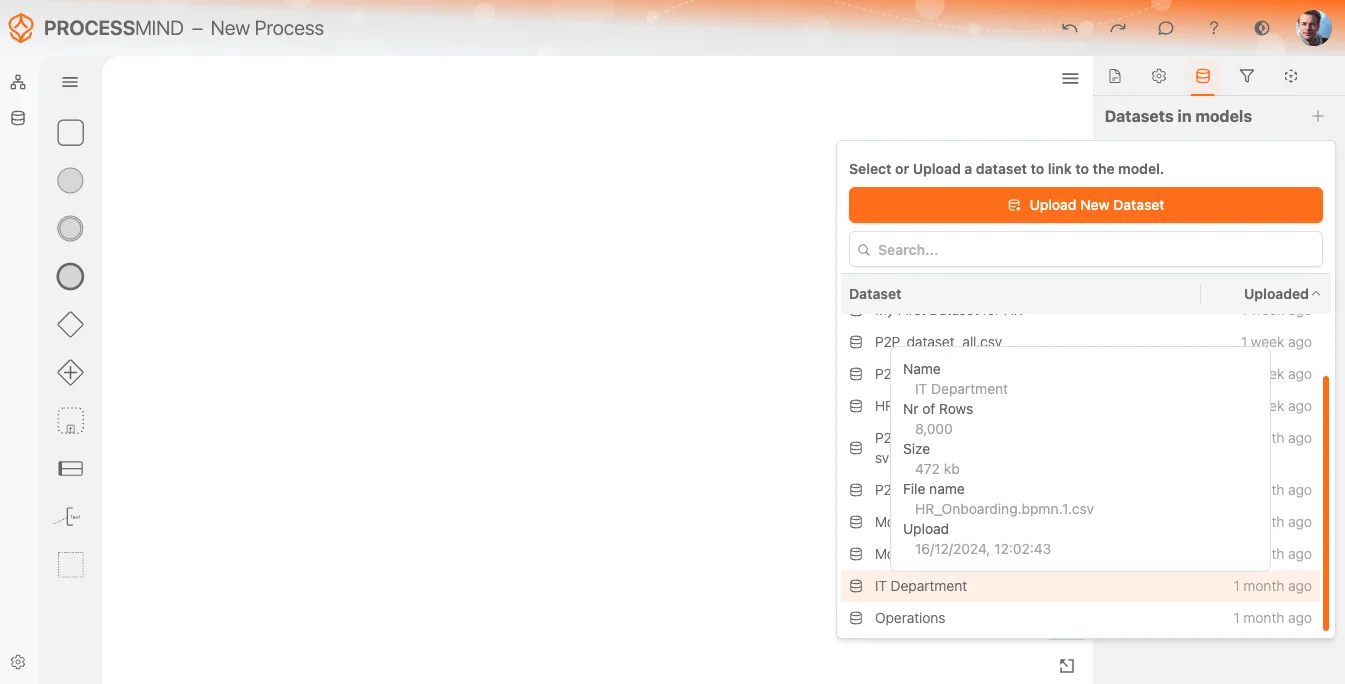
Adatkészlet kiválasztása
Az adatkészlet feltöltése és feldolgozása után a rendszer jelzi, hogy az készen áll a használatra. Ezután kiválaszthatja a fenti képen látható Adatkészletek listája elemei közül. A legutóbb feltöltött adatkészlet mindig a lista tetején jelenik meg.
Ha a listában egy adatkészlet fölé viszi az egérmutatót, egy buboréksúgó további adatokat jelenít meg, például:
- Az adatkészlet neve
- A felismert sorok száma
- A feltöltött fájl mérete és neve
- A feltöltés dátuma és időpontja
Ezek az adatok segítenek kiválasztani a folyamathoz megfelelő adatkészletet.
Az adatkészlet kiválasztása után a rendszer elvégzi az alapvető előfeldolgozást. Ezt az adatkészlet neve mellett megjelenő betöltésjelző mutatja.
A folyamatban való könnyebb azonosítás érdekében igény szerint átnevezheti az adatkészletet. Ezt a nevet csak az adott folyamat használja. A kapcsolóval megjelenítheti vagy elrejtheti az adatkészletet a modellen.
Adatkészlet-beállítások
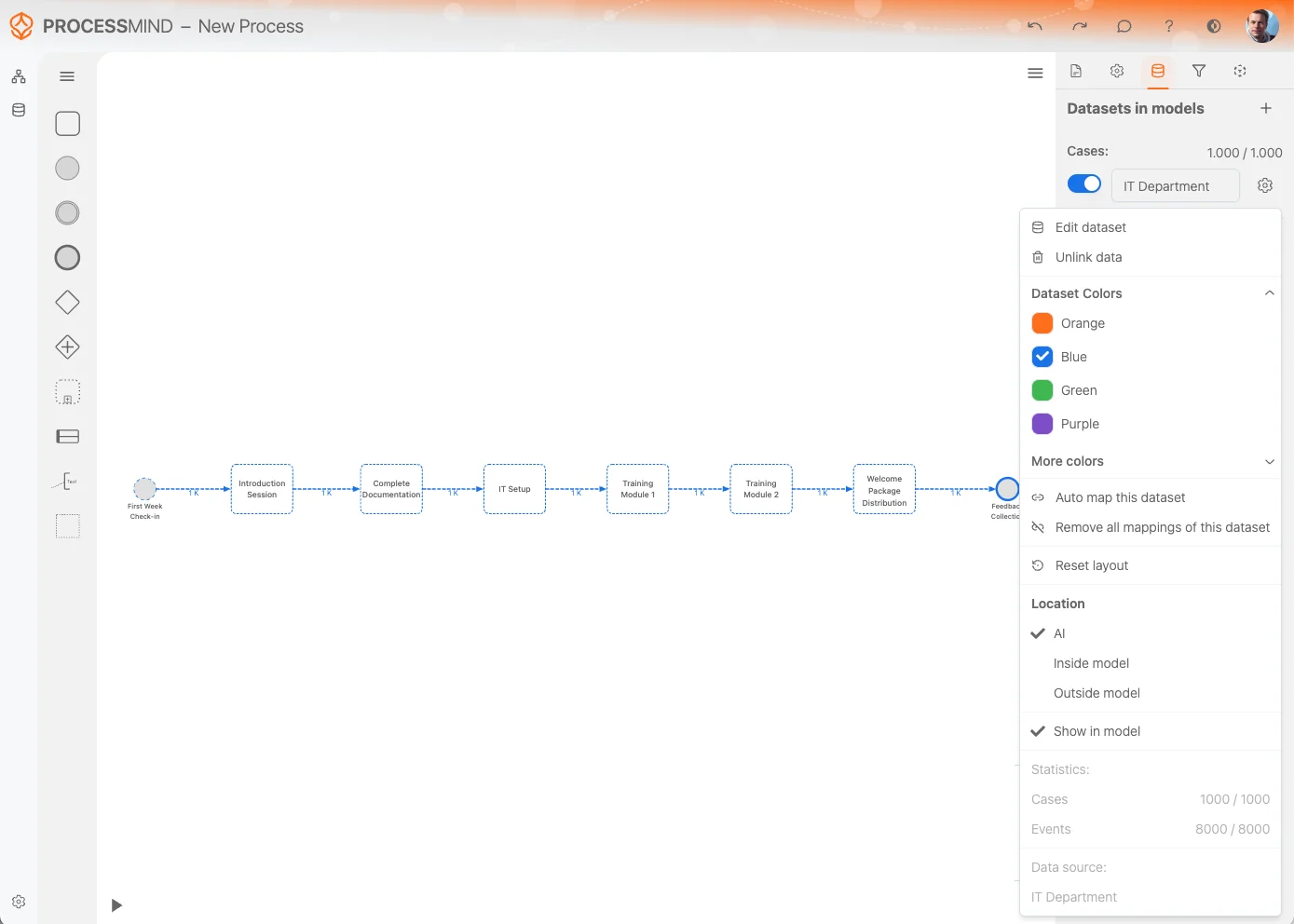
A Dataset Settings Menu több lehetőséget kínál az adatkészlet kezelésére és testreszabására. Az alábbiakban bemutatjuk az elérhető beállításokat:
-
Adatkészlet szerkesztése:
Az Adatkészlet szerkesztése lehetőséggel közvetlenül módosíthatja vagy pontosíthatja az adatkészletet. -
Adatok eltávolítása a modellből:
Ha már nincs szüksége az adatkészletre a folyamatban, válassza az Adatok eltávolítása a modellből lehetőséget. Ezzel törli az adatkészletre mutató hivatkozásokat, és eltávolítja azt a folyamat vásznáról.
Megjegyzés: ez a művelet magát az adatkészletet nem törli, az továbbra is elérhető az Adatkészletek listájában. -
Adatkészlet színei:
Módosítsa az adatkészlet színét, hogy könnyebb legyen megkülönböztetni. A kiválasztott szín az adatkészletből származó aktivitásokra is érvényes, így azok könnyebben felismerhetők a vásznon. -
Adatkészlet automatikus hozzárendelése:
A rendszer megpróbálja automatikusan hozzárendelni az adatkészlet aktivitásait a folyamatmodellben már szereplő aktivitásokhoz. Ezzel időt takaríthat meg, és egységesebbé teheti a modellt. -
Az adatkészlet összes hozzárendelésének törlése:
Ezzel törölheti az adatkészlet és a folyamatmodell közötti összes aktivitás-hozzárendelést. Akkor hasznos, ha elölről szeretné kezdeni a munkát, vagy jelentős módosításokat tervez. -
Modell automatikus elrendezése:
A Modell automatikus elrendezése lehetőség elrendezi az aktivitásokat és a köztük lévő kapcsolatokat a vásznon, hogy a modell áttekinthetőbb legyen. -
Azonos színű adatkészletek egyesítése:
Az azonos színű adatkészleteket egyetlen modellbe egyesítheti, a közös szín megtartásával.
Az adatkészletlistában található Adatok megjelenítése a modellben kapcsolóval elrejtheti vagy megjelenítheti az adatkészlet azon aktivitásait, amelyek nincsenek közvetlenül hozzárendelve a modellhez. A nem hozzárendelt aktivitások láthatóságát a kapcsolóval szabályozhatja.
Ezekkel a beállításokkal szabályozhatja, hogyan illeszkedjenek az adatkészletek a folyamatmodellekhez, hogyan jelenjenek meg, és hogyan hasonlíthatók össze. Az elsődleges és összehasonlító szerepkörök működéséről, a váltásról, az elsődlegessé tételről és az eltávolításról a Elsődleges és összehasonlító adatkészletek oldalon olvashat.
Adatok leképezése a folyamatra
Az adatkészlet teljes betöltése után a rendszer automatikusan megjeleníti a process mining eredményét a vásznon. Ez a kezdeti folyamattérkép egy szabadon mozgatható modell, rögzített kapcsolatok nélkül. Ahhoz, hogy a folyamatmodell részévé tegye és szerkeszthesse, le kell képeznie egy meglévő modellre vagy tevékenységre, vagy rögzített modellé kell alakítania.
Modell rögzítése a vásznon
A szabadon mozgatható modell tevékenységeit kétféleképpen rögzítheti a vásznon:
-
Tevékenységek külön kijelölése:
Jelölje ki egyenként a leképezni kívánt tevékenységeket. -
Csoportos kijelölés:
A kijelölőeszközzel vagy billentyűparancsokkal egyszerre több tevékenységet is kijelölhet:- Shift + egérhúzás: Húzzon kijelölőkeretet a tevékenységek köré.
- Összes kijelölése: Az összes tevékenység kijelöléséhez nyomja meg a
Ctrl + A(Windows) vagy aCommand + A(macOS) billentyűkombinációt.
A kijelölés után egy új helyi menü jelenik meg a kiválasztott tevékenységek mellett. Válassza az Add to Model lehetőséget. Ezzel rögzíti a tevékenységeket a vásznon, ahol Ön:
- Kiegészítheti a tevékenységeket további információkkal.
- Kapcsolatot hozhat létre más attribútumokkal.
- Szükség szerint további attribútumokat képezhet le, vagy megszüntetheti a leképezésüket.
Ha az adatkészlet folyamattérképét rögzíti a vásznon, részletes attribútumokkal, kapcsolatokkal és háttérinformációkkal egészítheti ki a folyamatot, így a nyers adatokból elemzési eredményeket nyerhet.
Le nem képezett tevékenységek
A le nem képezett tevékenységek szerepelnek az adatkészletben, de még nincsenek a modell egyetlen attribútumához sem hozzárendelve. Ezek a folyamatmodellben további egyeztetést igénylő hiányokra vagy elemekre utalhatnak.
A Nem hozzárendelt aktivitások beállítás be- vagy kikapcsolásakor a nem hozzárendelt adatok szaggatott vonalakkal jelennek meg. Így könnyen megkülönböztetheti őket a hozzárendelt aktivitásoktól.
A példán látható, hogyan változik a nézet a le nem képezett tevékenységek beállításának bekapcsolása és kikapcsolása között:
- Előtte: A le nem képezett tevékenységek rejtve maradnak, és nem láthatók a vásznon.
- Utána: A le nem képezett tevékenységek szaggatott vonalakkal jelennek meg, jelezve, hol lehet szükség leképezésre.
Ezzel a funkcióval hatékonyan kezelheti a le nem képezett adatokat, és gondoskodhat arról, hogy a folyamatmodell a lehető legteljesebb és legpontosabb legyen.
Folyamatos építés és finomítás
Akár egy meghatározott folyamattal, akár nyers adatokkal kezd, munka közben folyamatosan bővítheti és pontosíthatja a modellt. Így teljes modellt kap, amelyet elemezhet és továbbfejleszthet.
Tervezzen jobb folyamatokat. Építsen összekapcsolt architektúrát. Tartsa kézben a működést.
Azonnal hozzáférhet, bankkártya és várakozás nélkül. Alakítsa szervezete működését világos, összekapcsolt folyamatmodellekké.
Építse fel folyamatarchitektúráját, határozza meg a felelősségi köröket és az ellenőrzéseket, és hangolja össze a szerepeket minden szinten.
Indítsa el az ingyenes próbaverziót, és teremtsen megbízható alapot folyamatainak irányításához, kezeléséhez és folyamatos fejlesztéséhez.