Memetakan dataset
Memetakan dataset di ProcessMind
Pemetaan dataset adalah langkah penting untuk mengubah data mentah menjadi wawasan di ProcessMind. Anda dapat menambahkan, menghapus, mengaktifkan, atau menonaktifkan data kapan saja. Tidak ada urutan tetap atau cara tertentu yang harus diikuti untuk mengintegrasikan data ke dalam proses.
Ada dua cara utama untuk mulai menggunakan data:
- Tambahkan data setelah menentukan proses: mulai dengan kerangka proses, lalu tambahkan data untuk menemukan informasi yang belum tersedia dan menyempurnakan analisis.
- Mulai dari data: gunakan data peristiwa untuk membuat pemetaan proses awal, lalu kembangkan dari sana.
Cara mana yang sebaiknya dipilih?
| Situasi | Cara memulai |
|---|---|
| Anda sudah memiliki proses yang ditentukan dan ingin melengkapinya dengan data | Mulai dari proses, lalu tambahkan data |
| Anda hanya memiliki data peristiwa mentah dan belum memiliki model | Mulai dari data, lalu lakukan process mining |
| Anda ingin mencoba ProcessMind terlebih dahulu | Buat contoh proses dengan data simulasi |
Dokumentasi ini memandu Anda mulai dari kanvas kosong, lalu menyusun proses dan analisis secara bertahap. Jika ingin memulai dari proses yang sudah ada, Anda dapat mengimpor model BPMN yang sudah ada, lalu langsung memetakan data ke tugas dan peristiwa dalam model yang diimpor.
Langkah 1: mulai dari kanvas kosong
Buat proses baru atau buka proses yang sudah ada. Kanvas menjadi dasar model untuk memetakan dan mengatur dataset. Jika belum mengunggah data di bagian data, Anda juga dapat mengunggahnya langsung dari tampilan proses. Buka area pemilihan dataset di panel sebelah kanan, seperti yang ditunjukkan pada gambar berikut.
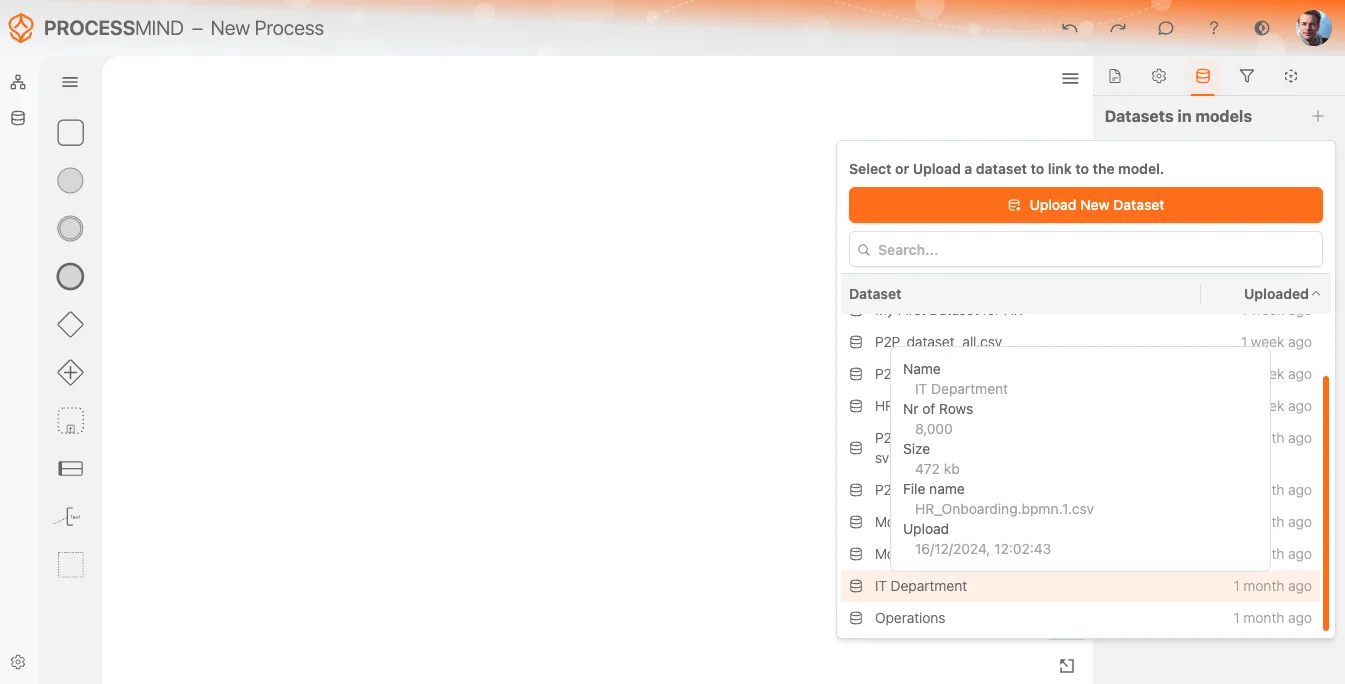
Pilih dataset
Setelah kumpulan data diunggah dan diproses, sistem akan memberi tahu Anda saat data siap digunakan. Pilih kumpulan data dari Daftar dataset, seperti terlihat pada gambar di atas. Kumpulan data yang terakhir diunggah selalu muncul di urutan teratas.
Arahkan kursor ke dataset dalam daftar untuk melihat informasi tambahan, seperti:
- Nama dataset
- Jumlah baris yang terdeteksi
- Ukuran dan nama file yang diunggah
- Tanggal dan waktu unggah
Informasi ini membantu Anda memilih dataset yang tepat untuk proses.
Setelah Anda memilih dataset, sistem akan melakukan prapemrosesan dasar. Ikon pemuatan di samping nama dataset menunjukkan proses ini sedang berlangsung.
Anda dapat mengganti nama dataset agar lebih mudah dikenali dalam konteks proses ini. Gunakan tombol untuk menampilkan atau menyembunyikan dataset dalam model.
Opsi dataset
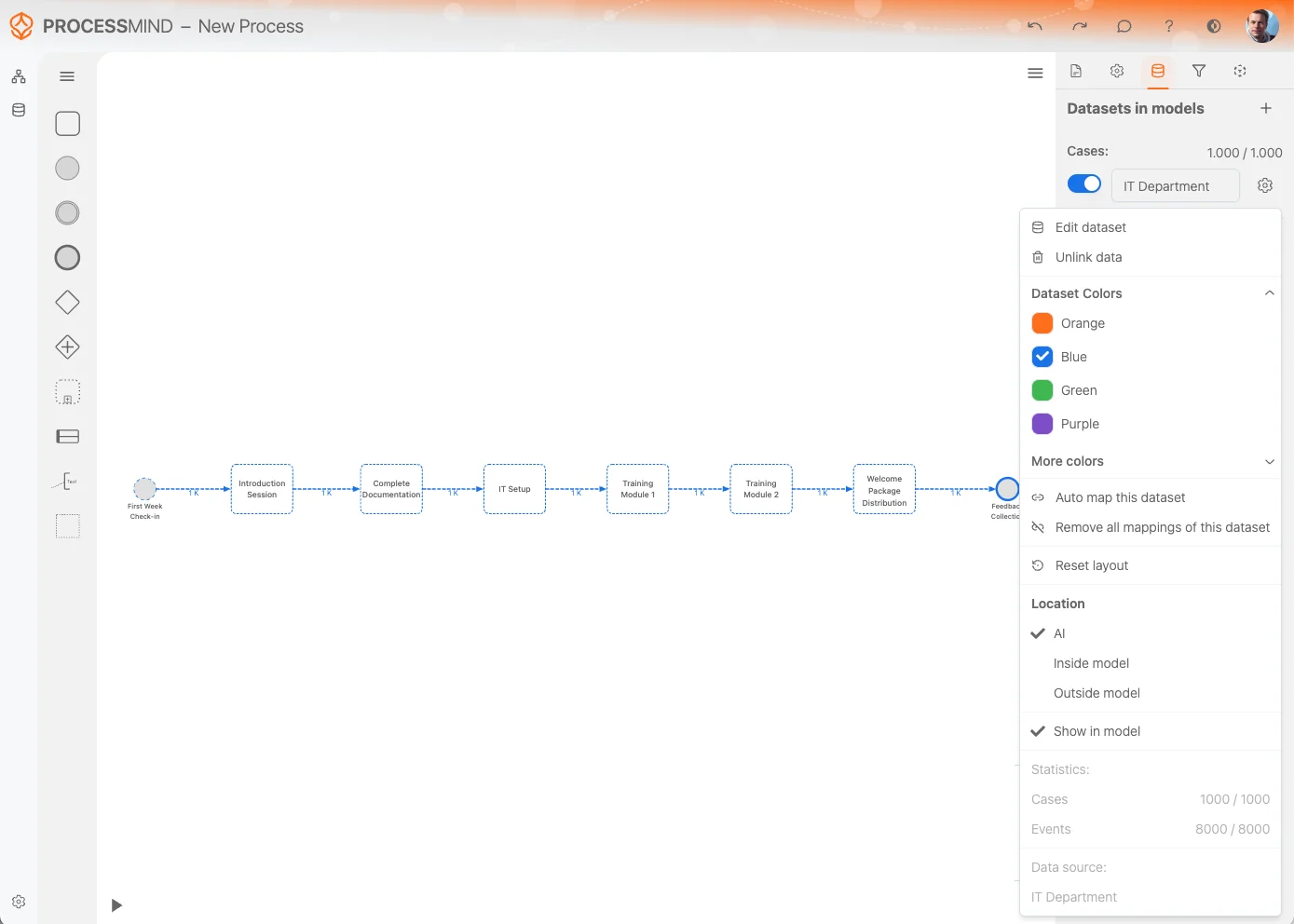
Menu Dataset Settings menyediakan beberapa opsi untuk mengelola dan menyesuaikan dataset. Berikut penjelasan tiap opsi:
-
Edit dataset:
Pilih opsi Edit dataset untuk mengubah atau menyempurnakan kumpulan data secara langsung. -
Hapus data dari model:
Jika kumpulan data tidak lagi diperlukan dalam proses, pilih Hapus data dari model. Semua referensi ke kumpulan data akan dihapus dari kanvas proses.
Catatan: Tindakan ini tidak menghapus kumpulan datanya. Kumpulan data tetap tersedia di Daftar dataset. -
Warna kumpulan data:
Ubah warna kumpulan data agar lebih mudah dibedakan. Warna yang dipilih juga diterapkan pada aktivitas yang berasal dari kumpulan data tersebut, sehingga lebih mudah dikenali di kanvas. -
Petakan dataset ini secara otomatis:
Opsi ini mencoba memetakan aktivitas dalam kumpulan data secara otomatis ke aktivitas yang sudah ada di model proses. Cara ini menghemat waktu dan membantu menjaga konsistensi. -
Hapus semua pemetaan kumpulan data ini:
Gunakan opsi ini untuk menghapus semua pemetaan aktivitas antara kumpulan data dan model proses. Opsi ini berguna jika Anda ingin memulai dari awal atau melakukan perubahan besar. -
Atur tata letak model secara otomatis:
Opsi Atur tata letak model secara otomatis menyusun aktivitas dan hubungannya di kanvas agar lebih jelas dan mudah dipahami. -
Gabungkan kumpulan data dengan warna yang sama:
Gabungkan kumpulan data dengan warna yang sama ke dalam satu model, menggunakan warna tersebut.
Selain itu, baris daftar kumpulan data memiliki opsi Tampilkan data di model untuk menyembunyikan atau menampilkan aktivitas yang ditemukan dalam kumpulan data tetapi belum dipetakan langsung ke model. Aktifkan atau nonaktifkan opsi ini untuk mengatur visibilitas aktivitas yang belum dipetakan.
Gunakan opsi ini untuk mengatur cara dataset diintegrasikan, ditampilkan, dan dibandingkan dalam model proses. Untuk mengetahui cara kerja peran utama dan pembanding, termasuk mengganti, menjadikan utama, dan menghapus dataset, lihat Primary and Comparison.
Memetakan data ke proses
Setelah dataset selesai dimuat, hasil process mining akan otomatis ditampilkan di kanvas. Pemetaan proses awal ini berupa model mengambang tanpa tautan tetap. Agar dapat menjadi bagian dari rancangan proses dan diedit, petakan model ke model atau aktivitas yang sudah ada, atau ubah menjadi model tetap.
Menetapkan model di kanvas
Ada dua cara utama untuk menetapkan aktivitas dari model mengambang ke kanvas:
-
Pilih aktivitas satu per satu:
Pilih aktivitas tertentu untuk dipetakan satu per satu. -
Pilih sekaligus:
Gunakan alat seleksi atau pintasan keyboard untuk memilih beberapa aktivitas sekaligus:- Shift + seret mouse: Buat kotak seleksi di sekitar aktivitas.
- Pilih semua: Tekan
Ctrl + A(Windows) atauCommand + A(macOS) untuk memilih semua aktivitas.
Setelah memilih aktivitas, menu konteks baru akan muncul di sampingnya. Pilih Add to Model untuk menetapkan aktivitas yang dipilih ke kanvas. Setelah itu, Anda dapat:
- Menambahkan konteks ke aktivitas.
- Menghubungkannya dengan atribut lain.
- Memetakan atau membatalkan pemetaan atribut lain sesuai kebutuhan.
Setelah menetapkan pemetaan proses dari dataset ke kanvas, Anda dapat melengkapi proses dengan atribut, hubungan, dan konteks yang lebih terperinci untuk mengubah data mentah menjadi wawasan.
Aktivitas yang belum dipetakan
Aktivitas yang belum dipetakan terdapat dalam dataset, tetapi belum dihubungkan ke atribut mana pun dalam model. Aktivitas ini dapat menunjukkan bagian yang belum tercakup atau perlu diintegrasikan lebih lanjut ke dalam rancangan proses.
Saat Anda mengaktifkan atau menonaktifkan opsi Aktivitas yang belum dipetakan, data yang belum dipetakan akan ditampilkan dengan garis putus-putus. Dengan begitu, Anda dapat langsung membedakan aktivitas yang belum dipetakan dari aktivitas yang sudah dipetakan.
Contoh visual berikut menunjukkan tampilan sebelum dan sesudah opsi aktivitas yang belum dipetakan diaktifkan:
- Sebelum: Aktivitas yang belum dipetakan tersembunyi dan tidak terlihat di kanvas.
- Sesudah: Aktivitas yang belum dipetakan ditampilkan dengan garis putus-putus untuk menandai bagian yang mungkin perlu dipetakan.
Gunakan fitur ini untuk mengelola dan menangani data yang belum dipetakan, agar model proses Anda selengkap dan seakurat mungkin.
Susun dan sempurnakan proses secara bertahap
Baik memulai dari proses yang sudah ditentukan maupun dari data mentah, Anda dapat menyusun dan menyempurnakan model secara bertahap. Hasilnya adalah model lengkap yang dapat dianalisis dan diperbaiki.
Rancang proses yang lebih baik. Bangun arsitektur yang saling terhubung. Tetap kendalikan semuanya.
Mulai sekarang juga tanpa kartu kredit dan tanpa perlu menunggu. Ubah cara kerja organisasi Anda menjadi rancangan proses yang jelas dan saling terhubung.
Bangun arsitektur proses, tetapkan penanggung jawab dan kontrol, lalu selaraskan peran serta tanggung jawab di setiap tingkat.
Mulai uji coba gratis dan bangun satu landasan tepercaya untuk mengatur, mengelola, dan terus memperbaiki proses Anda.