Témák és white-label megjelenés
Témabeállítások
A témabeállítások oldalán testre szabhatja környezete megjelenését. Módosítsa a háttérképeket, töltsön fel logókat, és állítsa be a márkaelemeket, például a színeket és a betűtípusokat. Igazítsa a felületet vállalata arculatához, hogy a platform minden felhasználó számára egységes megjelenést nyújtson. A témabeállításokat saját munkaterületén is kipróbálhatja a próbaverzióval. A témabeállítások hét lapra oszlanak: Arculat, Általános színek, BPM-elemek, Elemek színpalettája, VSM-elemek, Adatkészletek színei és Diagramok színei.
info
A munkaterület és a portál megjelenése (logó, színek, téma) minden csomagban testre szabható. A ProcessMind-jelölések teljes eltávolítása, vagyis a teljes white-label használata OEM Partner Agreement keretében érhető el.
- Arculat: szabja testre a fejléc hátterét, a logókat és az előnézeti képeket, hogy illeszkedjenek vállalata arculatához.
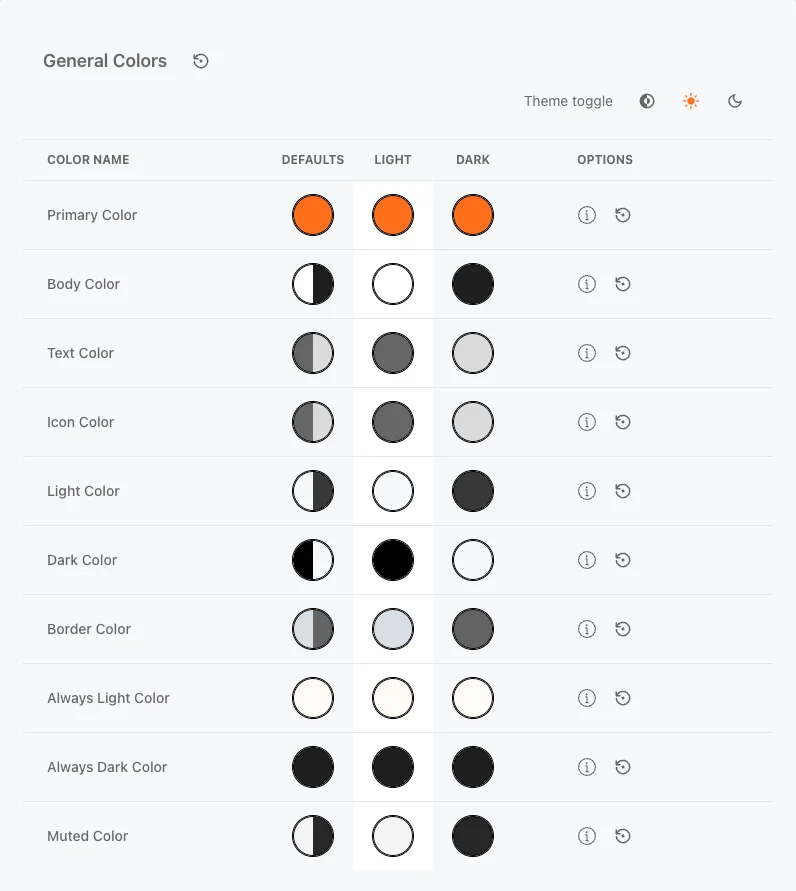
- Általános színek: állítsa be az alkalmazás színeit világos és sötét módban. A két mód beállításai egymástól függetlenek.
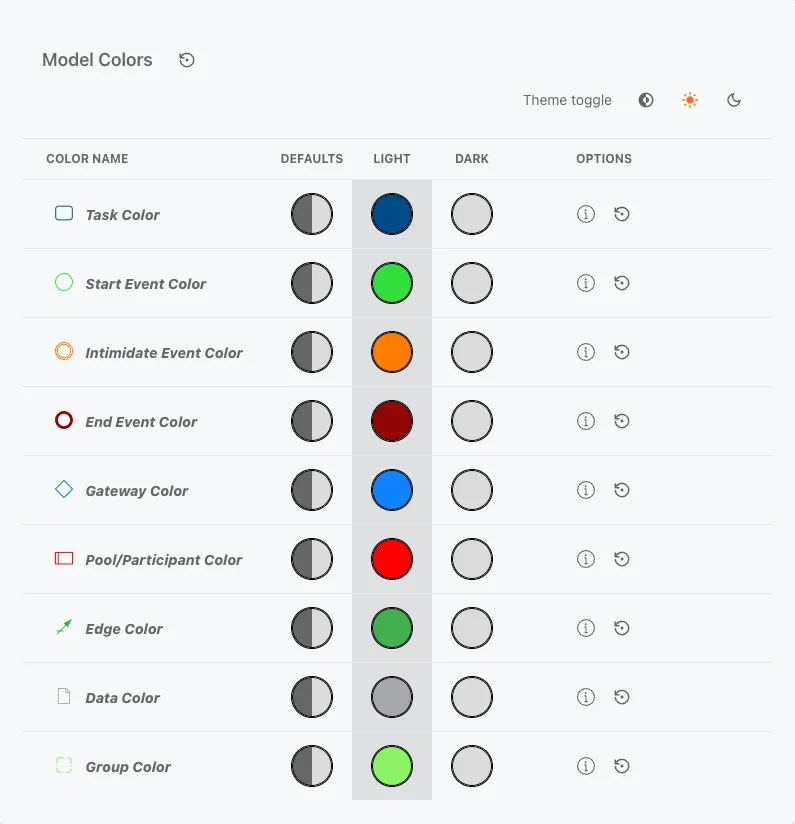
- BPM-elemek: módosítsa a BPMN-modell elemeinek színét, hogy elkülönüljenek az alkalmazás többi részétől.
- Elemek színpalettája: állítsa be az egyes modellezési elemekhez használható színeket.
- VSM-elemek: módosítsa az értékáram-térképezés alakzatainak színét.
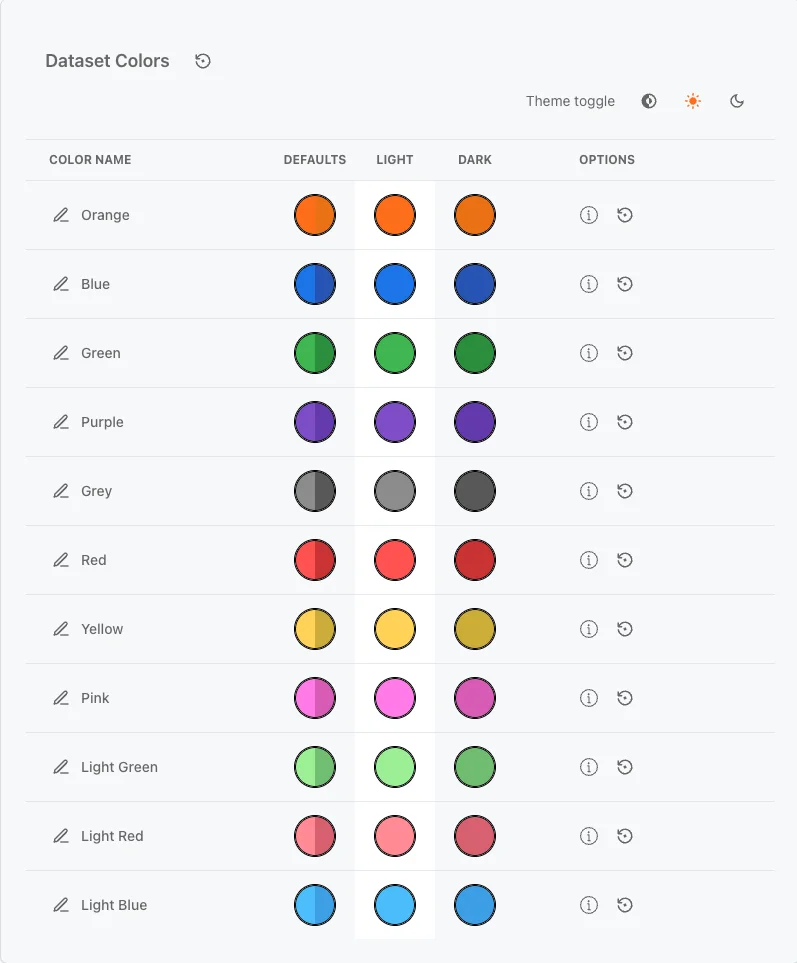
- Adatkészletek színei: rendeljen színeket az adatkészletekhez és azok elemeihez.
- Diagramok színei: állítsa be a diagramok és mérőszámok színpalettáját.
Alakítsa a környezetet vállalata arculatához
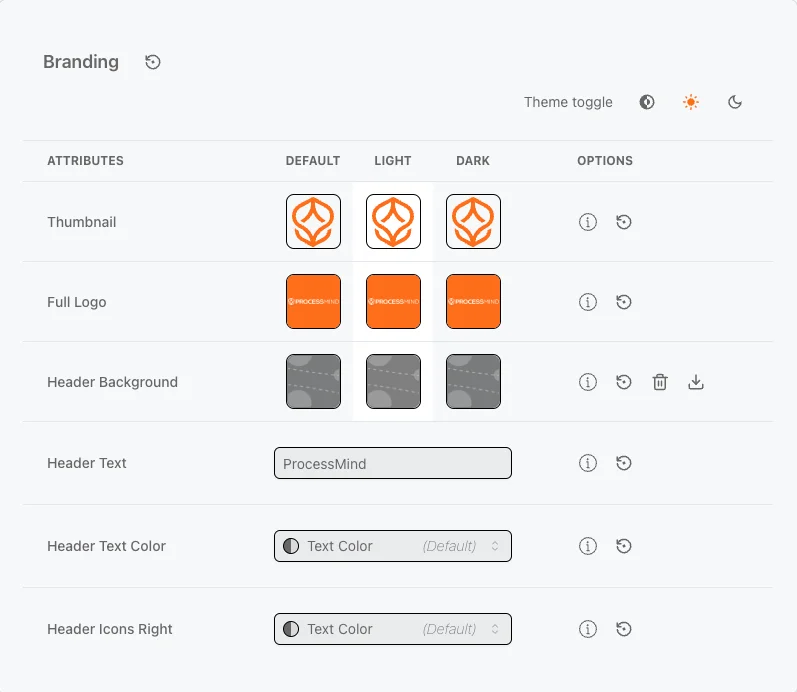
info
Mindig tekintse meg előnézetben és ellenőrizze a kiválasztott képeket, hogy illeszkednek-e a téma egészéhez.
Az alkalmazás általános színei
A folyamatmodellek színei
Adatkészletek színei
Diagramok színei
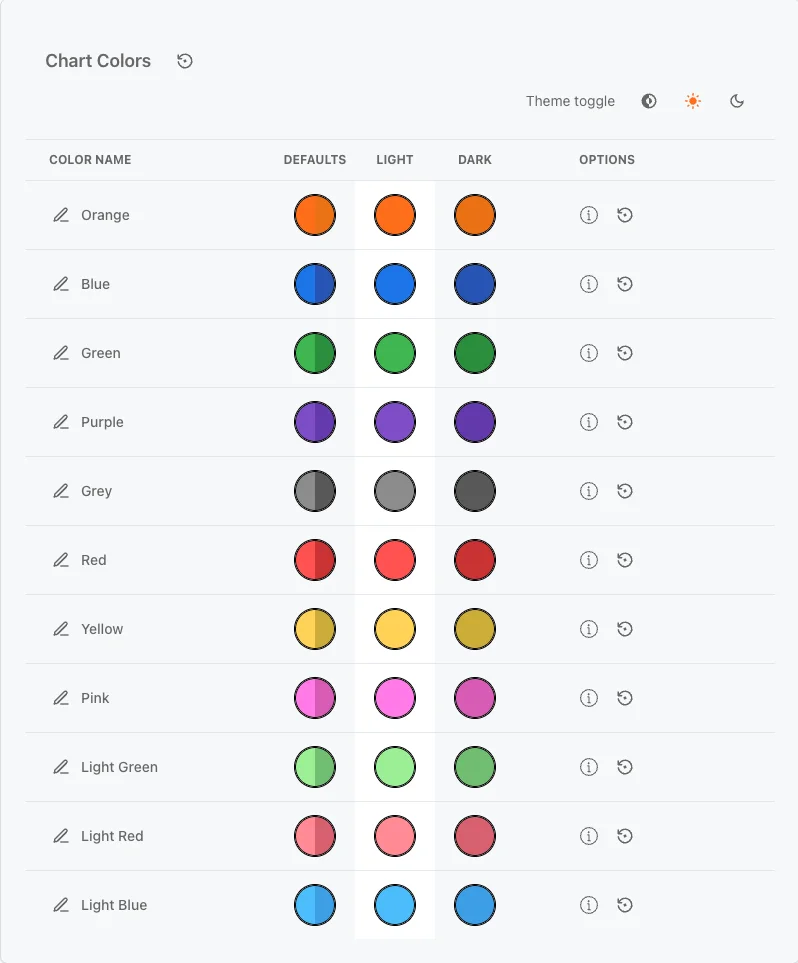
Adatkészletek színei
Az adatokkal rendelkező attribútumok automatikusan felveszik a modellezőben megadott adatkészletszínt. Így könnyebben felismerhetők az aktív adatkapcsolattal rendelkező attribútumok. A fent említett színek az adatokkal nem rendelkező attribútumok alapértelmezett színei.
Vizuális jelzések
 Ha módosítja a témát, a színmező háttere jelzi, hogy az adott attribútum beállításai megváltoztak.
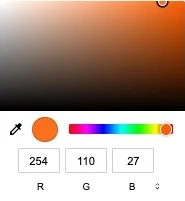 Szín módosításához kattintson a kiválasztott témához (világos vagy sötét) tartozó színes körre. Megjelenik egy színválasztó, amelyen árnyalatmező és színárnyalat-sáv található. HEX-értéket is megadhat (
#RRGGBB). Az ezt támogató, Chromium-alapú böngészőkben a pipetta ikon segítségével a képernyő bármely pontjáról választhat színt. A módosítások azonnal érvénybe lépnek.
Példák a témák megjelenésére
Nézze meg, hogyan módosíthatja az alkalmazás témáját. Az alábbi példákban az eredeti témát kék és zöld változatra alakítottuk.
Az eredeti témából kiindulva
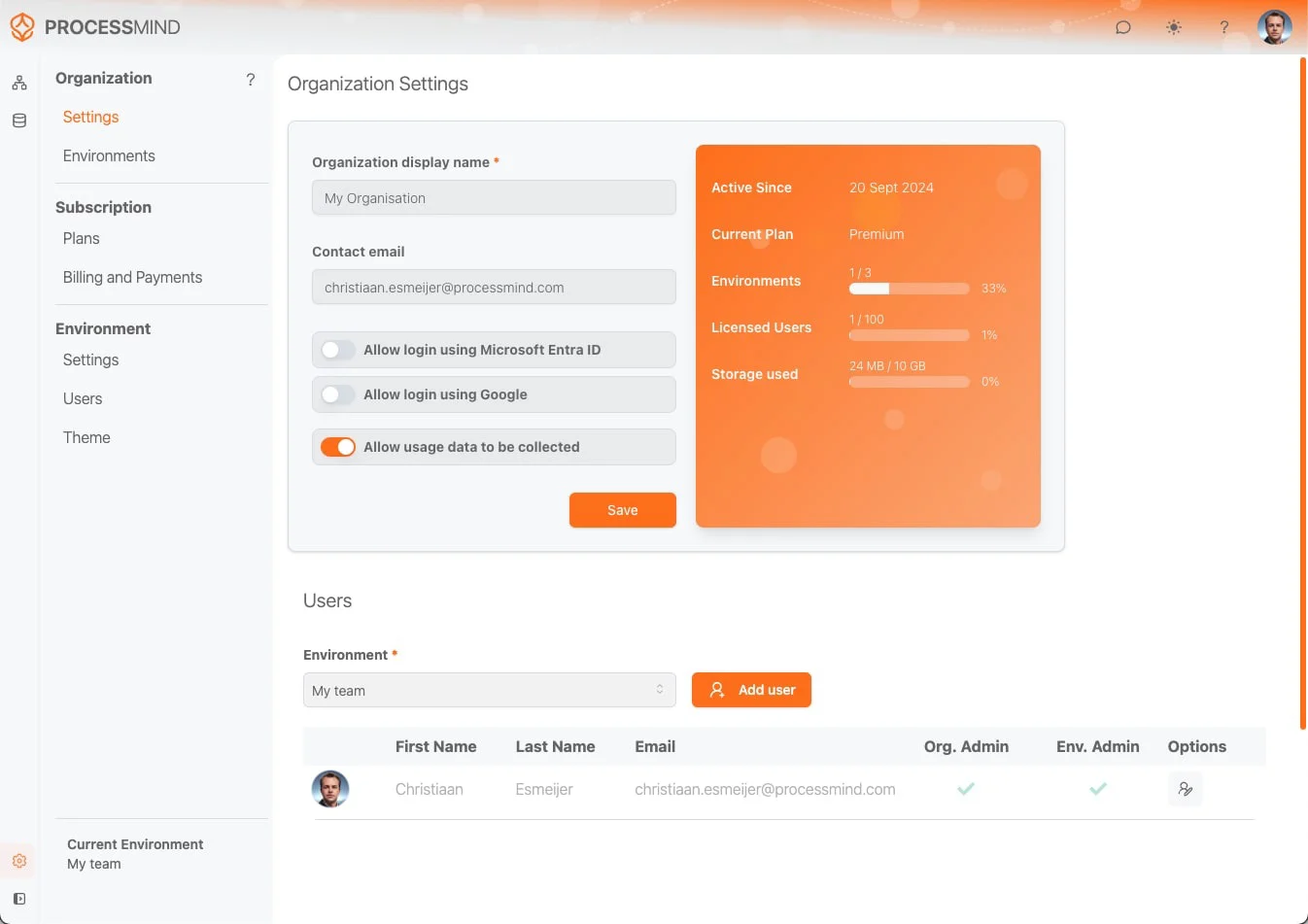
Példa kék témára
A módosítások a szöveg színét, az oldal színét, a panel (világos) színét, a logó képét és szövegét, valamint a fejléc hátterét érintik. 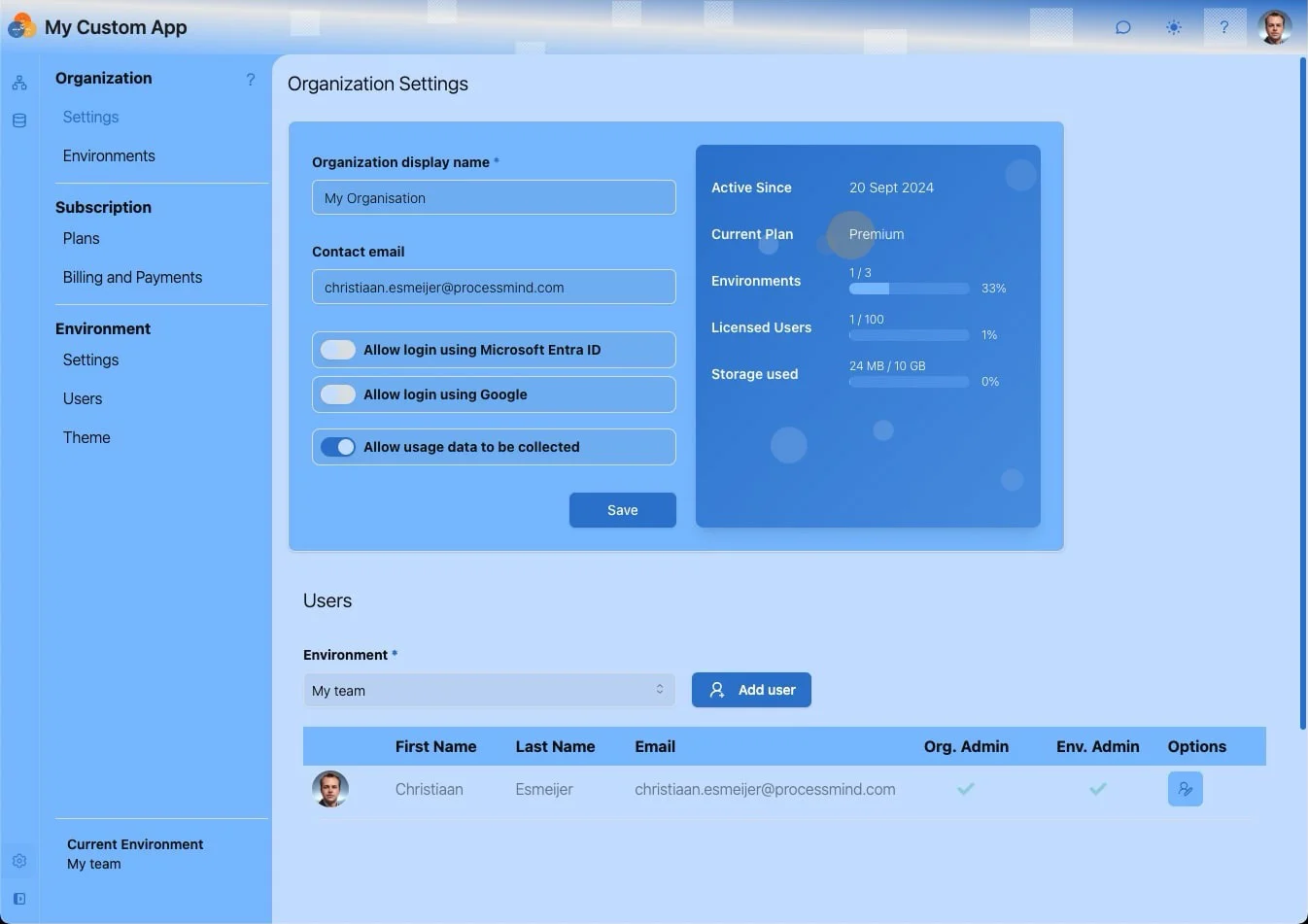
Példa Matrix-zöld témára
A Matrix-filmsorozat ihlette sötétzöld színpaletta. 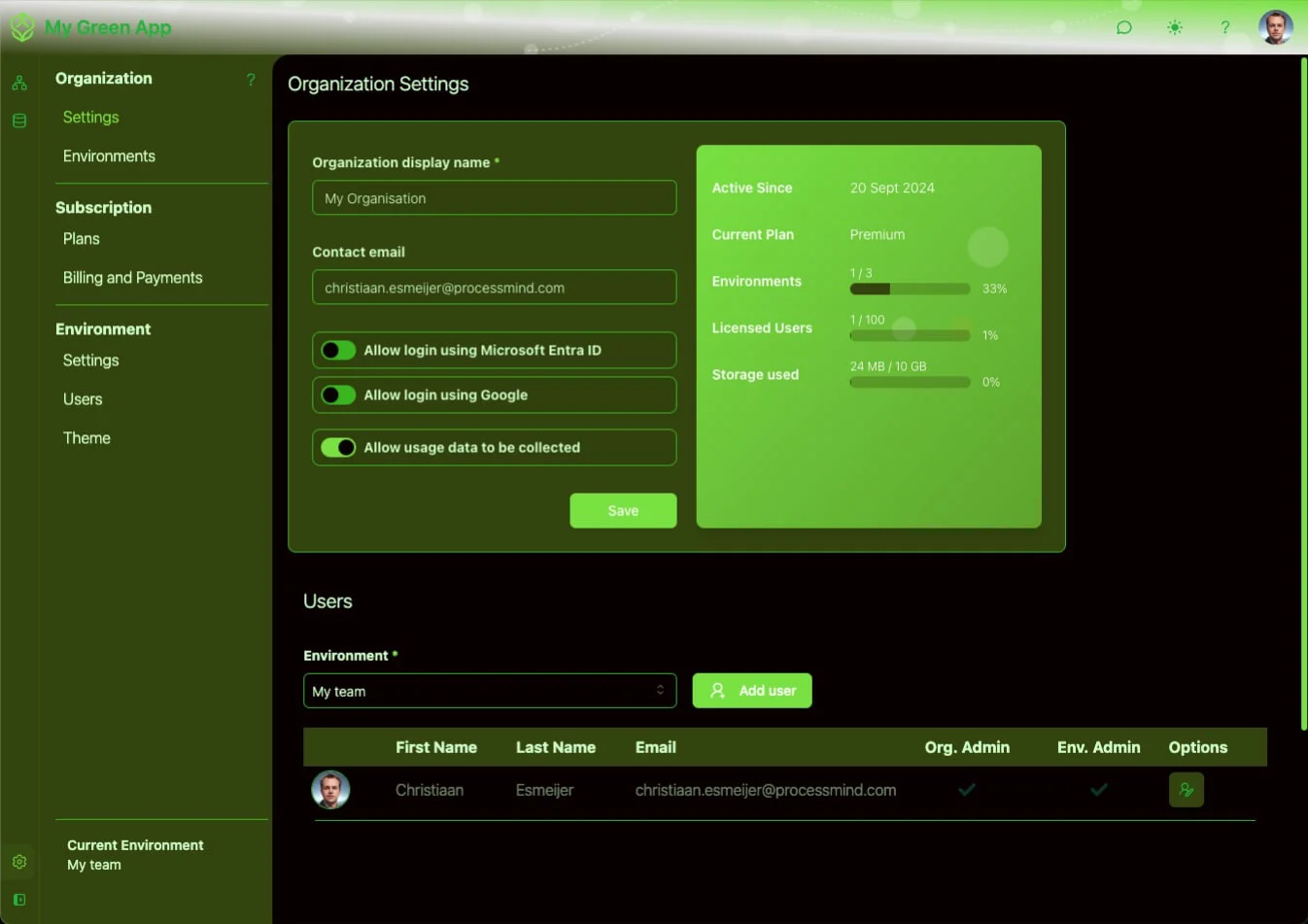
A folyamatmodellek színeinek testre szabása
Módosítsa a modellezési attribútumok színét, hogy elkülönüljenek az alkalmazás többi részétől. Így a modellek egyedi megjelenést kapnak. 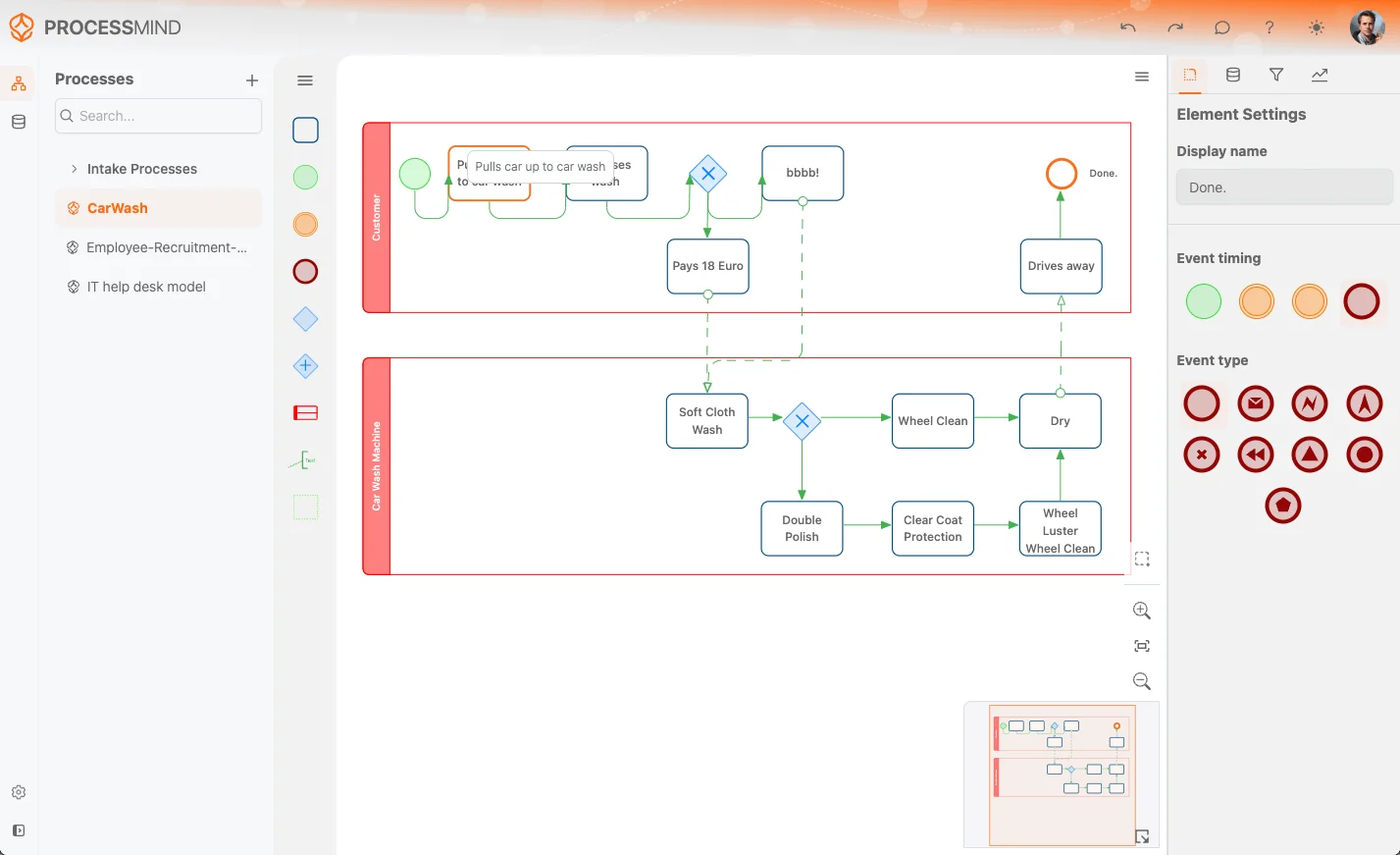
Kapcsolódó témák
- Környezetek és tenantek: alkalmazzon külön témát az egyes környezetekben.
- Szervezeti beállítások: kezelje a szervezet beállításait.
Tervezzen jobb folyamatokat. Építsen összekapcsolt architektúrát. Tartsa kézben a működést.
Azonnal hozzáférhet, bankkártya és várakozás nélkül. Alakítsa szervezete működését világos, összekapcsolt folyamatmodellekké.
Építse fel folyamatarchitektúráját, határozza meg a felelősségi köröket és az ellenőrzéseket, és hangolja össze a szerepeket minden szinten.
Indítsa el az ingyenes próbaverziót, és teremtsen megbízható alapot folyamatainak irányításához, kezeléséhez és folyamatos fejlesztéséhez.