Temas e identidade visual personalizada
Configurações do tema
Na página de configuração do tema, você pode personalizar a aparência do seu ambiente. Altere imagens de fundo, carregue logotipos e ajuste elementos de identidade visual, como cores e tipografia, para refletir o estilo da sua empresa. Personalize a interface para representar a identidade da organização e manter uma experiência consistente para todos os usuários da plataforma. Você pode testar as configurações do tema no seu próprio espaço de trabalho com um teste grátis. As configurações do tema são divididas em sete abas: Identidade visual, Cores gerais, Elementos de BPM, Paleta de elementos, Elementos VSM, Cores do Dataset e Cores dos gráficos.
info
A personalização do espaço de trabalho e do portal (logotipo, cores e tema) está disponível em todos os planos. A remoção de todas as marcas do ProcessMind (white label completo) é feita por meio de um contrato de parceria OEM.
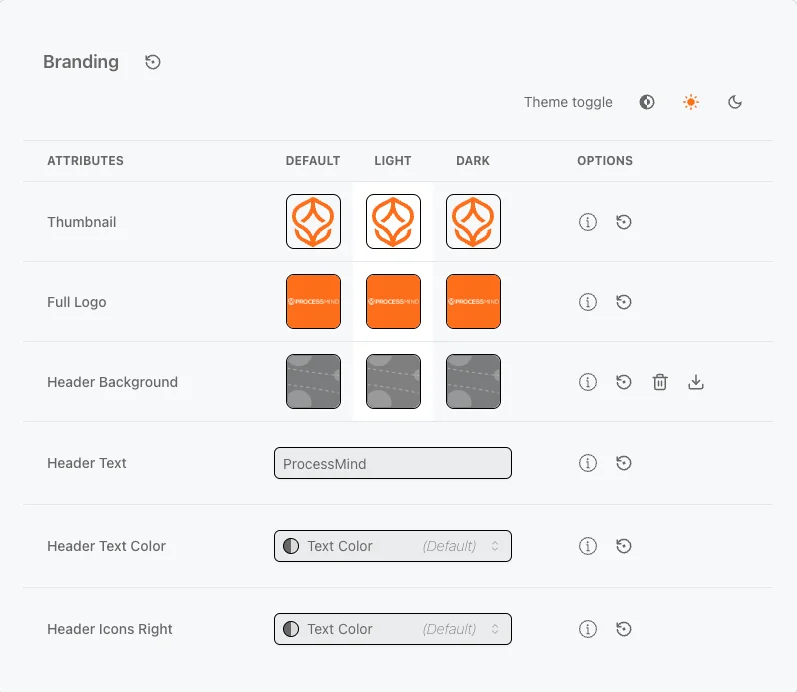
- Identidade visual: personalize os fundos do cabeçalho, os logotipos e as miniaturas para refletir a identidade da sua empresa.
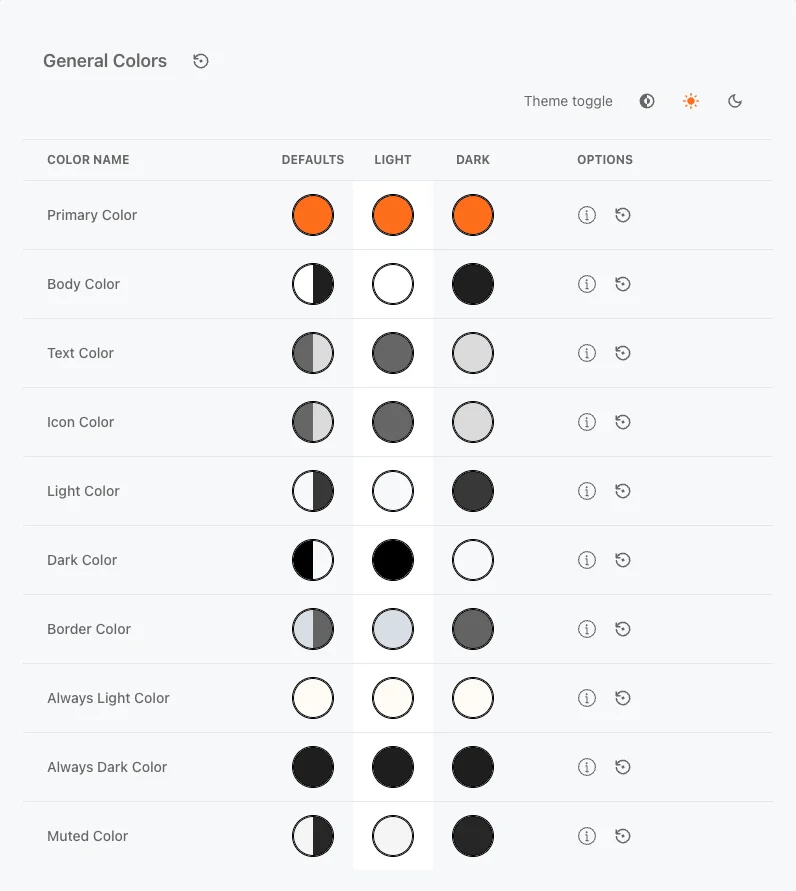
- Cores gerais: personalize as cores do aplicativo nos modos claro e escuro, com configurações independentes para cada modo.
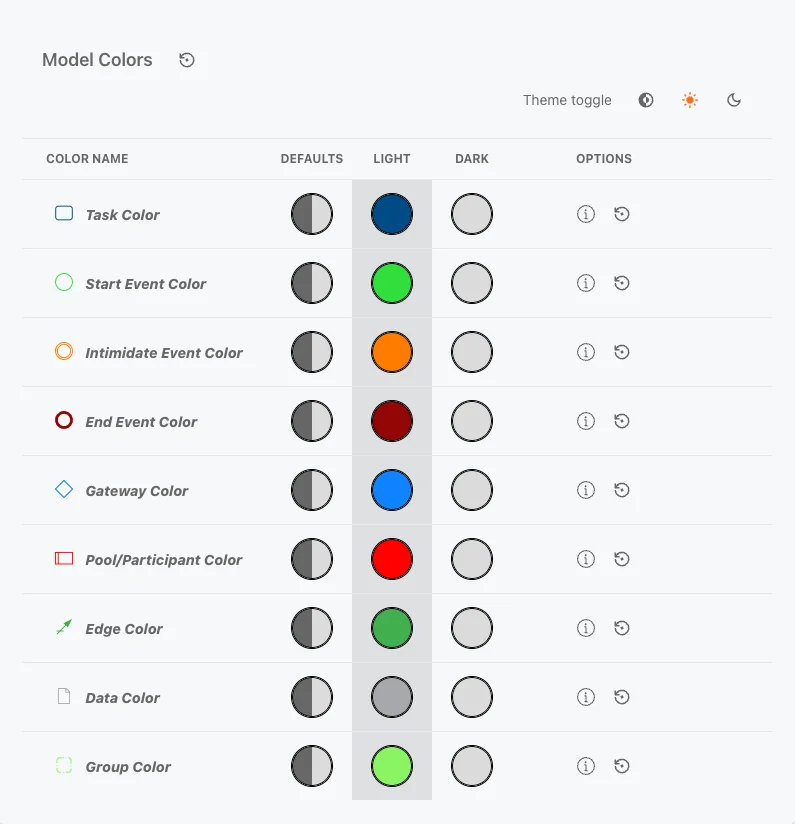
- Elementos de BPM: personalize as cores dos elementos dos modelos BPMN para destacá-los do restante do aplicativo.
- Paleta de elementos: personalize a paleta de cores disponível para cada elemento de modelagem.
- Elementos VSM: personalize as cores das formas do mapeamento do fluxo de valor.
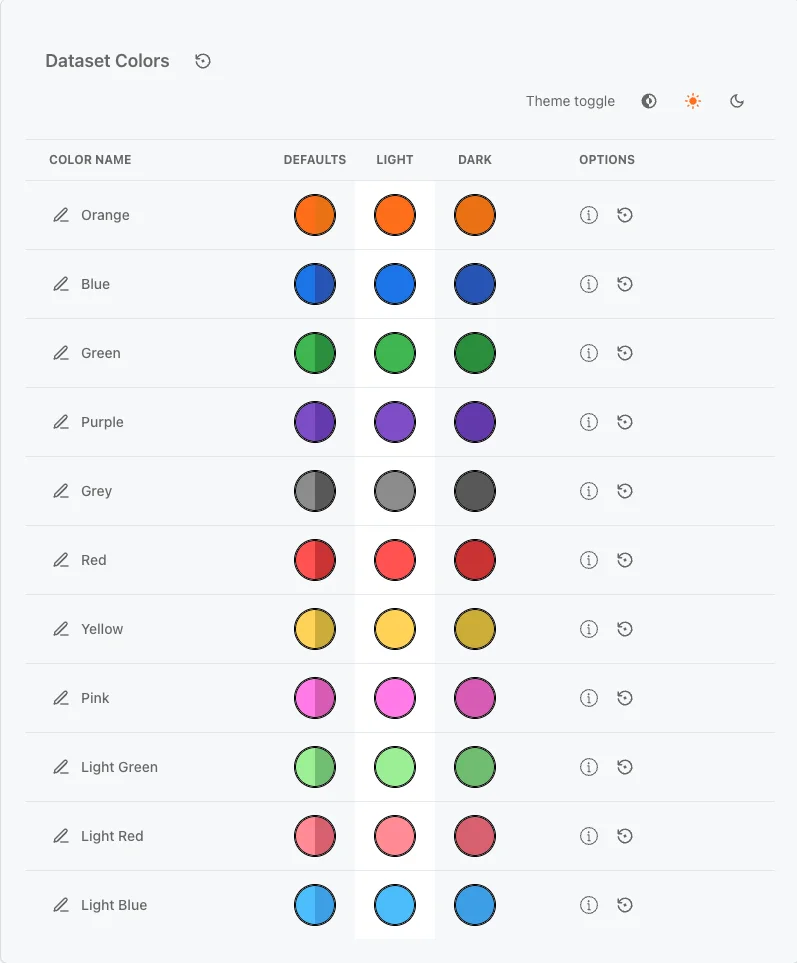
- Cores do Dataset: identifique conjuntos de dados e seus elementos por cor.
- Cores dos gráficos: controle a paleta de cores usada nos gráficos e nas métricas.
Personalize a identidade visual do ambiente
info
Sempre visualize e teste as imagens escolhidas para garantir que combinem com o tema geral.
Cores gerais do aplicativo
Cores do modelo de processo
Cores do conjunto de dados
Cores dos gráficos
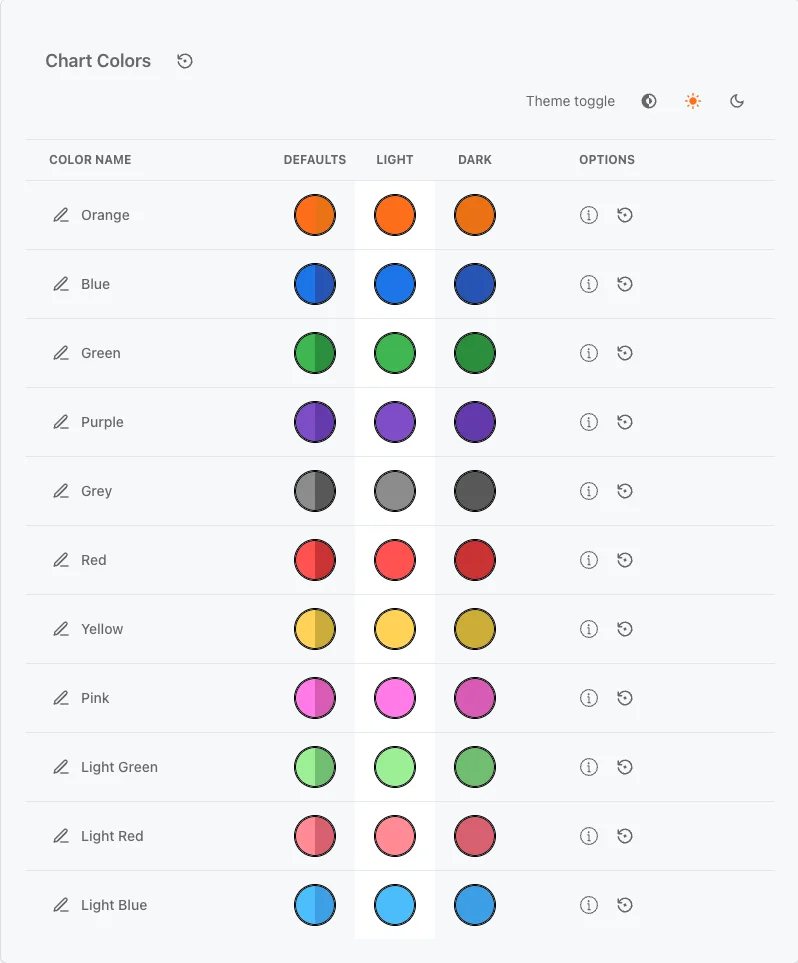
Cores do Dataset
Os atributos com dados associados adotam automaticamente a cor do conjunto de dados definida no modelador. Isso ajuda a diferenciar visualmente os atributos com vínculos de dados ativos. As cores mencionadas acima são as cores padrão dos atributos sem dados associados.
Indicadores visuais
 Quando você altera o tema, o fundo do campo de cor indica que aquele atributo foi atualizado.
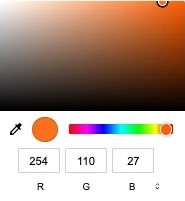 Para alterar uma cor, clique no círculo colorido do tema escolhido (claro ou escuro). Um seletor de cores será exibido, com uma área de tonalidades e uma faixa de matizes. Você também pode digitar um valor HEX (
#RRGGBB). Nos navegadores compatíveis (baseados em Chromium), o ícone de conta-gotas permite selecionar uma cor em qualquer ponto da tela. As alterações são aplicadas imediatamente.
Exemplos de variações de tema
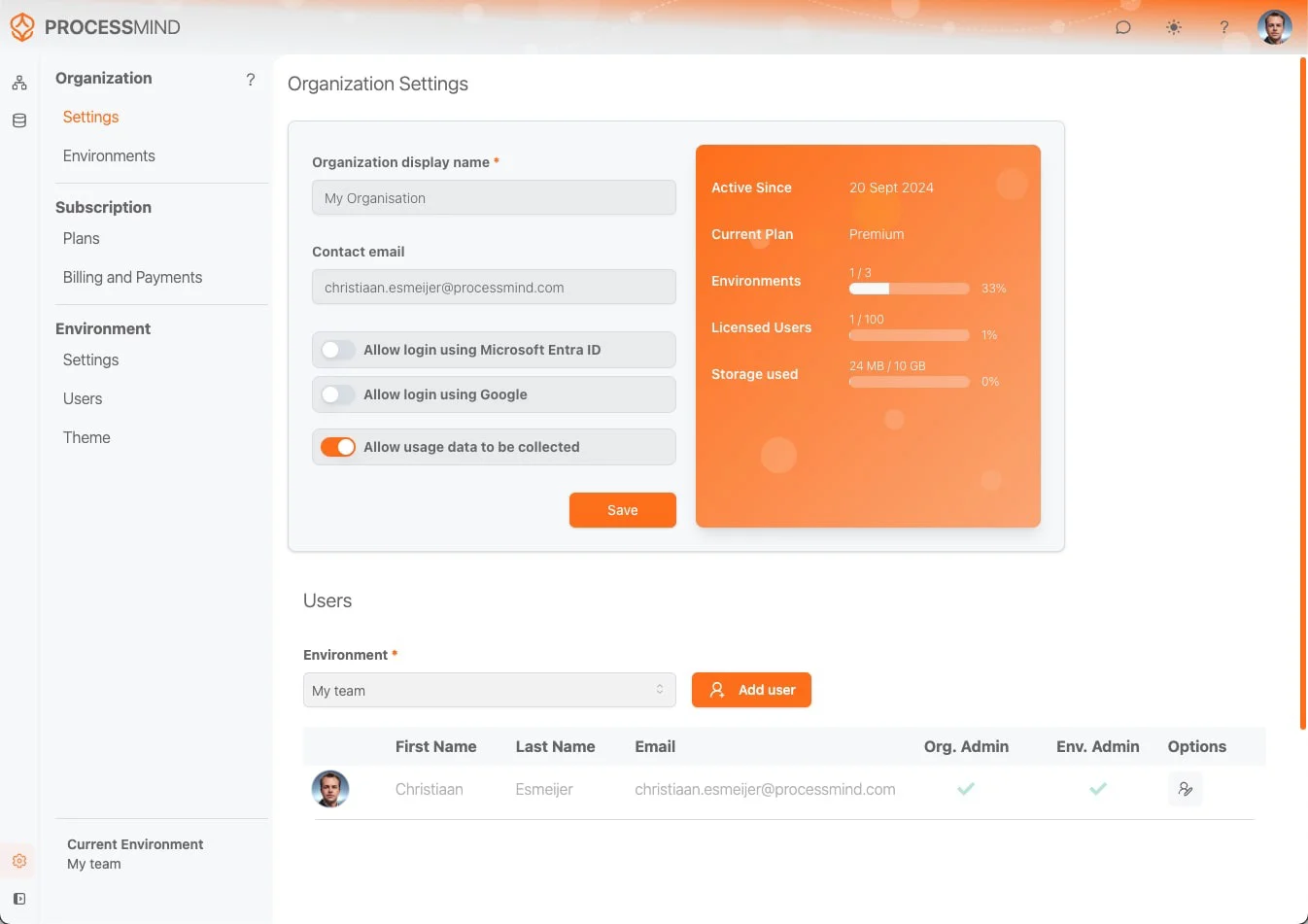
Veja algumas maneiras de alterar o tema do aplicativo. Abaixo, o tema original foi personalizado com variações em azul e verde.
Tema original
Exemplo de tema azul
As alterações incluem a cor do texto, a cor do corpo, a cor clara do painel, a imagem e o texto do logotipo e o fundo do cabeçalho. 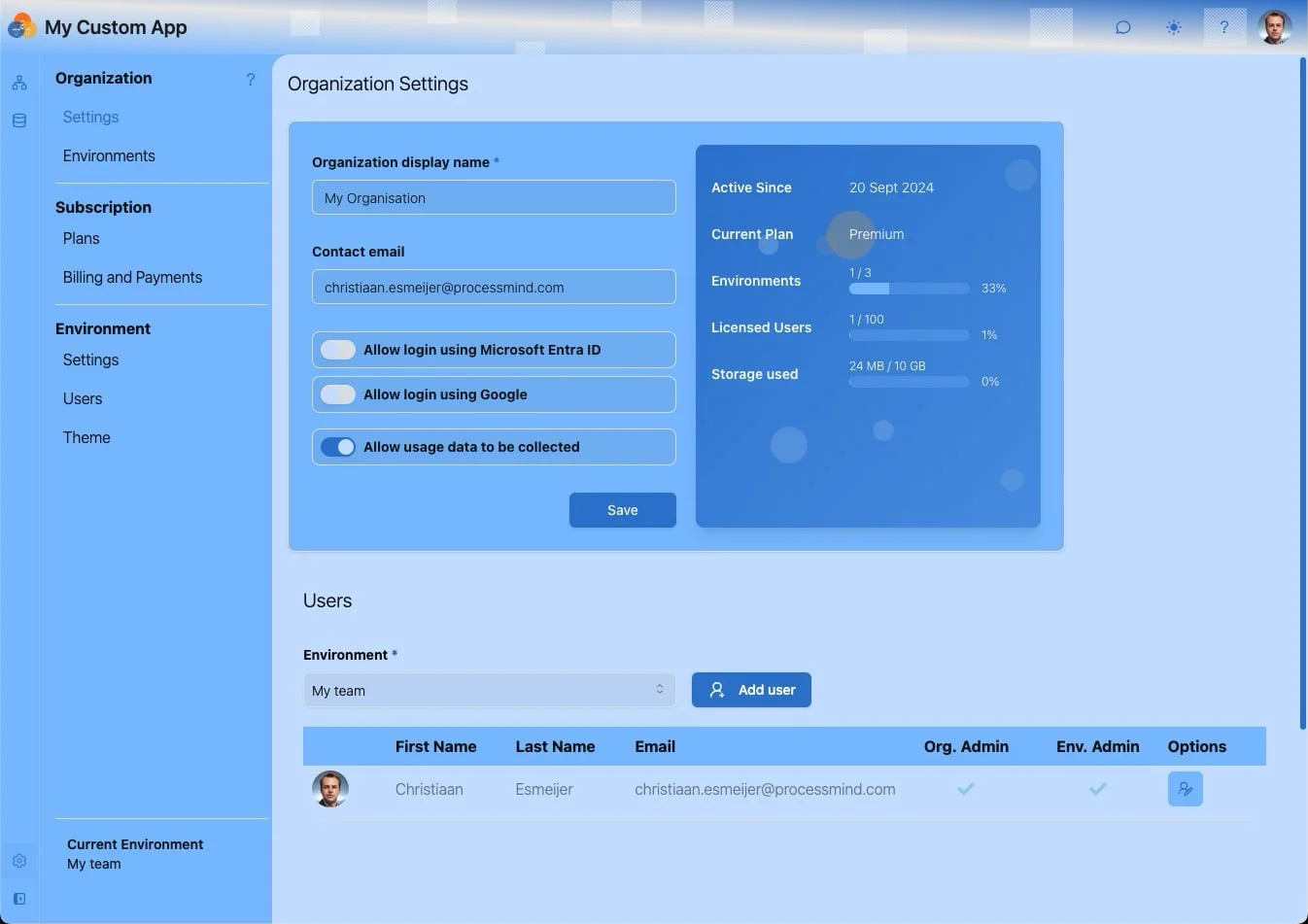
Exemplo de tema verde Matrix
Uma paleta verde-escura inspirada na série de filmes Matrix. 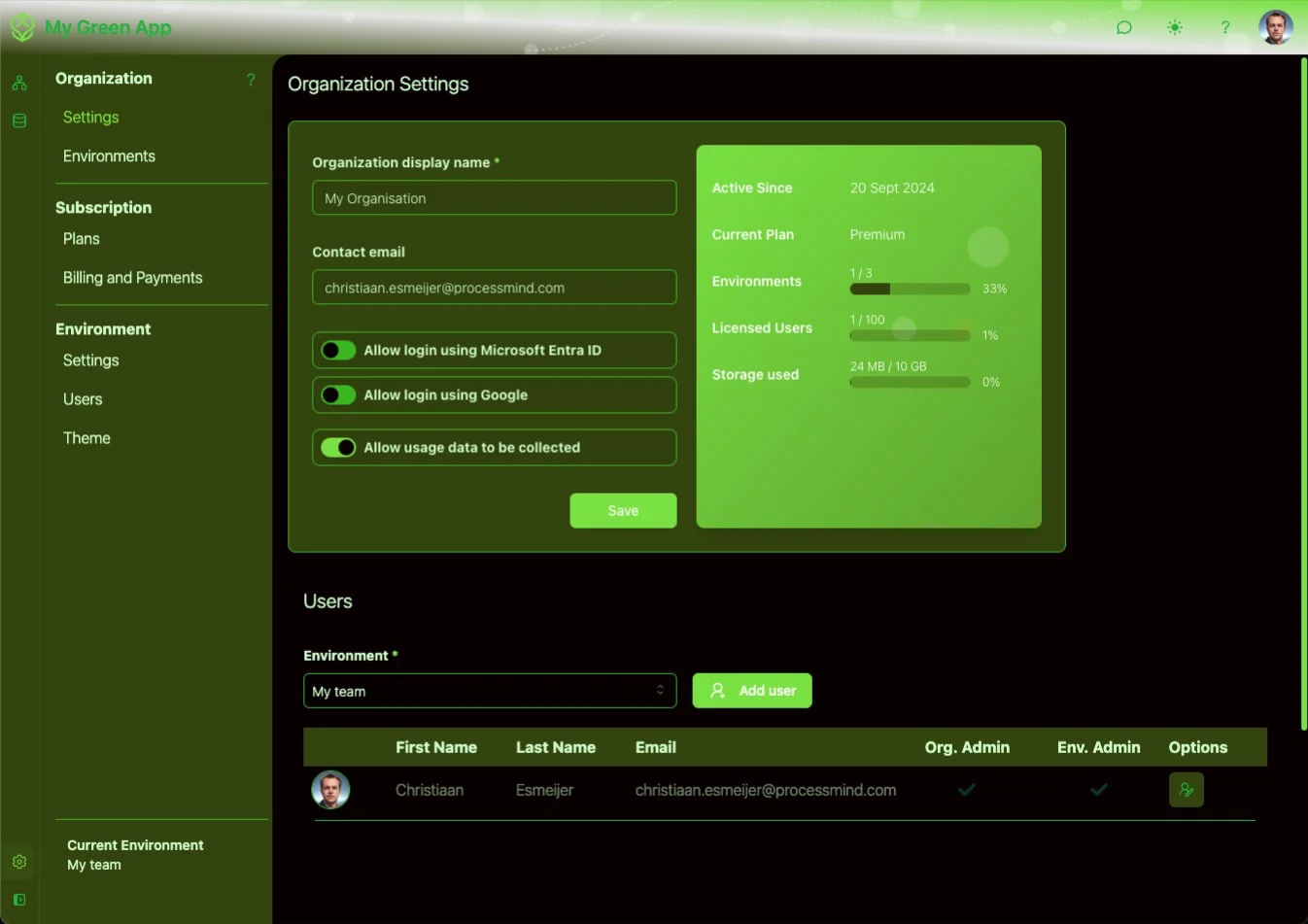
Personalização das cores do modelo de processo
Ajuste as cores dos atributos de modelagem para diferenciá-los do restante do aplicativo e dar um visual próprio aos seus modelos. 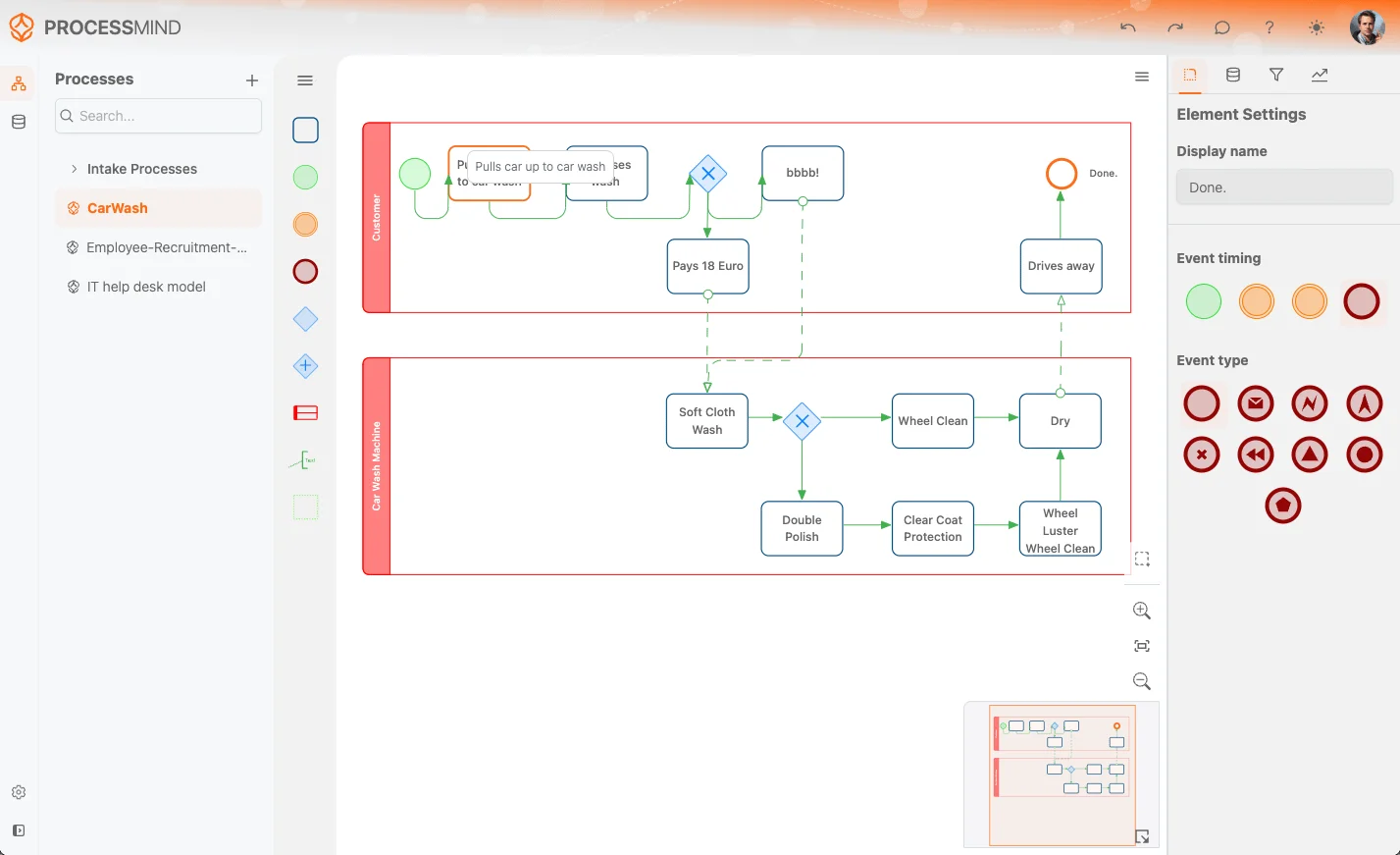
Tópicos relacionados
- Ambientes e tenants: aplique temas por ambiente.
- Configurações da organização: gerencie sua organização.
Melhore seus processos. Crie uma arquitetura conectada. Mantenha o controle.
Acesse na hora, sem cartão de crédito nem espera. Transforme a forma como sua organização trabalha em modelos de processo claros e conectados.
Crie sua arquitetura de processos, defina responsabilidades e controles e alinhe papéis e atribuições em todos os níveis.
Comece o teste grátis e crie uma base confiável para governar, gerenciar e melhorar seus processos continuamente.