Tema dan white-label
Pengaturan tema
Di halaman konfigurasi tema, Anda dapat menyesuaikan tampilan lingkungan. Ubah gambar latar, unggah logo, dan atur elemen identitas merek seperti warna dan tipografi. Sesuaikan antarmuka agar mencerminkan identitas perusahaan dan memberikan tampilan yang konsisten kepada pengguna. Coba pengaturan tema di ruang kerja Anda dengan uji coba gratis. Pengaturan tema dibagi menjadi tujuh tab: Pencitraan merek, Warna umum, Elemen BPM, Palet elemen, Elemen VSM, Warna kumpulan data, dan Warna diagram.
info
Pengaturan tampilan workspace dan portal (logo, warna, tema) tersedia di semua paket. Penghapusan seluruh identitas ProcessMind (white-label penuh) diatur dalam OEM Partner Agreement.
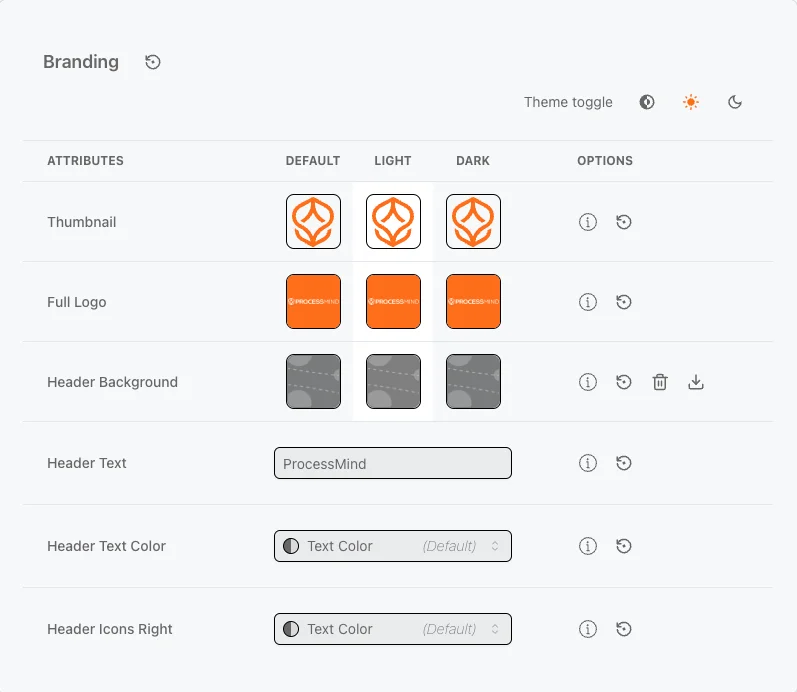
- Pencitraan merek: Sesuaikan latar header, logo, dan gambar mini agar sesuai dengan identitas perusahaan.
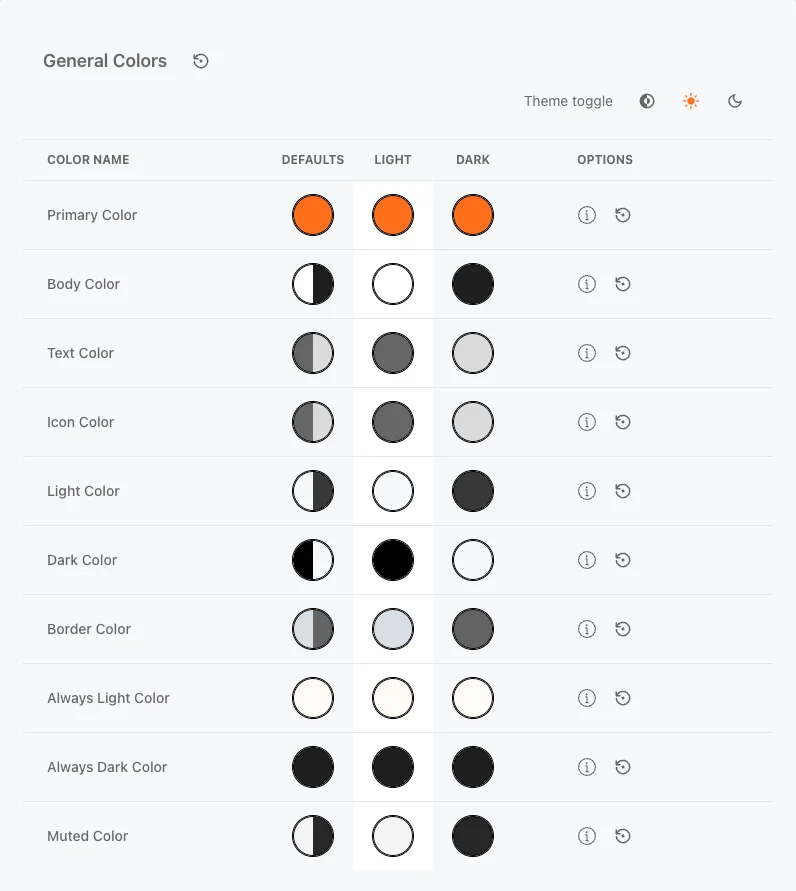
- Warna umum: Sesuaikan warna aplikasi untuk mode Terang dan Gelap. Setiap mode memiliki pengaturan tersendiri.
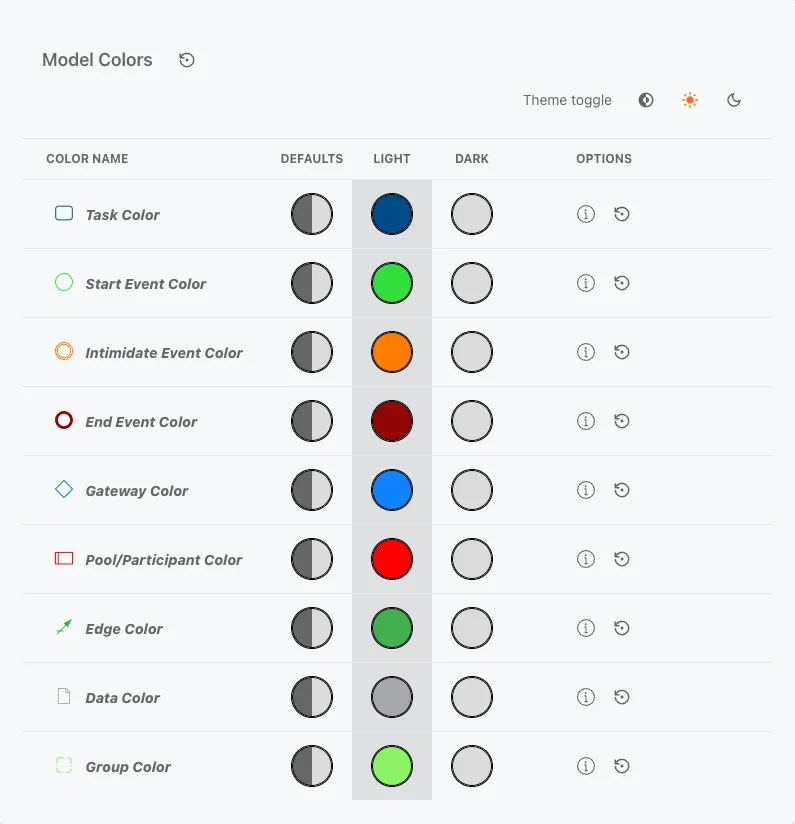
- Elemen BPM: Sesuaikan warna elemen model BPMN agar tampak berbeda dari bagian aplikasi lainnya.
- Palet elemen: Sesuaikan pilihan warna untuk setiap elemen pemodelan.
- Elemen VSM: Sesuaikan warna bentuk pemetaan aliran nilai.
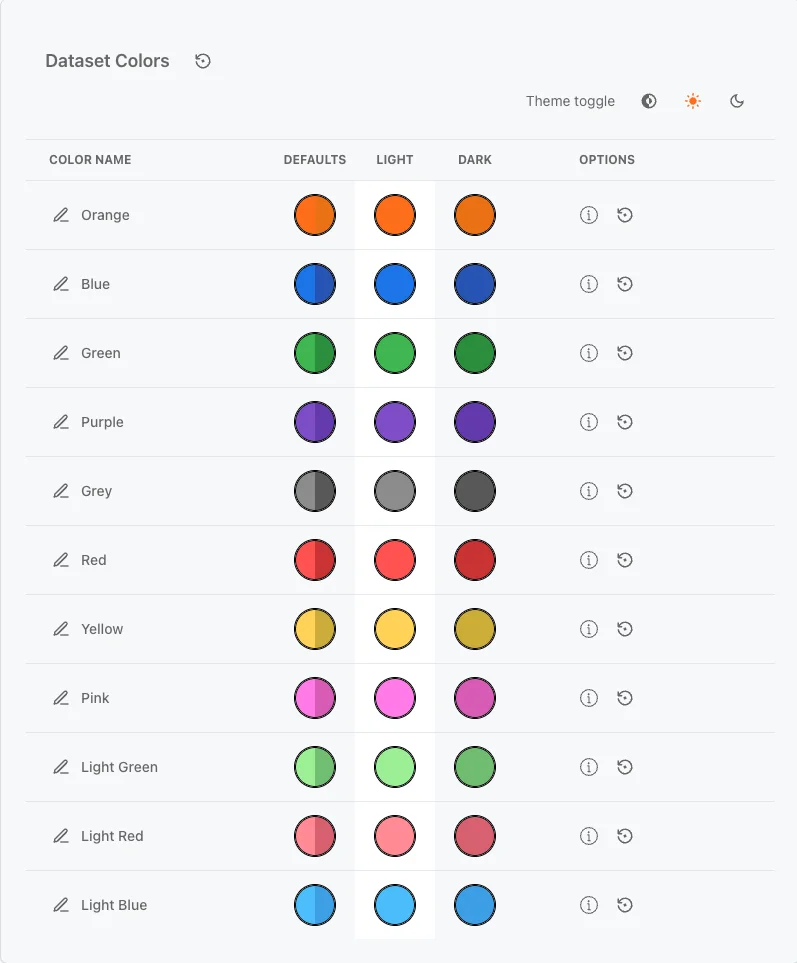
- Warna kumpulan data: Beri warna berbeda pada kumpulan data dan elemennya.
- Warna diagram: Atur palet warna yang digunakan diagram dan metrik.
Sesuaikan identitas merek lingkungan
info
Selalu pratinjau dan uji pilihan gambar untuk memastikan tampilannya sesuai dengan tema secara keseluruhan.
Warna umum aplikasi
Warna model proses
Warna dataset
Warna diagram
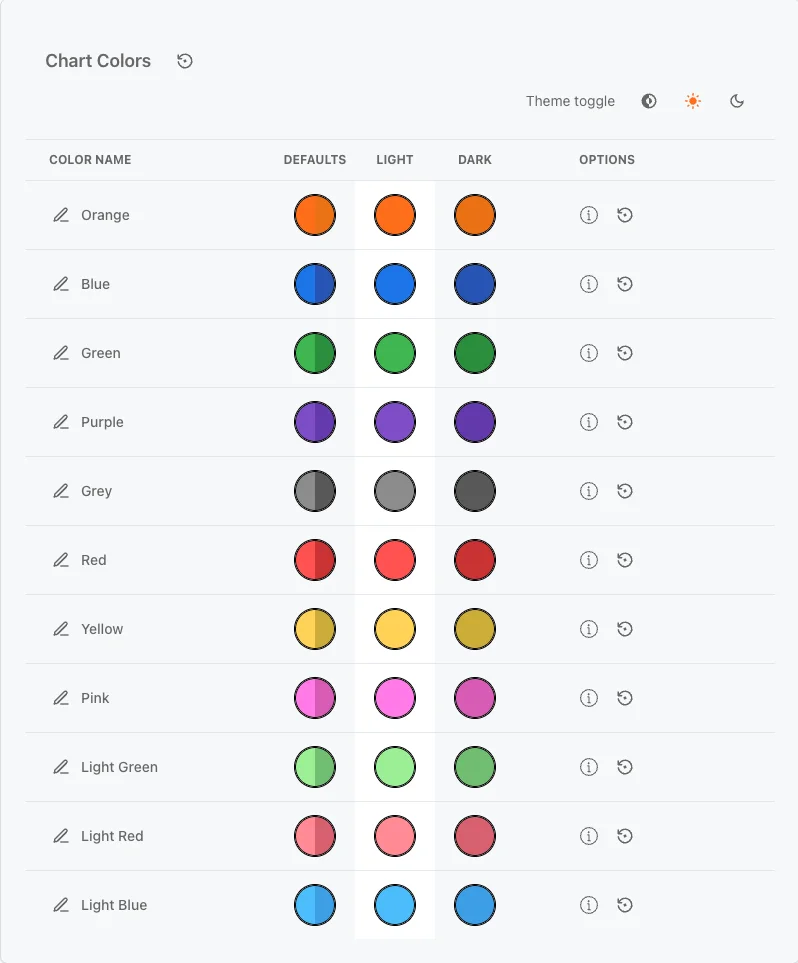
Warna dataset
Atribut yang memiliki data akan otomatis menggunakan warna dataset yang ditentukan di modeler. Dengan begitu, atribut dengan tautan data aktif lebih mudah dibedakan secara visual. Warna yang disebutkan di atas menjadi warna default untuk atribut yang tidak memiliki data.
Petunjuk visual
 Jika Anda mengubah tema, latar bidang warna akan menandai atribut yang pengaturannya telah diperbarui.
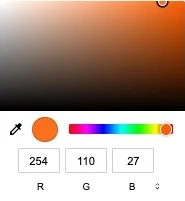 Untuk mengubah warna, klik lingkaran berwarna pada tema yang dipilih (Terang atau Gelap). Pemilih warna akan muncul dengan area untuk memilih tingkat kecerahan dan bilah rona. Anda juga dapat mengetik nilai HEX (
#RRGGBB). Di browser yang mendukungnya (berbasis Chromium), gunakan ikon pipet untuk mengambil warna dari bagian mana pun di layar. Perubahan langsung diterapkan.
Contoh variasi tema
Lihat beberapa cara untuk mengubah tema aplikasi. Di bawah ini, tema asli disesuaikan dengan variasi warna biru dan hijau.
Dari tema asli
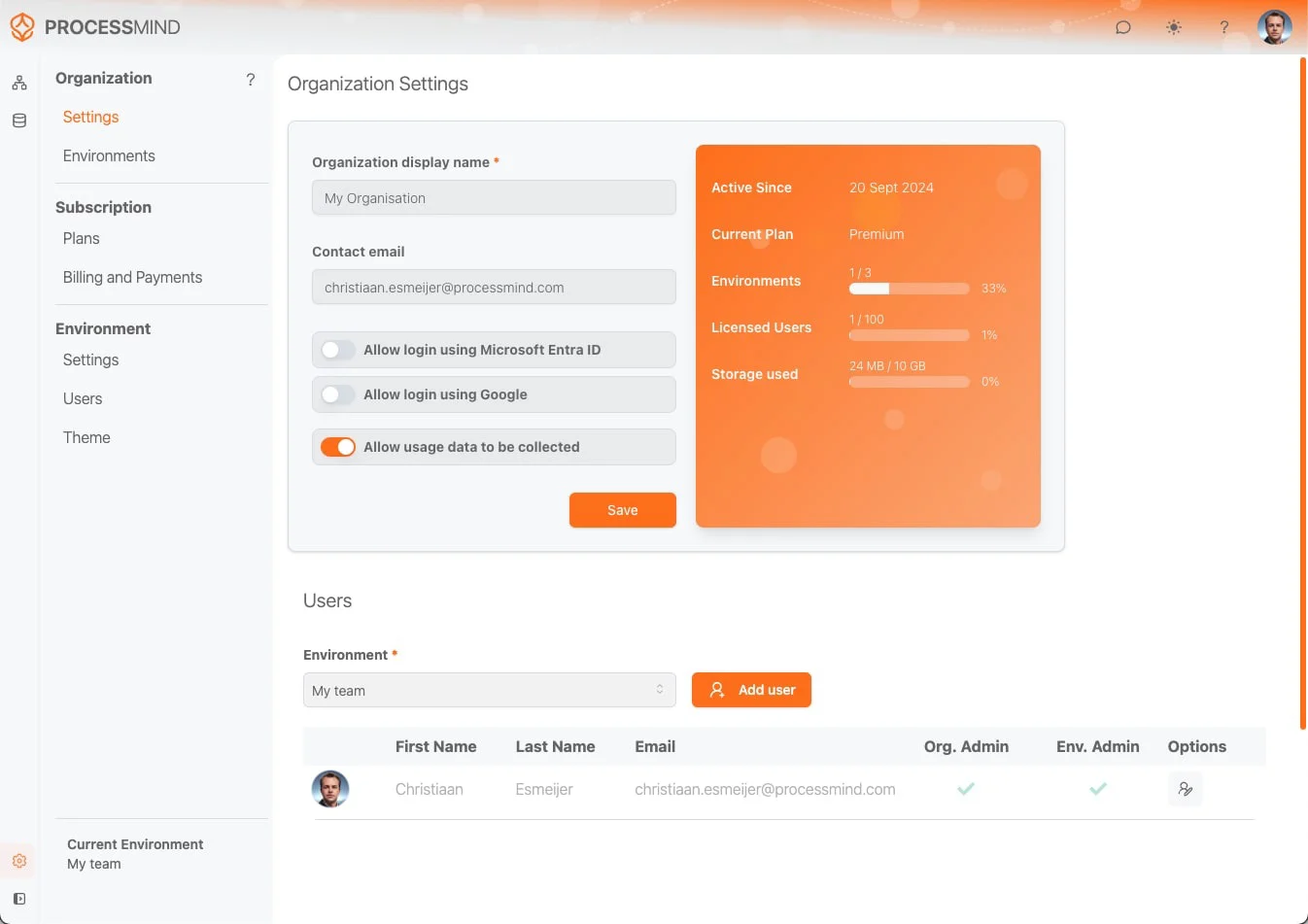
Contoh tema biru
Perubahan yang dilakukan mencakup warna teks, warna isi, warna panel (terang), gambar logo, teks logo, dan latar header. 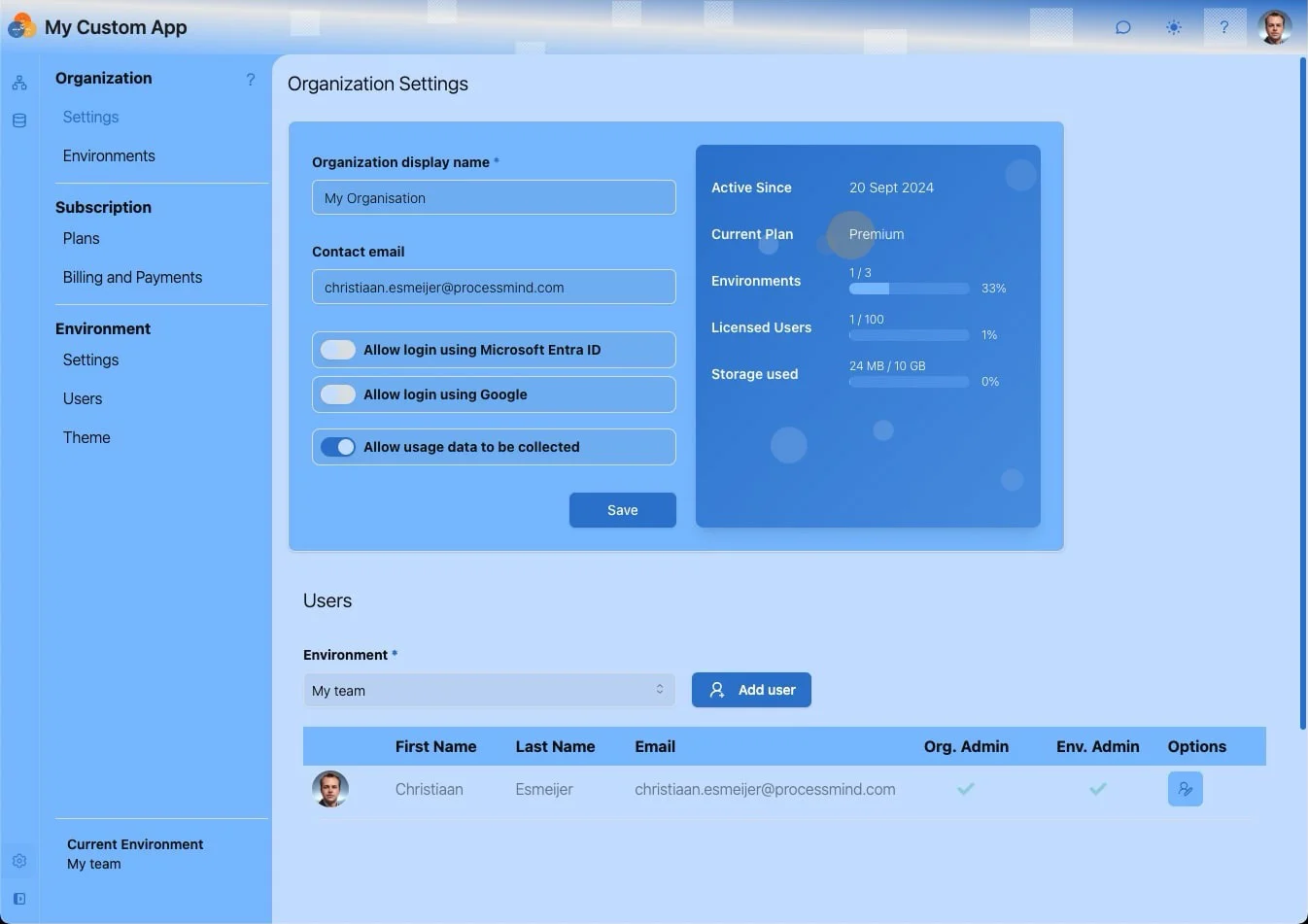
Contoh tema hijau Matrix
Palet hijau gelap yang terinspirasi dari seri film Matrix. 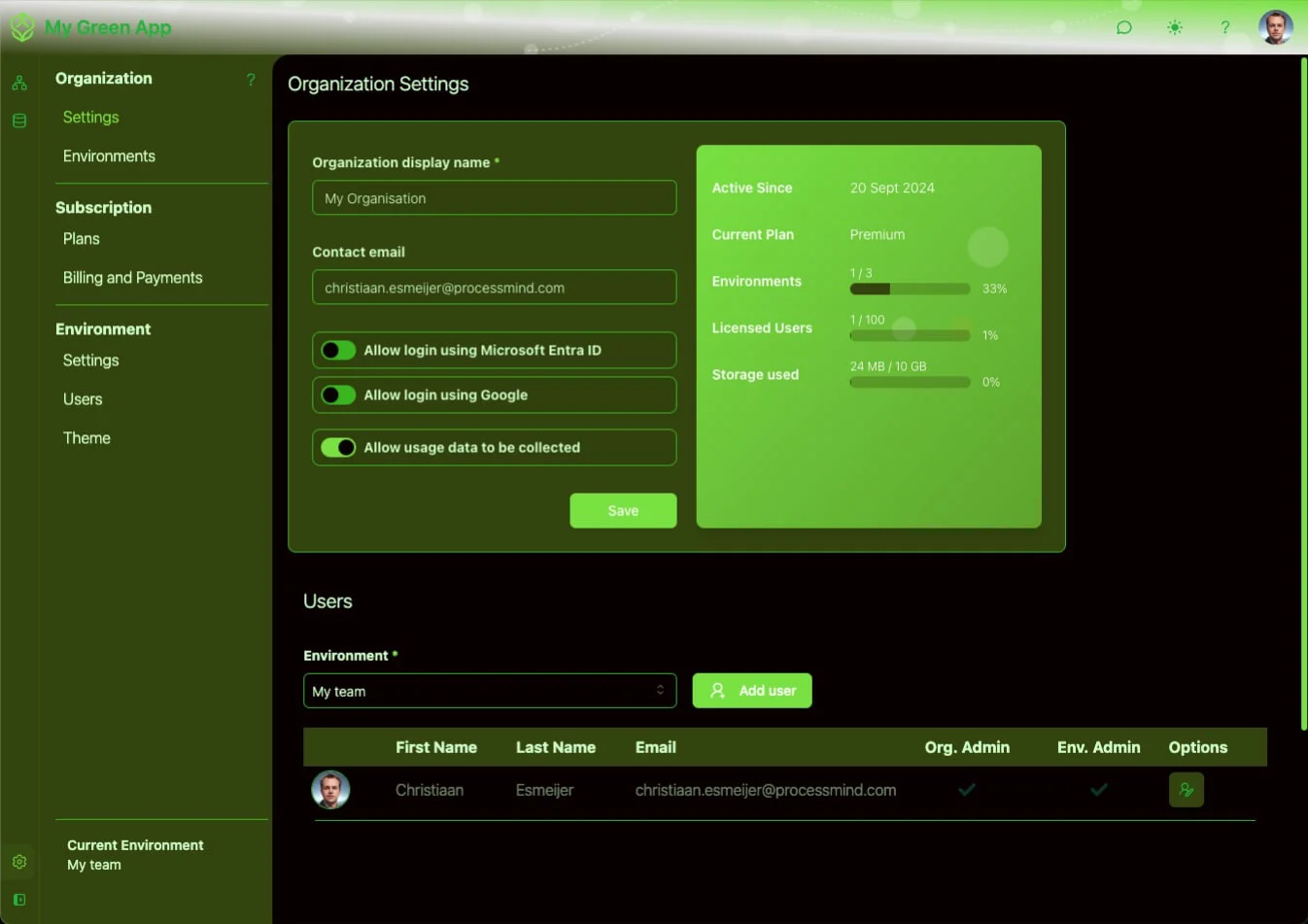
Penyesuaian warna model proses
Ubah warna atribut pemodelan agar berbeda dari bagian aplikasi lainnya. Dengan begitu, model Anda memiliki tampilan yang khas. 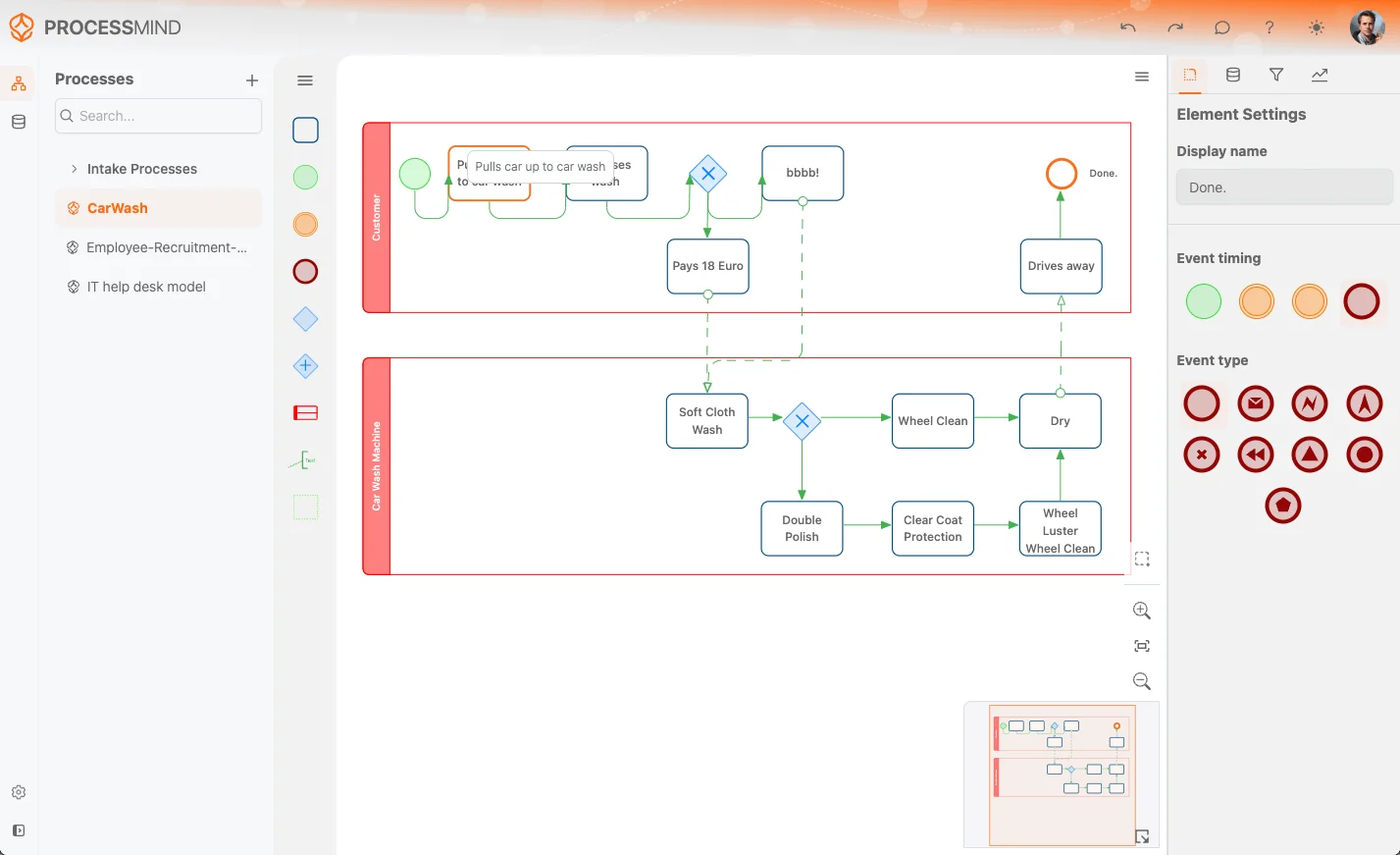
Topik terkait
- Lingkungan dan tenant: terapkan tema untuk setiap lingkungan.
- Pengaturan organisasi: kelola organisasi Anda.
Rancang proses yang lebih baik. Bangun arsitektur yang saling terhubung. Tetap kendalikan semuanya.
Mulai sekarang juga tanpa kartu kredit dan tanpa perlu menunggu. Ubah cara kerja organisasi Anda menjadi rancangan proses yang jelas dan saling terhubung.
Bangun arsitektur proses, tetapkan penanggung jawab dan kontrol, lalu selaraskan peran serta tanggung jawab di setiap tingkat.
Mulai uji coba gratis dan bangun satu landasan tepercaya untuk mengatur, mengelola, dan terus memperbaiki proses Anda.