Motivy a white-label
Nastavení motivu
Na stránce nastavení motivu můžete upravit vzhled svého prostředí. Změňte obrázky na pozadí, nahrajte loga a upravte prvky značky, například barvy a typografii. Přizpůsobte uživatelské rozhraní identitě své společnosti a sjednoťte vzhled platformy pro všechny uživatele. Nastavení motivu si můžete vyzkoušet ve vlastním pracovním prostoru pomocí zkušební verze. Nastavení motivu je rozděleno do sedmi karet: Značka, Obecné barvy, Prvky BPM, Paleta prvků, Prvky VSM, Barvy datových sad a Barvy grafů.
info
Vzhled pracovního prostoru a portálu můžete upravit v každém plánu, včetně loga, barev a motivu. Úplné odstranění označení ProcessMind (white-label) se řídí smlouvou OEM Partner Agreement.
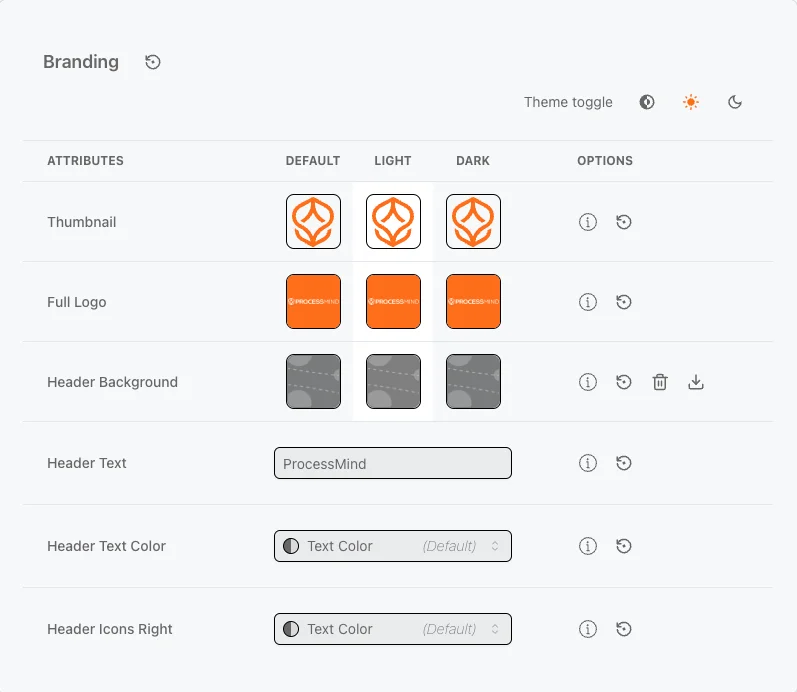
- Značka: upravte pozadí záhlaví, loga a náhledové obrázky tak, aby odpovídaly identitě vaší společnosti.
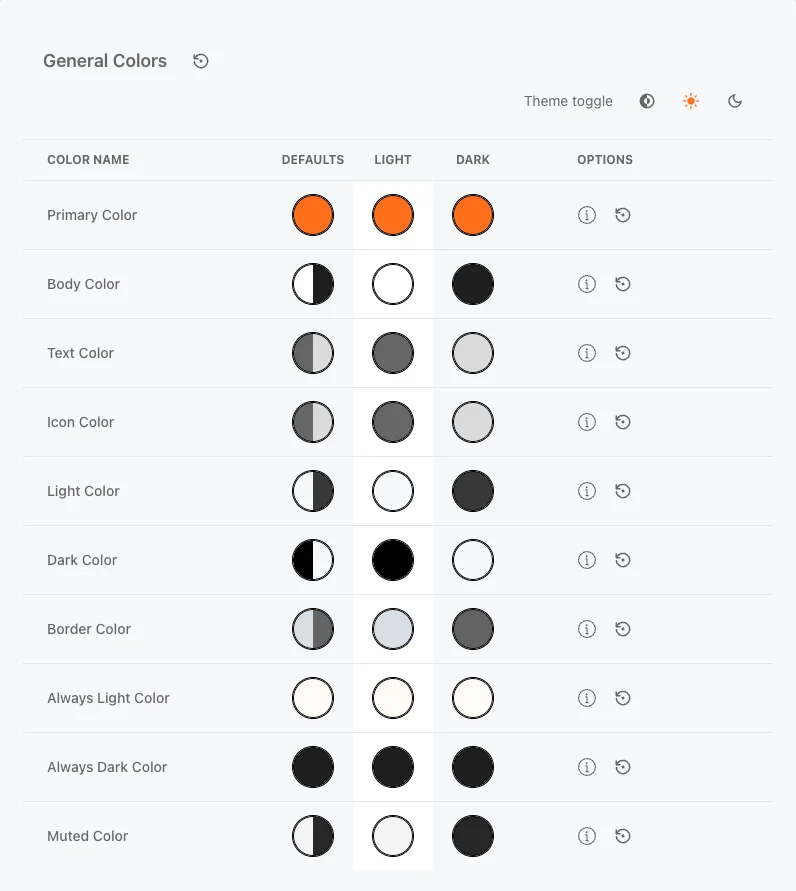
- Obecné barvy: upravte barvy aplikace pro světlý i tmavý režim. Každý režim má vlastní nastavení.
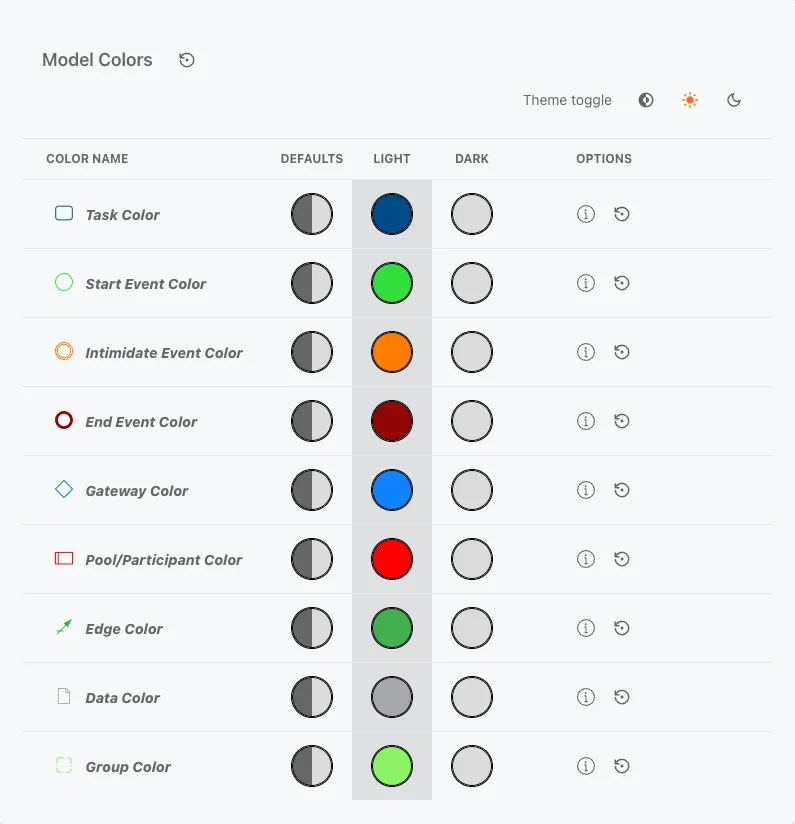
- Prvky BPM: upravte barvy prvků modelů BPMN, aby se odlišovaly od zbytku aplikace.
- Paleta prvků: upravte paletu barev dostupných pro jednotlivé prvky modelování.
- Prvky VSM: upravte barvy tvarů pro mapování hodnotových toků.
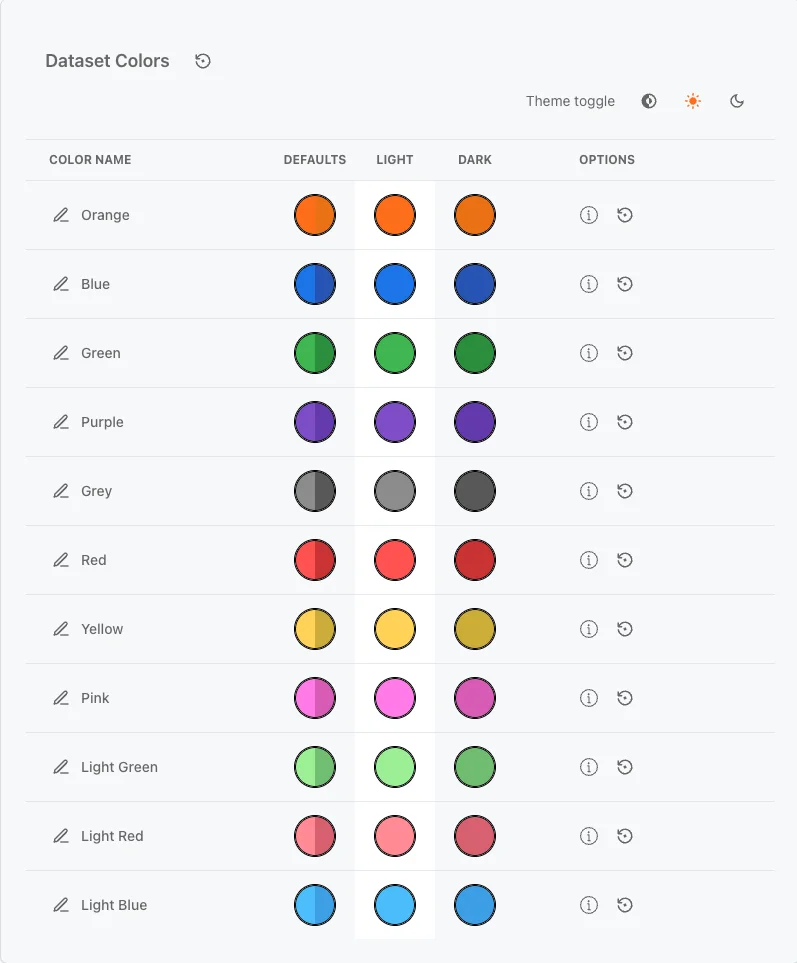
- Barvy datových sad: barevně odlište datové sady a jejich prvky.
- Barvy grafů: nastavte paletu barev používanou v grafech a metrikách.
Přizpůsobte vzhled prostředí své značce
info
Vybrané obrázky si vždy zobrazte v náhledu a vyzkoušejte, zda odpovídají celkovému motivu.
Obecné barvy aplikace
Barvy modelů procesů
Barvy datových sad
Barvy grafů
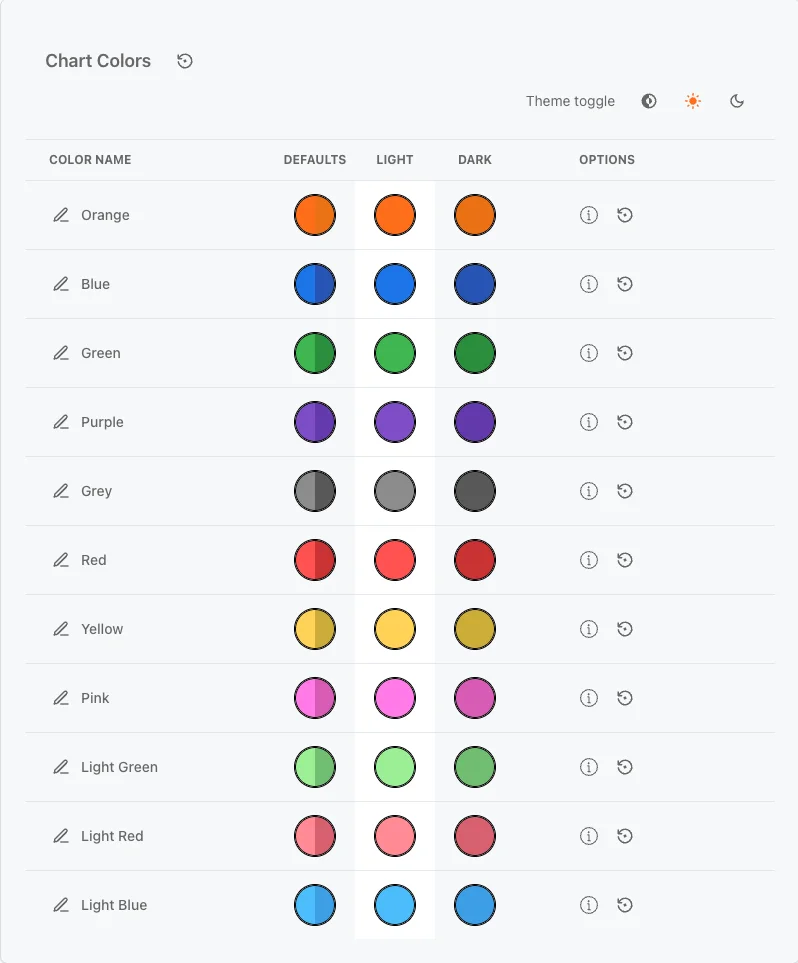
Barvy datových sad
Atributy s připojenými daty automaticky převezmou barvu datové sady nastavenou v modeleru. Díky tomu snadno rozlišíte atributy s aktivními datovými vazbami. Výše uvedené barvy jsou výchozí barvy atributů bez připojených dat.
Vizuální pomůcky
 Pokud změníte motiv, pozadí pole s barvou označí atributy, u kterých jste provedli změny.
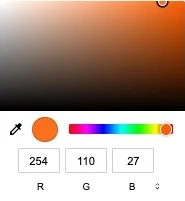 Barvu změníte kliknutím na barevný kruh u vybraného motivu (světlého nebo tmavého). Otevře se výběr barvy s plochou pro odstín a pruhem pro barevný tón. Můžete také zadat hodnotu HEX (
#RRGGBB). V prohlížečích, které tuto funkci podporují (založených na Chromiu), můžete pomocí ikony kapátka vybrat barvu odkudkoli na obrazovce. Změny se projeví okamžitě.
Příklady různých motivů
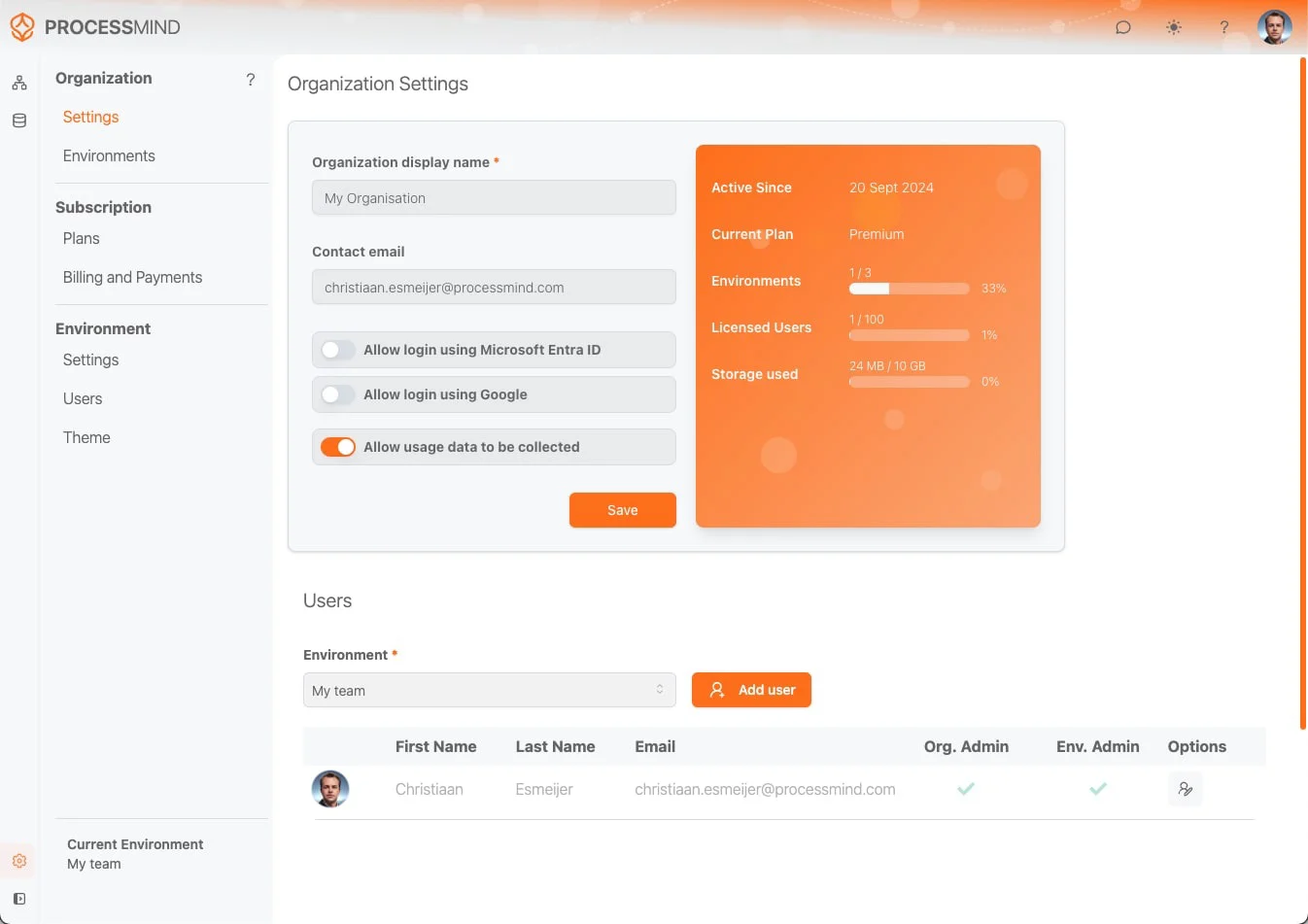
Podívejte se na různé možnosti úpravy motivu aplikace. Níže je původní motiv upravený do modré a zelené varianty.
Původní motiv
Příklad modrého motivu
Změnili jsme barvu textu, barvu těla aplikace, barvu světlých panelů, obrázek loga, text loga a pozadí záhlaví. 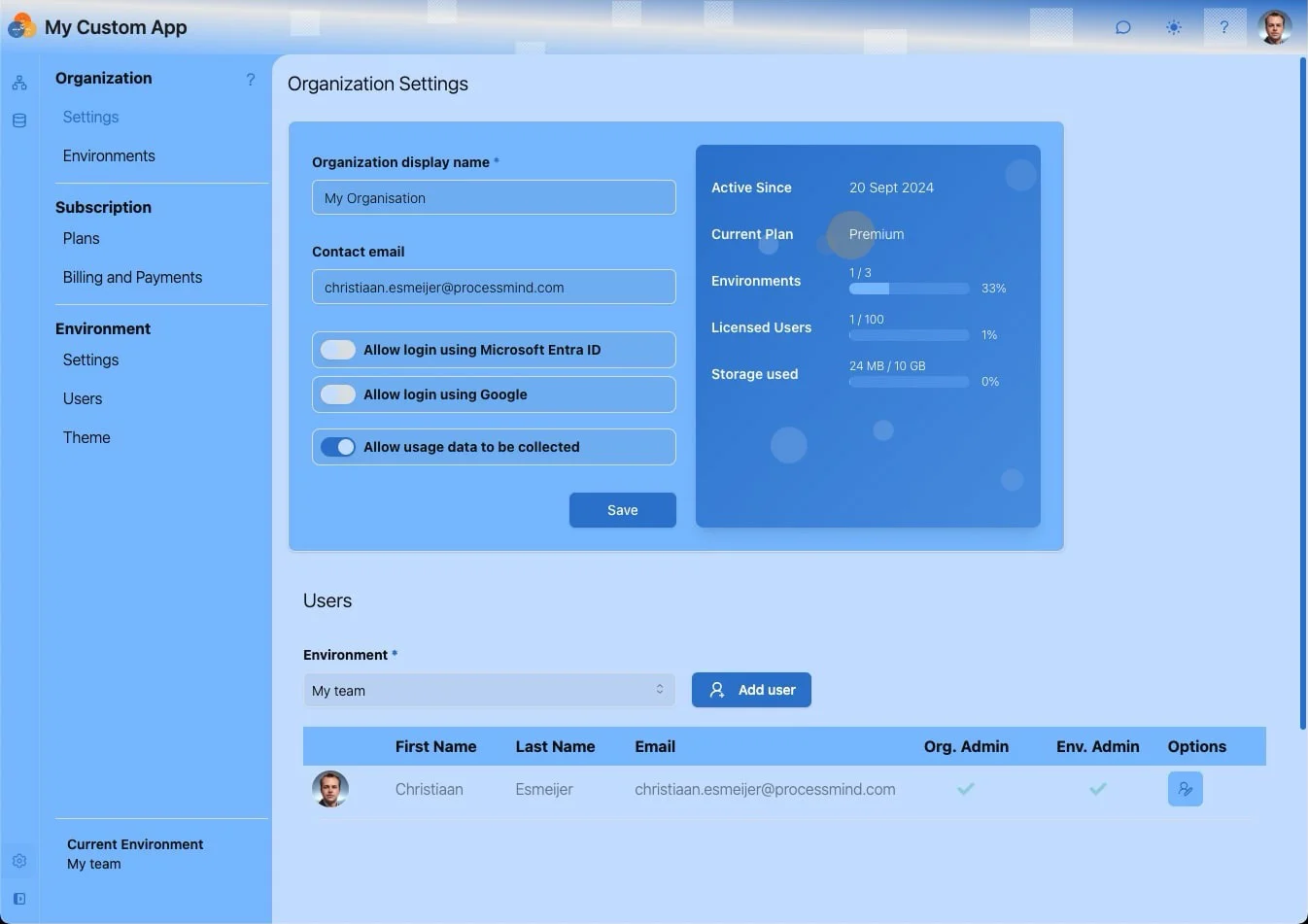
Příklad zeleného motivu Matrix
Tmavě zelená paleta inspirovaná filmovou sérií Matrix. 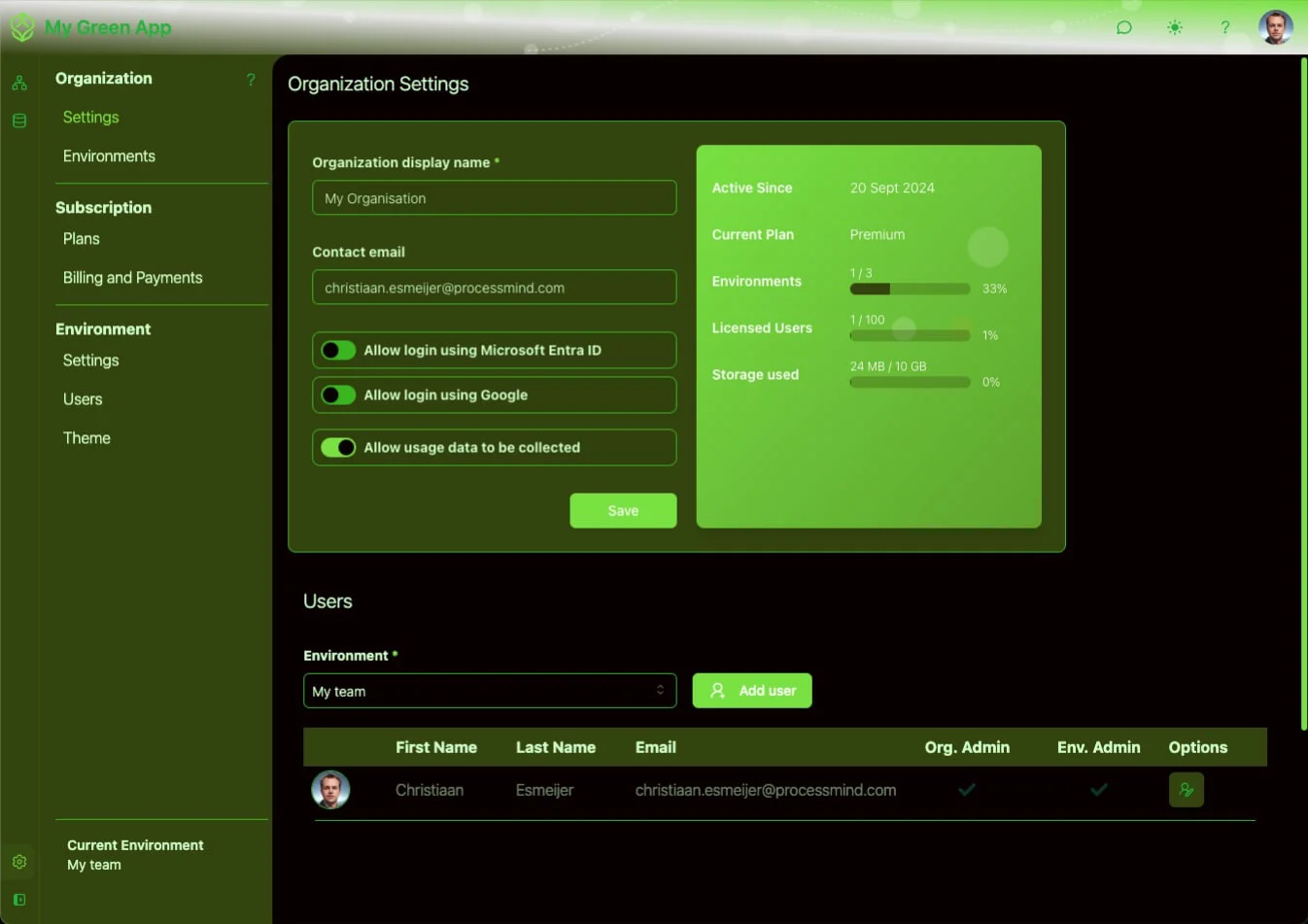
Úprava barev modelů procesů
Upravte barvy atributů modelování tak, aby se odlišovaly od zbytku aplikace. Modely tak získají vlastní vzhled. 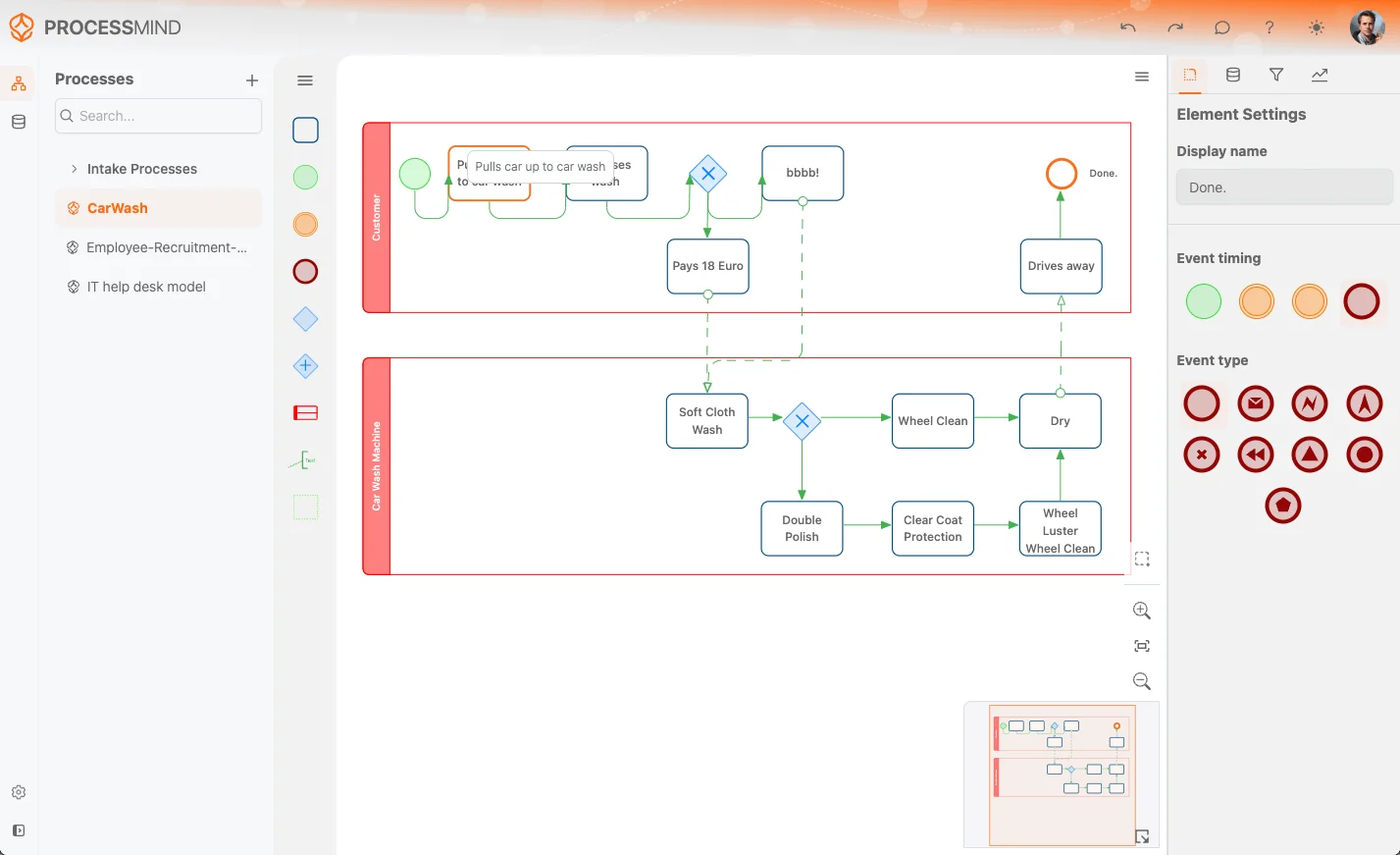
Související témata
- Prostředí a tenanti: nastavte motiv pro jednotlivá prostředí.
- Nastavení organizace: spravujte organizaci.
Navrhujte lepší procesy. Propojte je do společné architektury. Mějte vše pod kontrolou.
Získejte přístup ihned, bez čekání a bez platební karty. Převádějte způsob práce ve své organizaci do přehledných a propojených návrhů procesů.
Vytvořte architekturu procesů, určete vlastníky a kontrolní mechanismy a slaďte role a odpovědnosti na všech úrovních.
Spusťte zkušební verzi a vytvořte spolehlivý základ pro řízení, správu a průběžné zlepšování procesů.