Motywy i white-label
Ustawienia motywu
Na stronie konfiguracji motywu można dostosować wygląd środowiska. Można zmienić obrazy tła, przesłać logo oraz dostosować kolory i typografię do identyfikacji wizualnej firmy. Interfejs można dopasować do marki firmy, aby zapewnić spójny wygląd platformy wszystkim użytkownikom. Ustawienia motywu można wypróbować we własnym obszarze roboczym w ramach okresu próbnego. Ustawienia motywu są podzielone na siedem kart: Oznaczenia marki, Kolory ogólne, Elementy BPM, Paleta elementów, Elementy VSM, Kolory zbiorów danych i Kolory wykresów.
info
Wygląd obszaru roboczego i portalu można dostosować w każdym planie, zmieniając logo, kolory i motyw. Usunięcie wszystkich oznaczeń ProcessMind, czyli pełny white-label, jest dostępne na podstawie umowy OEM Partner Agreement.
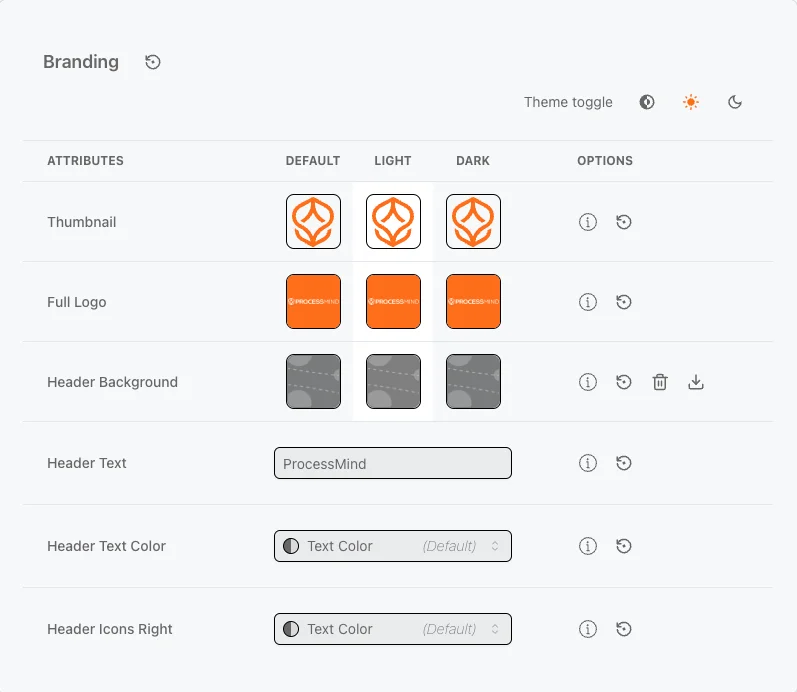
- Oznaczenia marki: dostosuj tła nagłówka, logo i miniatury do identyfikacji wizualnej firmy.
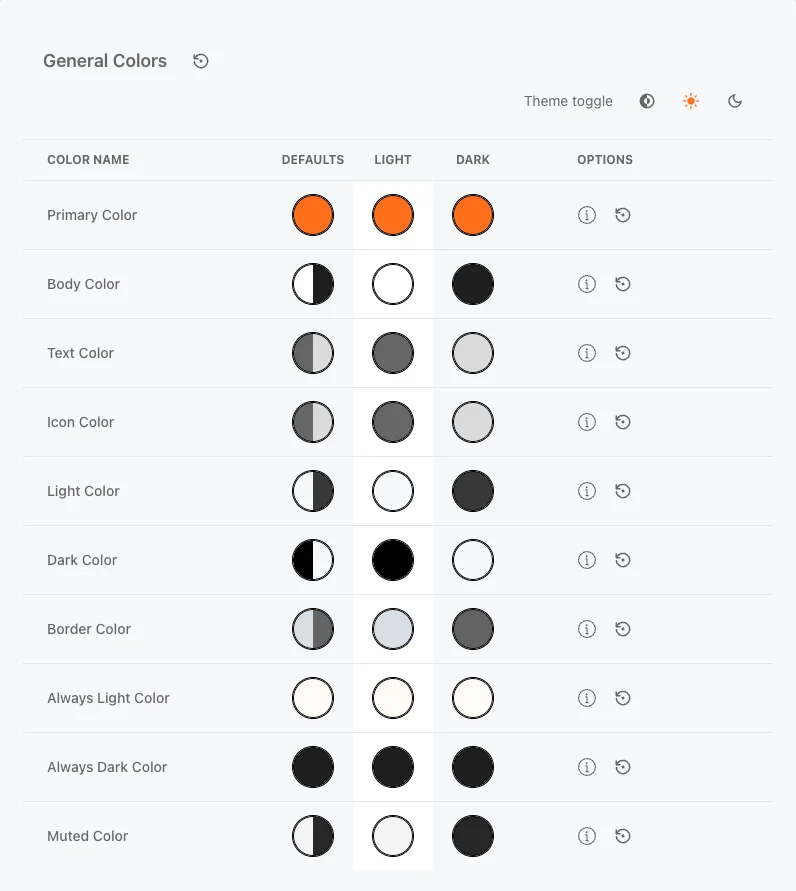
- Kolory ogólne: dostosuj kolory aplikacji w trybie jasnym i ciemnym. Każdy tryb ma osobne ustawienia.
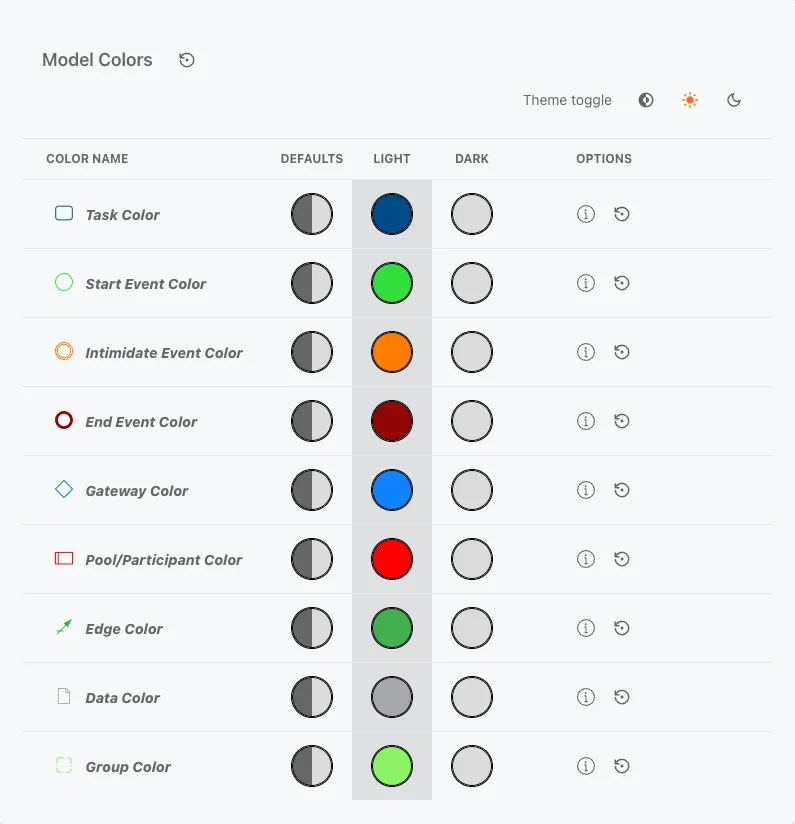
- Elementy BPM: zmień kolory elementów modeli BPMN, aby odróżniały się od pozostałych elementów aplikacji.
- Paleta elementów: dostosuj paletę kolorów dostępnych dla poszczególnych elementów modelowania.
- Elementy VSM: zmień kolory kształtów używanych w mapowaniu strumienia wartości.
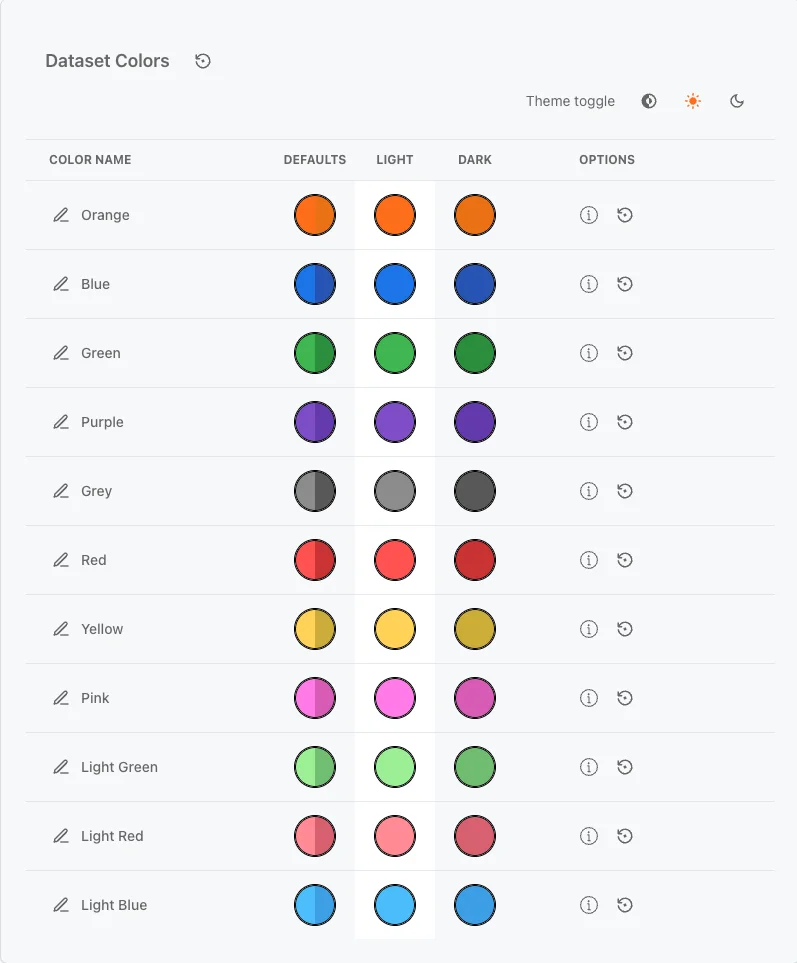
- Kolory zbiorów danych: oznacz kolorem zbiory danych i ich elementy.
- Kolory wykresów: ustaw paletę kolorów używaną na wykresach i w miarach.
Dostosuj oznaczenia marki w środowisku
info
Zawsze sprawdzaj podgląd wybranych obrazów, aby upewnić się, że pasują do motywu.
Ogólne kolory aplikacji
Kolory modeli procesów
Kolory zbiorów danych
Kolory wykresów
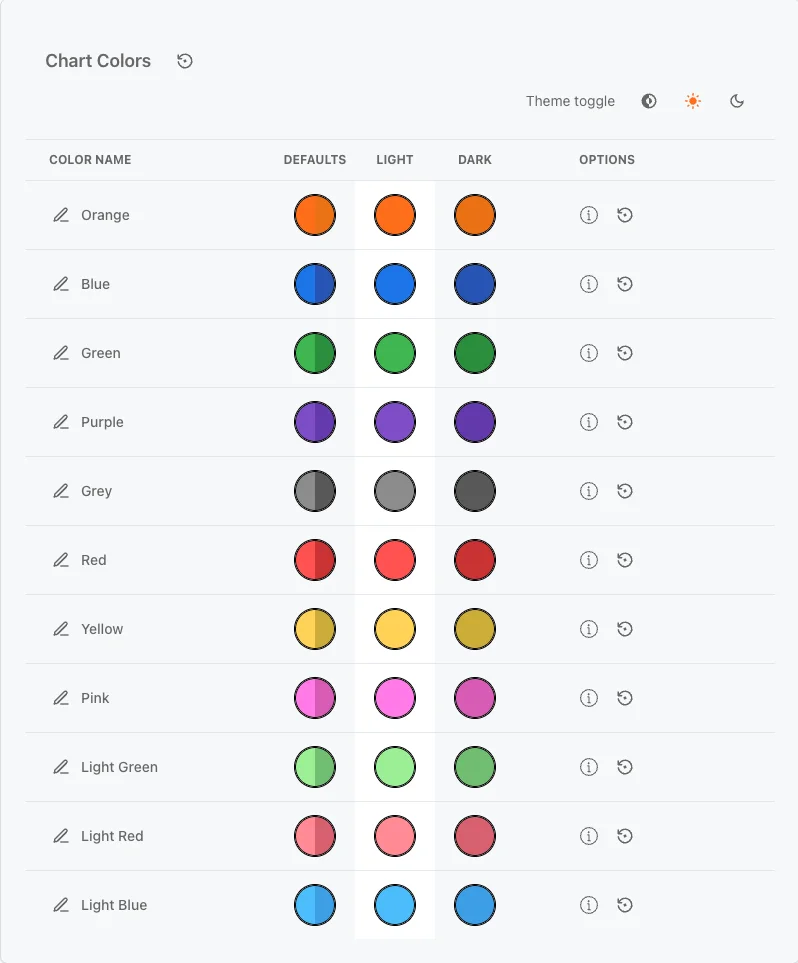
Kolory zbiorów danych
Atrybuty powiązane z danymi automatycznie przyjmują kolor zbioru danych określony w modelerze. Ułatwia to wizualne rozpoznawanie atrybutów z aktywnymi połączeniami danych. Wymienione wyżej kolory są kolorami domyślnymi atrybutów, które nie są powiązane z danymi.
Wskazówki wizualne
 Po zmianie motywu tło pola koloru wskazuje, że zmieniono ustawienie danego atrybutu.
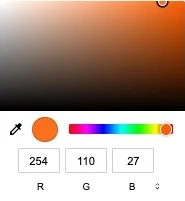 Aby zmienić kolor, kliknij kolorowe kółko przy wybranym motywie (jasnym lub ciemnym). Otworzy się selektor kolorów z polem odcieni i paskiem barw. Można też wpisać wartość HEX (
#RRGGBB). W przeglądarkach, które to obsługują (opartych na Chromium), ikona pipety pozwala pobrać kolor z dowolnego miejsca na ekranie. Zmiany są wprowadzane od razu.
Przykładowe warianty motywu
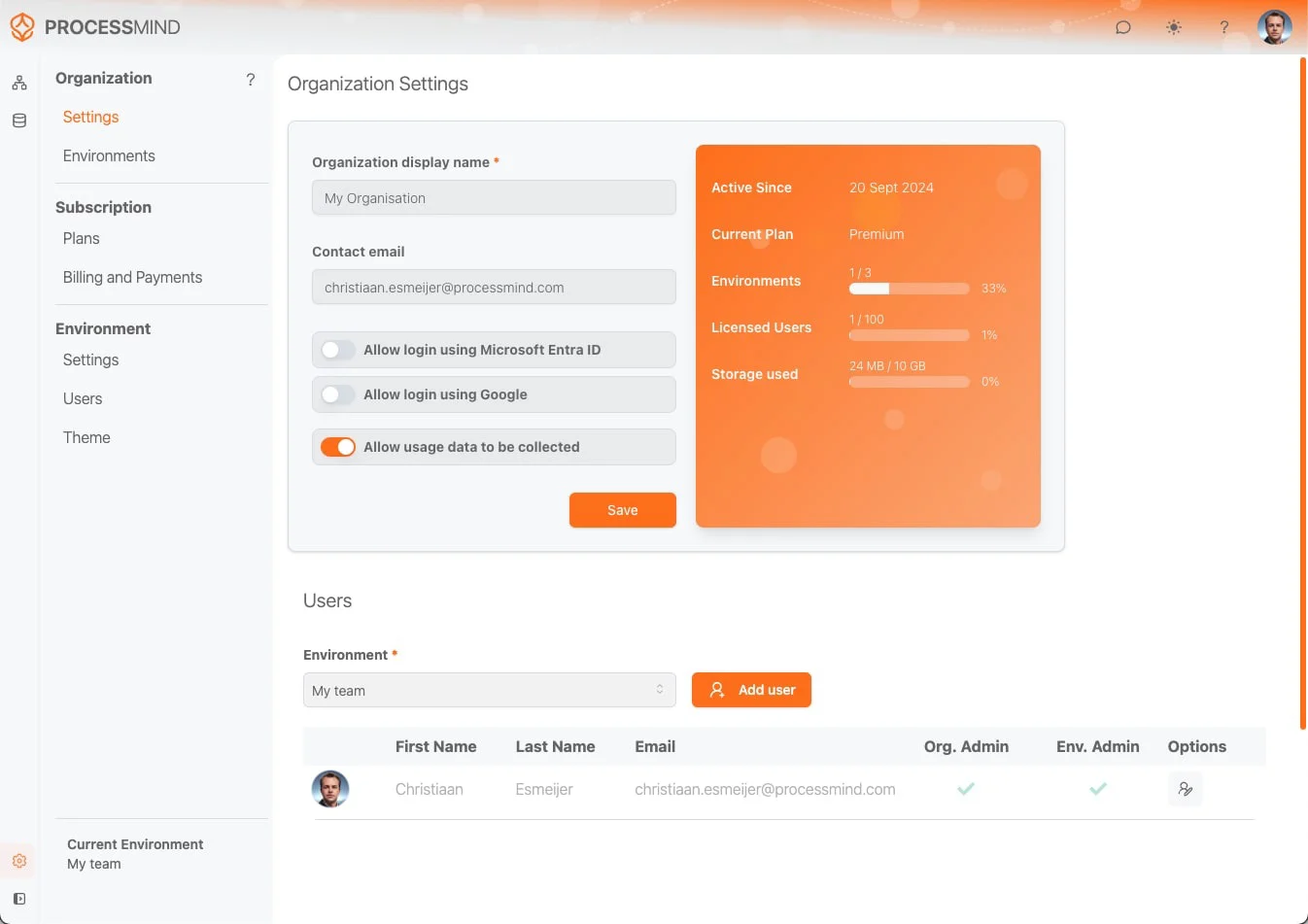
Zobacz, jak można zmienić motyw aplikacji. Poniżej przedstawiono niebieski i zielony wariant motywu wyjściowego.
Motyw wyjściowy
Przykład niebieskiego motywu
Zmieniono kolor tekstu, kolor tła, jasny kolor panelu, obraz logo, tekst logo i tło nagłówka. 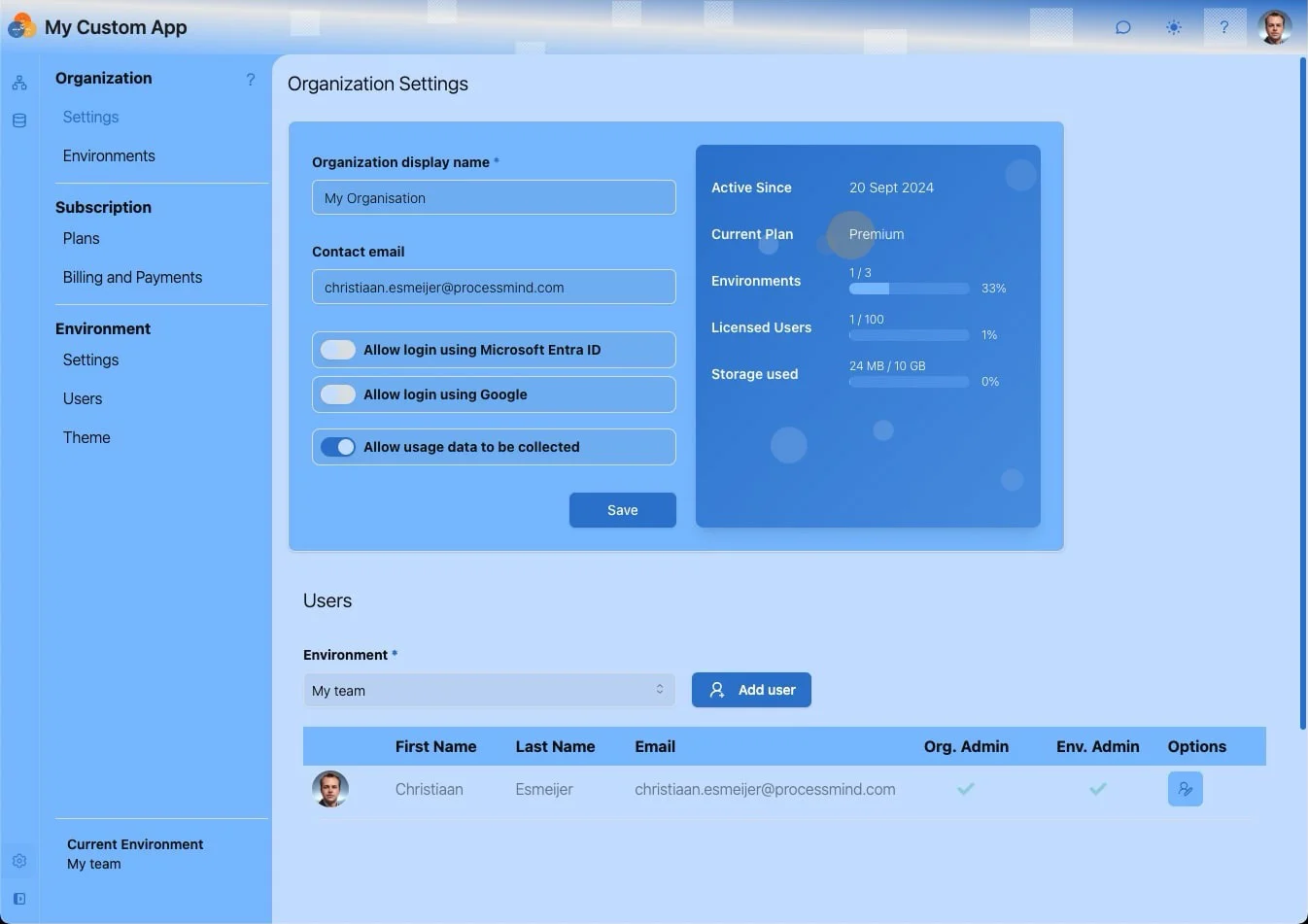
Przykład zielonego motywu Matrix
Ciemnozielona paleta inspirowana serią filmów Matrix. 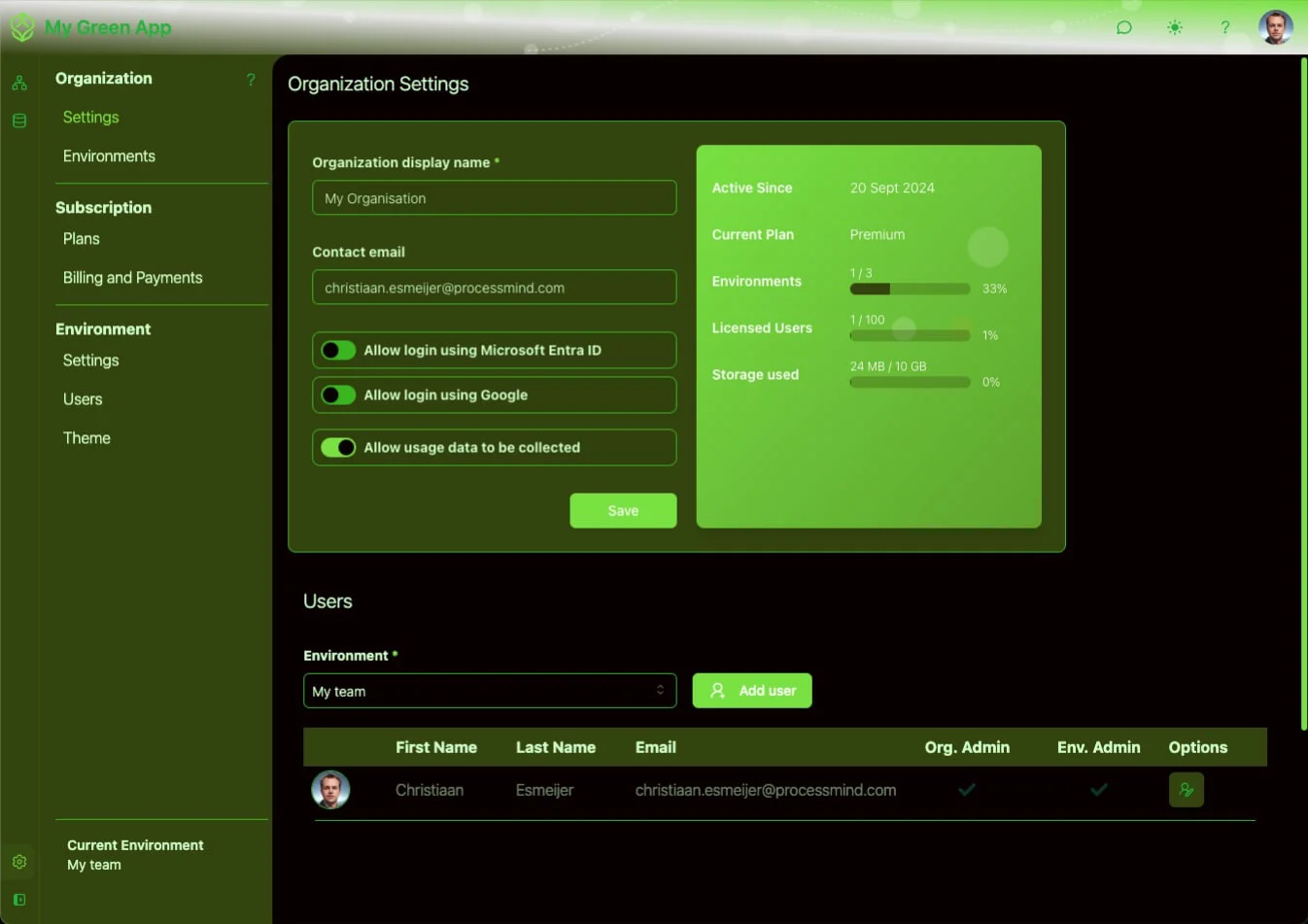
Dostosowywanie kolorów modeli procesów
Zmień kolory atrybutów modelowania, aby odróżniały się od pozostałych elementów aplikacji. Dzięki temu modele będą się wyróżniać. 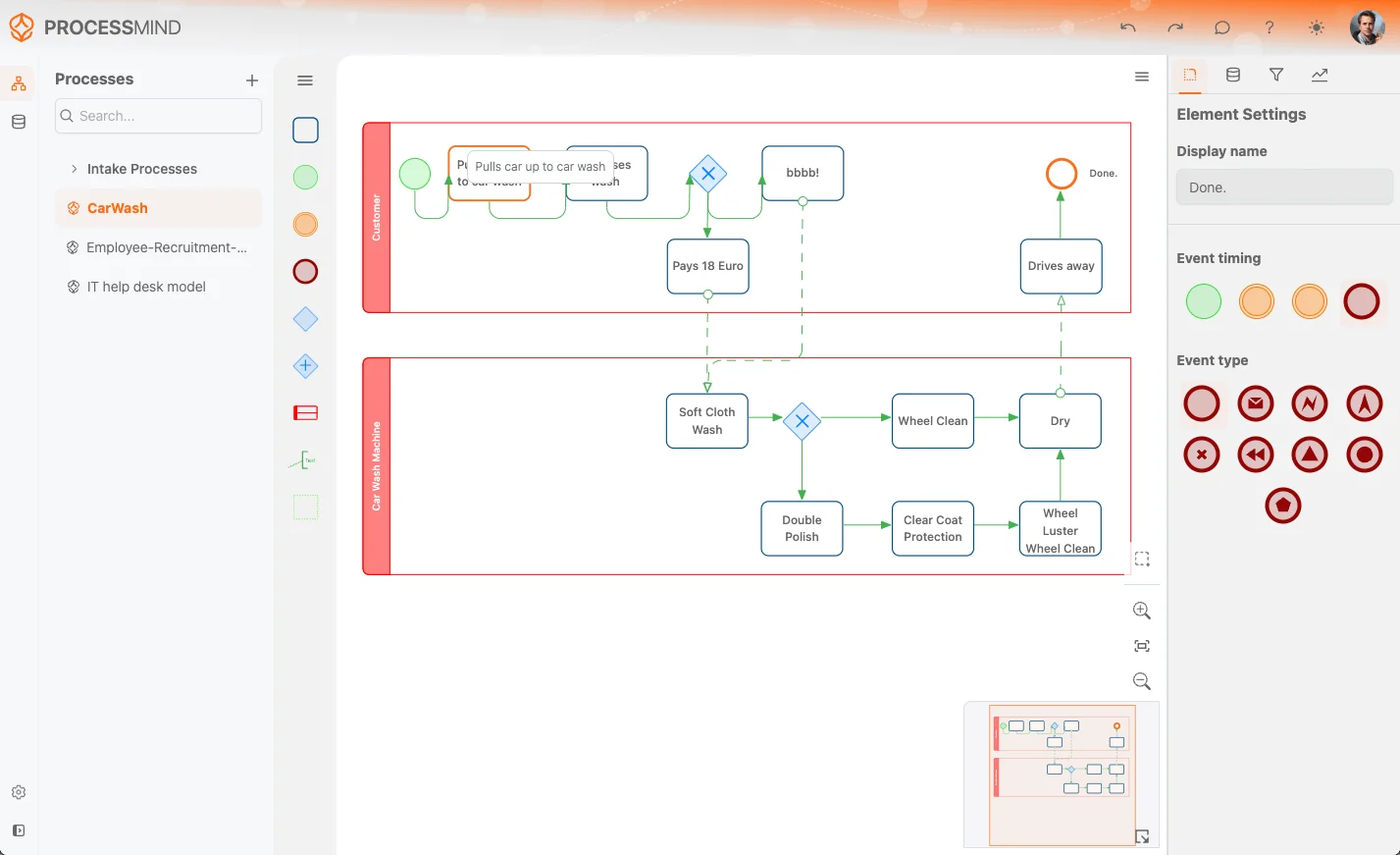
Powiązane tematy
- Środowiska i tenanci: ustaw motywy dla poszczególnych środowisk.
- Ustawienia organizacji: zarządzaj organizacją.
Projektuj lepsze procesy. Buduj spójną architekturę. Zachowaj kontrolę.
Uzyskaj dostęp od razu, bez karty kredytowej i czekania. Przedstaw sposób działania organizacji w postaci przejrzystych, powiązanych modeli procesów.
Buduj architekturę procesów, określaj właścicieli i mechanizmy kontroli oraz uzgadniaj role i zakresy odpowiedzialności na każdym poziomie.
Rozpocznij okres próbny i stwórz solidną podstawę do nadzorowania, zarządzania i ciągłego doskonalenia procesów.