Dashboards personnalisés
Les Dashboards personnalisés vous permettent d’organiser l’analyse de vos processus selon vos besoins. Au lieu d’utiliser une mise en page prédéfinie, ajoutez des graphiques, des tuiles de métriques et du texte par glisser-déposer, ajustez leur taille et regroupez-les en lignes. Vous obtenez ainsi une vue que vous pouvez partager avec toutes les personnes qui travaillent sur le processus.
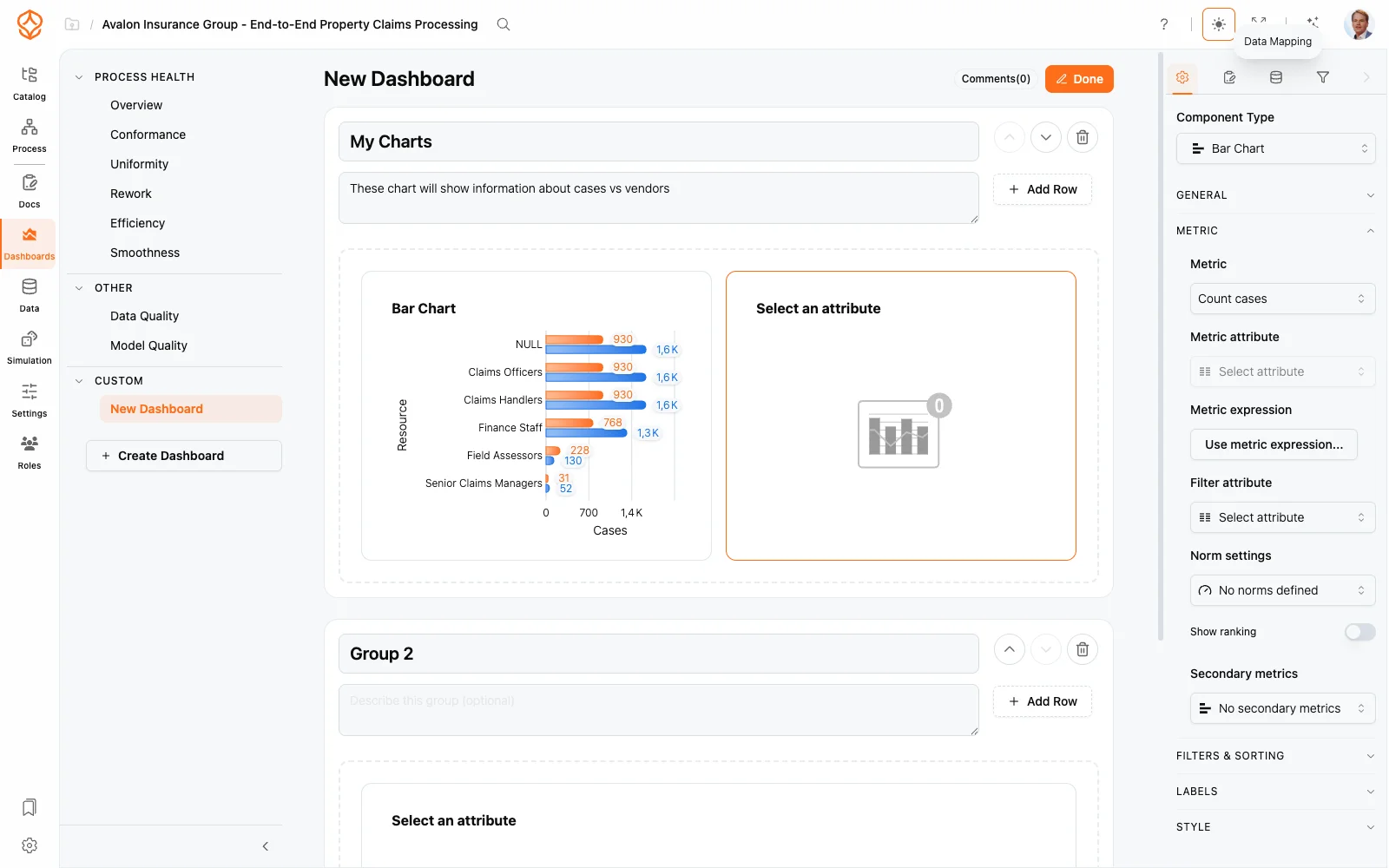
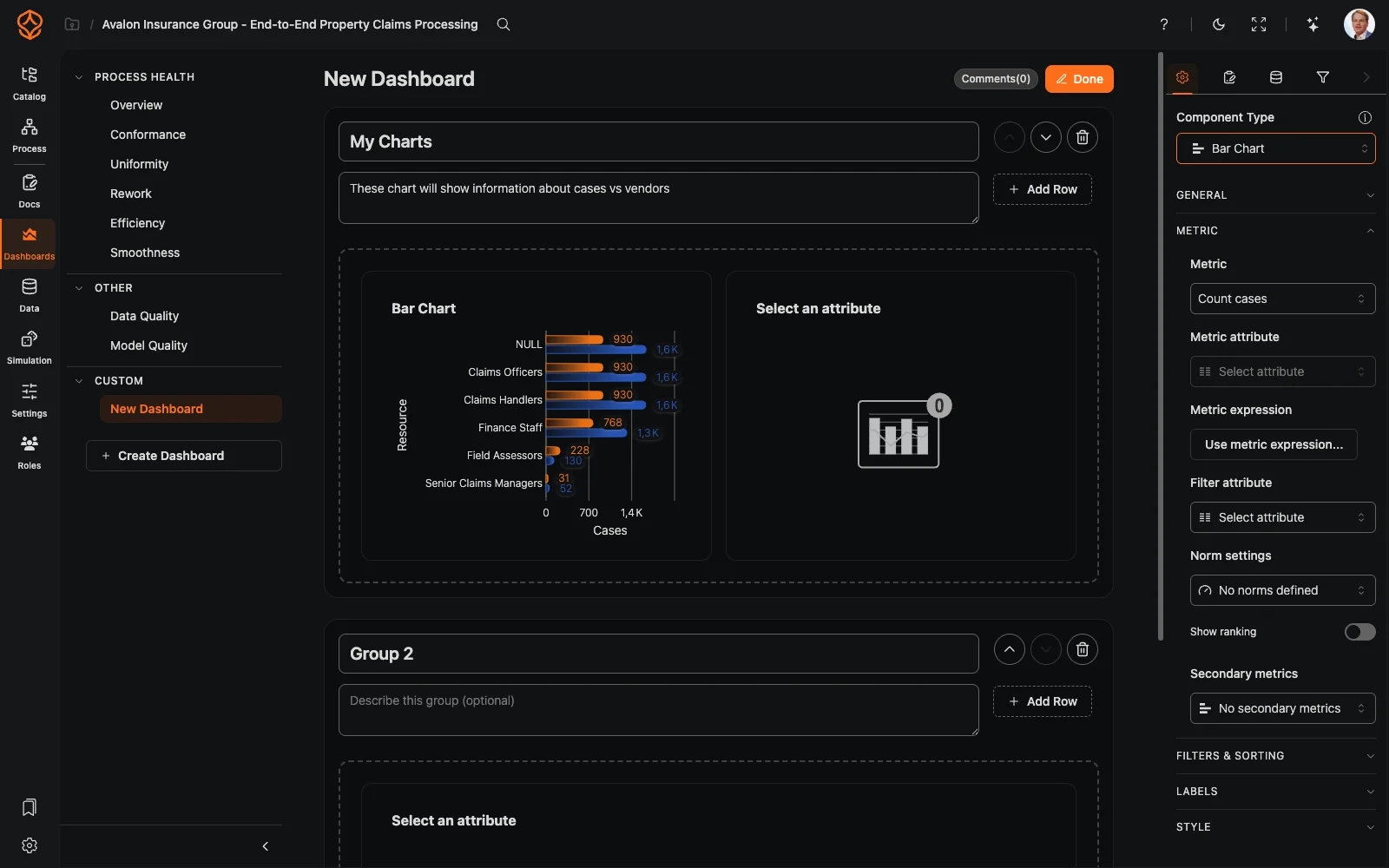
Créer un Dashboard
- Ouvrez la section Dashboards de votre jeu de données. Les Dashboards personnalisés figurent sous Personnalisé dans la liste.
- Commencez avec un canevas vierge ou dupliquez l’un de vos Dashboards personnalisés pour reprendre une mise en page existante : ouvrez la liste des Dashboards, utilisez le menu de la ligne correspondante et choisissez Dupliquer. La copie apparaît sous Personnalisé, avec le suffixe (Copie), et vous pouvez la modifier. Il n’est pas encore possible de copier les Dashboards prédéfinis dans la section Personnalisé.
- Faites glisser les éléments de la bibliothèque vers le canevas, puis configurez-les un par un.
Mise en page : conteneurs, lignes et groupes
Chaque élément se trouve dans un conteneur, sur une grille qui assure l’alignement de la mise en page :
- Redimensionnez un conteneur en faisant glisser son bord.
- Déplacez les conteneurs par glisser-déposer ; ils s’alignent sur la grille environnante.
- Regroupez les éléments en lignes et en sections pour structurer le Dashboard de haut en bas : les métriques principales d’abord, puis les graphiques détaillés.
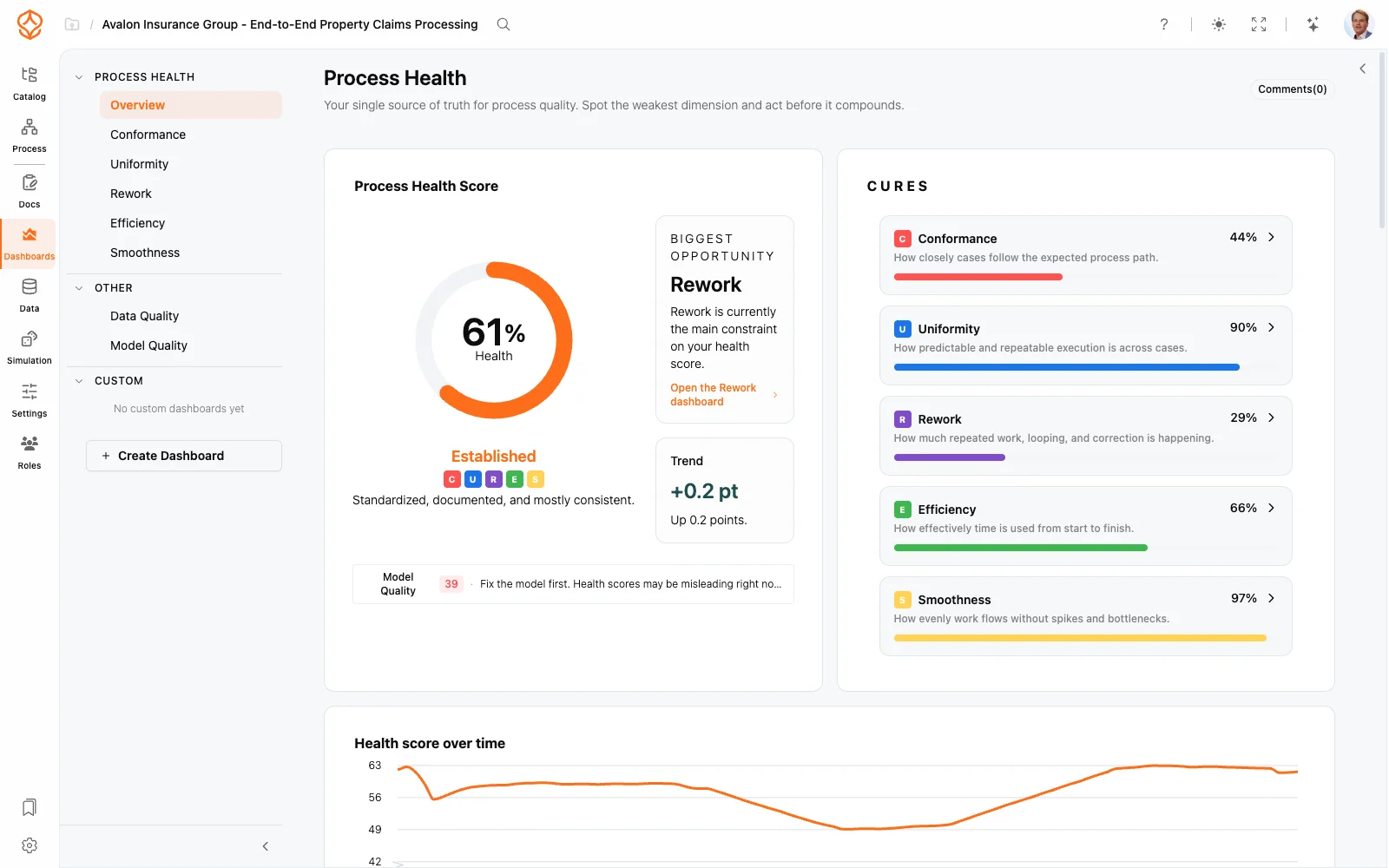
Bibliothèque d’éléments
- Graphiques : tous les graphiques de processus disponibles pour vos données.
- Tuiles de métriques : des tuiles d’indicateurs clés basées sur le système de métriques.
- Texte : ajoutez des annotations et du contexte avec la syntaxe Markdown, ou du contenu dynamique avec des expressions.
- Éléments interactifs : filtres, listes de cas et vues de processus pour explorer le Dashboard. Ils utilisent les mêmes filtres que les autres vues (voir Utiliser les filtres).
Configurer les éléments
- Sélectionnez un élément sur le canevas pour ouvrir son panneau de paramètres.
- Choisissez sa source de données : la métrique, le type de graphique ou le jeu de données à afficher.
- Personnalisez son style selon les conventions de votre équipe.
- Enregistrez la mise en page sous forme de Dashboard, que vous pourrez rouvrir à tout moment.
Partager votre Dashboard
Les Dashboards sont visibles par toutes les personnes qui ont accès au jeu de données. Une vue personnalisée bien conçue peut donc devenir la référence de l’équipe. Enregistrez les vues qui vous intéressent avec les signets de processus. Pour connaître les commandes du canevas accessibles aux personnes qui consultent le Dashboard, comme le zoom, le déplacement, l’ajustement à la vue et la mini-carte, consultez Espace de modélisation.
Sujets connexes
- Graphiques de processus
- Métriques
- Métriques de temps : débit, traitement et attente
- Espace de modélisation : zoom, déplacement, ajustement à la vue et mini-carte
Frequently asked questions
Concevez de meilleurs processus. Bâtissez une architecture cohérente. Gardez la maîtrise.
Accédez immédiatement à la plateforme, sans carte bancaire ni attente. Représentez clairement le fonctionnement de votre organisation dans des modèles de processus reliés entre eux.
Définissez l’architecture des processus, les responsabilités et les contrôles, puis clarifiez les rôles à chaque niveau.
Démarrez votre essai gratuit et posez les bases d’une gouvernance, d’une gestion et d’une amélioration continue de vos processus.