このページの内容
利用を開始
プロセス基盤
プロセスアーキテクチャ
プロセスインテリジェンス
データ
管理
リファレンス
カスタムダッシュボード
Process Intelligence Process Intelligence プロセスインテリジェンスシート以上のプランでご利用いただけます。このプラン以上のシートのみ、この機能を利用できます。 プランを比較 プロセスインテリジェンスのシート以上で利用可能
カスタムダッシュボードでは、必要に応じてプロセス分析の表示を組み立てられます。決まったレイアウトにとらわれず、グラフや指標タイル、テキストを配置してサイズを調整し、行ごとにまとめることで、プロセスに関わるメンバー全員と共有できるビューを作成できます。
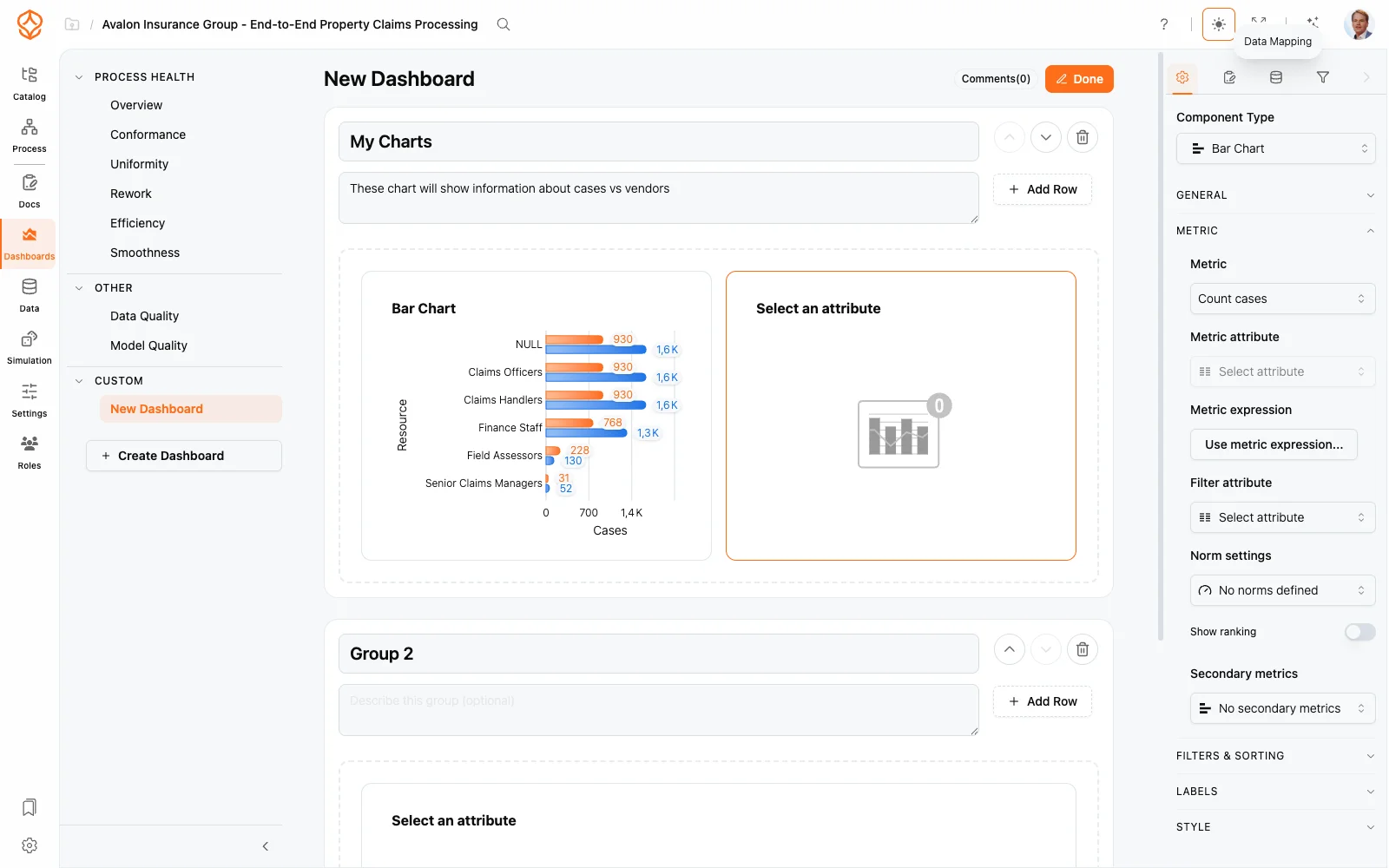
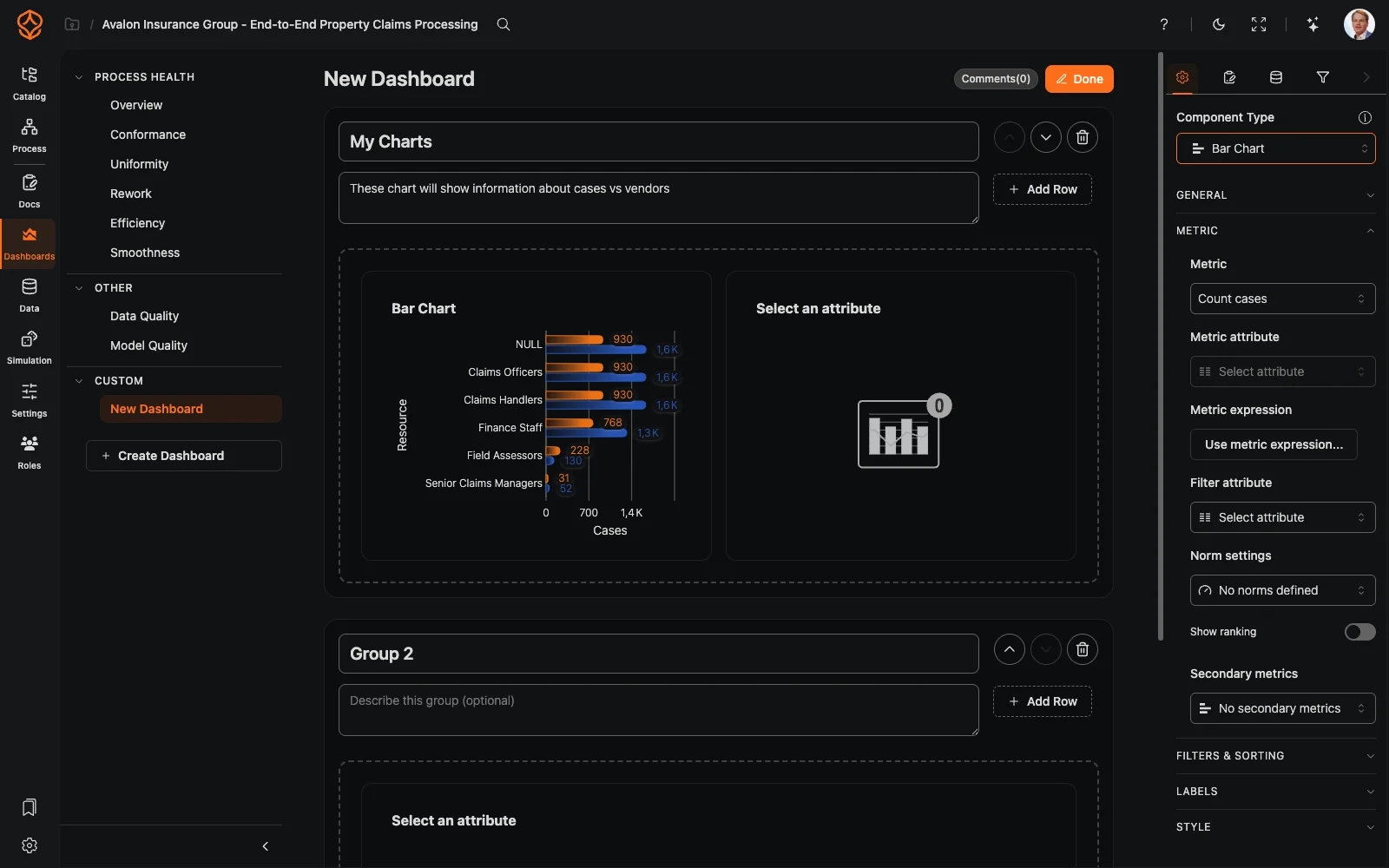
ダッシュボードの作成
- データセットのダッシュボードを開きます。カスタムダッシュボードは、ダッシュボード一覧のカスタムに表示されます。
- 空のキャンバスから始めるか、作成済みのカスタムダッシュボードを複製して既存のレイアウトを使います。ダッシュボード一覧を開き、対象の行のメニューから複製を選択してください。コピーはカスタムに追加され、(コピー)という接尾辞が付きます。コピー後すぐに編集できます。組み込みのダッシュボードは、現時点ではカスタムにコピーできません。
- ライブラリから要素をキャンバスにドラッグし、1つずつ設定します。
レイアウト:コンテナー、行、グループ
各要素は、レイアウトを整えるグリッド上のコンテナーに配置されます。
- サイズ変更:コンテナーの端にカーソルを合わせてドラッグします。
- 移動:コンテナーをドラッグすると、周囲のグリッドに沿って配置されます。
- グループ化:要素を行やセクションごとにまとめると、ダッシュボードを上から順に読みやすく整理できます。主要な指標を先に置き、その後に詳細なグラフを配置します。
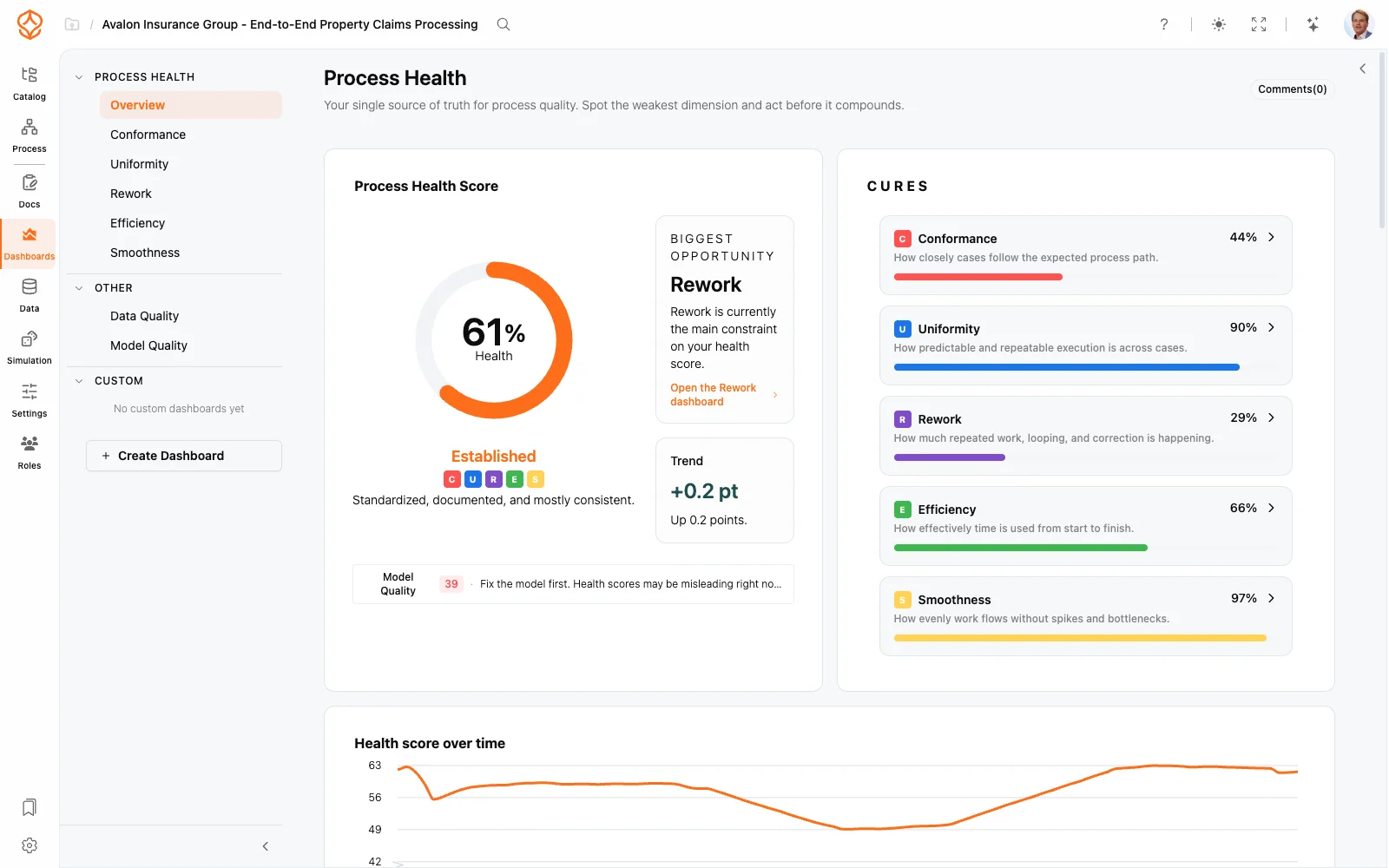
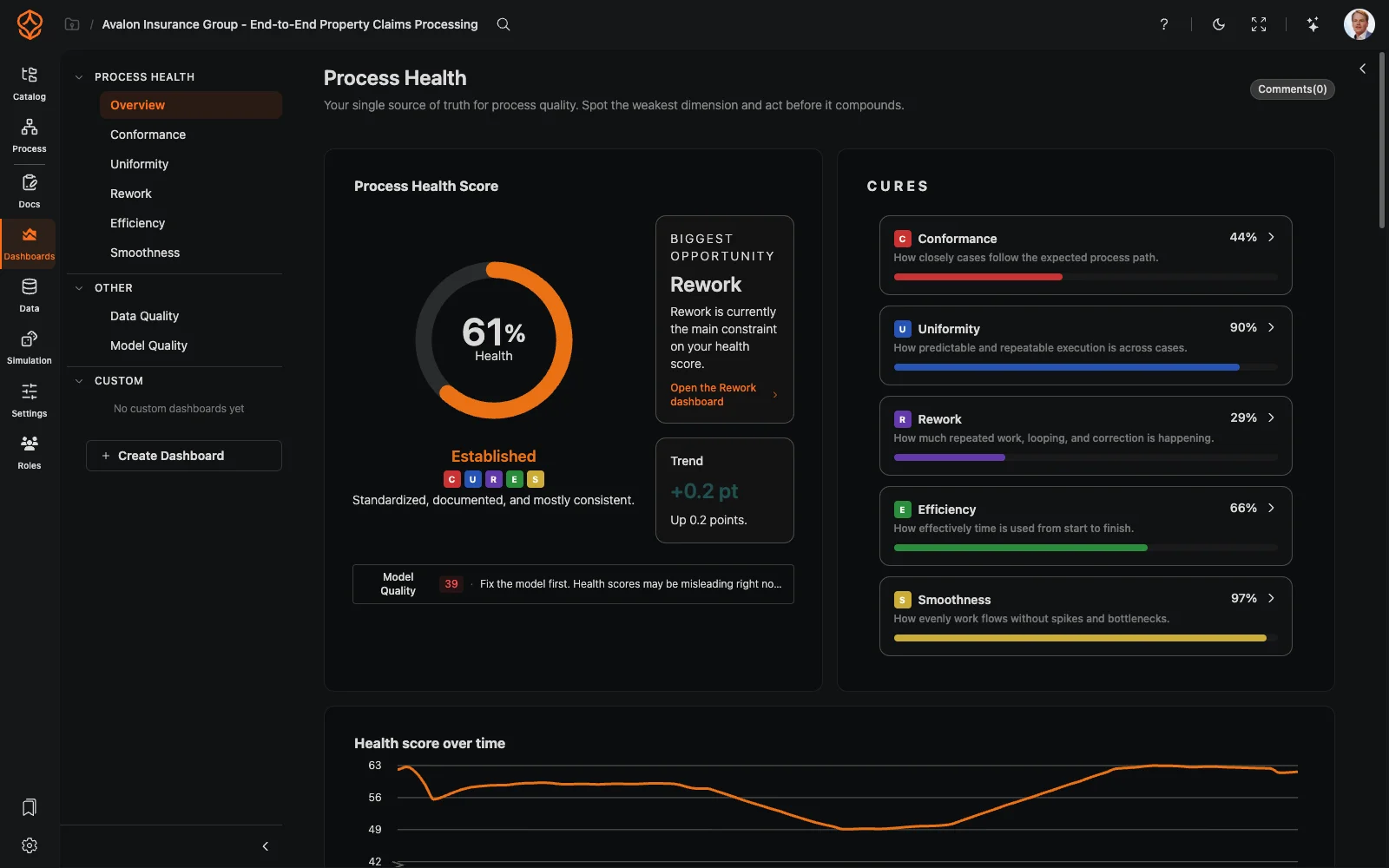
要素ライブラリ
- グラフ:データに使用できるすべてのプロセスチャート。
- 指標タイル:指標システムに基づくKPIタイル。
- テキスト:Markdown記法を使った注釈やコンテキスト、または式による動的なコンテンツ。
- インタラクティブ要素:フィルター、ケース一覧、プロセスビューを追加して、ダッシュボードを操作できるようにします。ほかの画面と同じフィルターを使用します(フィルターの使用を参照)。
要素の設定
- 選択:キャンバス上の要素を選択すると、設定パネルが開きます。
- データソースを選択:表示する指標、グラフの種類、またはデータセットを指定します。
- スタイルを設定:チーム内のルールに合わせて調整します。
- 保存:レイアウトがダッシュボードとして保存され、いつでも再度開けます。
作成したダッシュボードの共有
データセットにアクセスできるメンバーは、誰でもダッシュボードを閲覧できます。使いやすいカスタムビューを作成すれば、チームの標準ビューとして共有できます。プロセスブックマークを使って、確認したい状態を保存できます。閲覧者が使えるキャンバスの操作(ズーム、パン、表示範囲に合わせる、ミニマップ)については、モデリングキャンバスを参照してください。
関連トピック
- プロセスチャート
- 指標
- 時間指標:スループット時間、処理時間、待機時間
- モデリングキャンバス:ズーム、パン、表示範囲に合わせる、ミニマップ
Frequently asked questions
プロセスをより良く設計し、つながりのあるアーキテクチャを構築して、管理を続けましょう。
クレジットカード不要、待ち時間なしですぐにご利用いただけます。組織の業務の進め方を、明確につながるプロセス設計として可視化します。
プロセスアーキテクチャを構築し、オーナーシップと統制を定め、あらゆる階層で役割と責任を明確にします。
無料トライアルを開始して、プロセスのガバナンス、管理、継続的な改善を支える信頼できる基盤を築きましょう。