Dashboard khusus
Dashboard khusus memungkinkan Anda menyusun analisis proses sesuai kebutuhan. Anda tidak perlu menggunakan tata letak tetap. Seret grafik, ubin metrik, dan teks ke dashboard, sesuaikan ukurannya, lalu kelompokkan dalam baris. Setelah itu, bagikan tampilan tersebut kepada semua orang yang menangani proses.
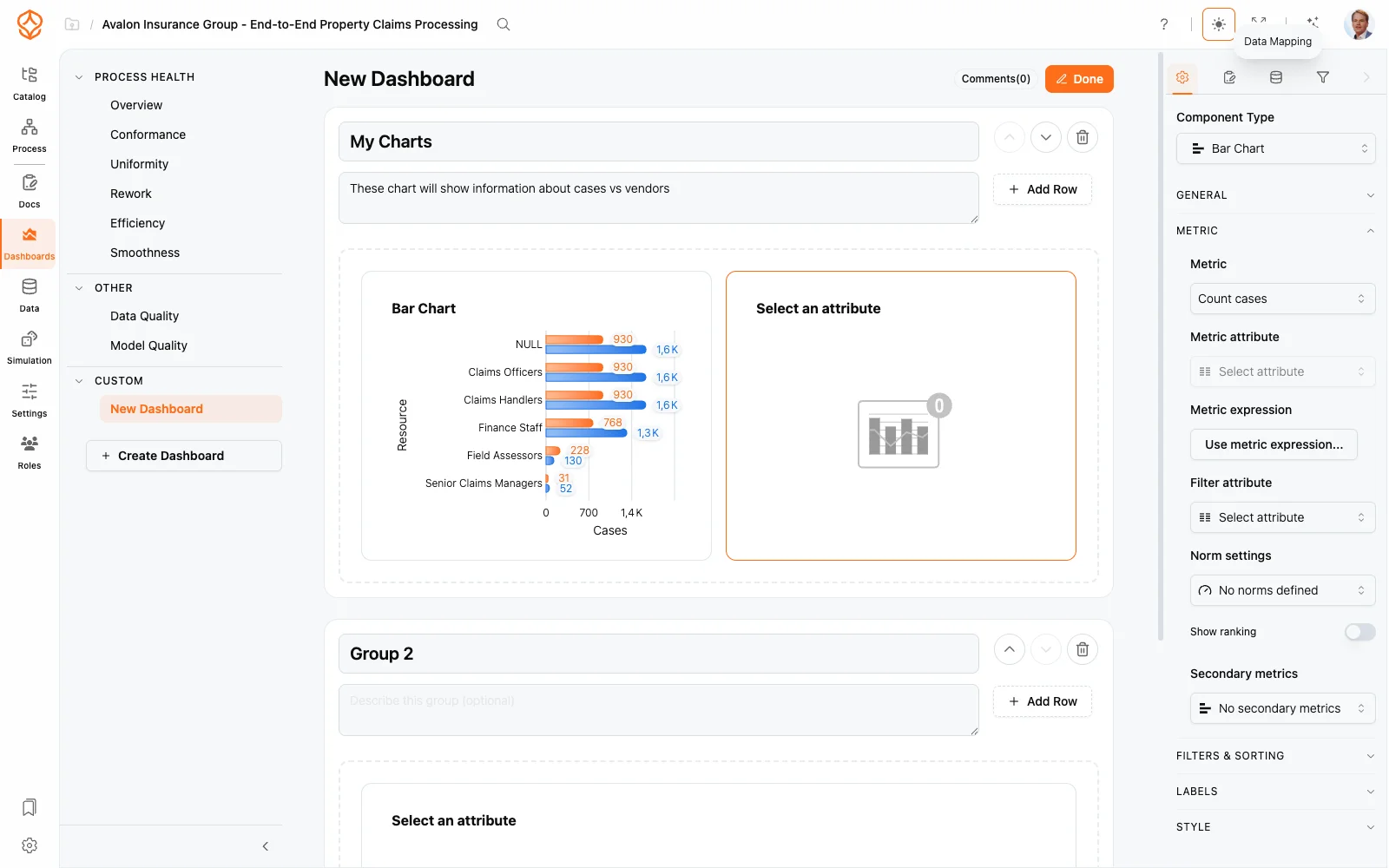
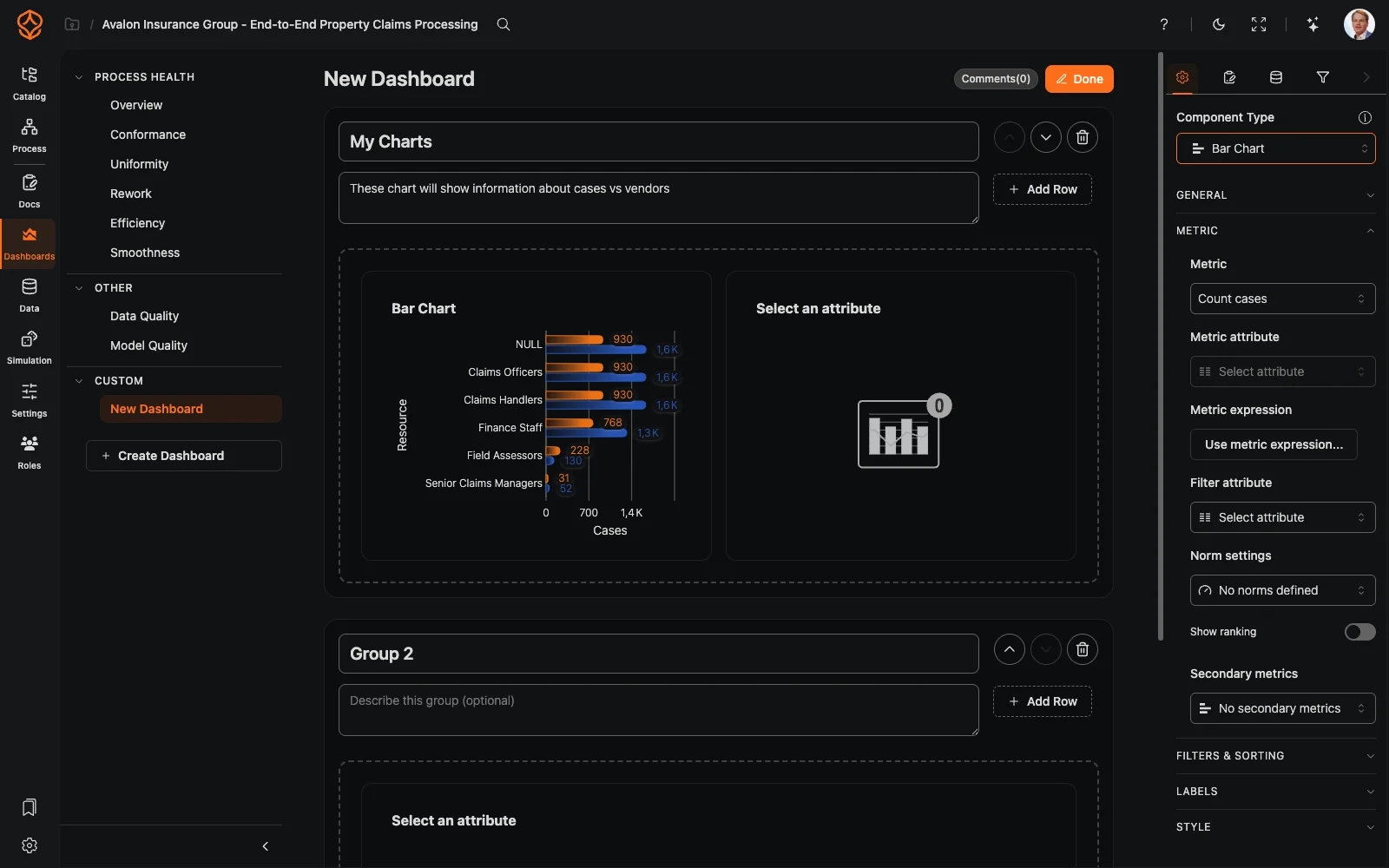
Membuat dashboard
- Buka bagian Dasbor untuk kumpulan data Anda. Dasbor kustom tercantum di bawah Kustom dalam daftar dasbor.
- Mulai dari kanvas kosong, atau duplikat salah satu dasbor kustom Anda untuk menggunakan tata letak yang sudah ada sebagai titik awal. Buka daftar dasbor, klik menu pada baris dasbor, lalu pilih Duplikat. Salinannya akan muncul di bawah Kustom dengan akhiran (Salinan), siap untuk diedit. Dasbor siap pakai belum dapat disalin ke Kustom.
- Seret elemen dari pustaka ke kanvas, lalu konfigurasikan satu per satu.
Tata letak: wadah, baris, dan grup
Setiap elemen berada dalam wadah di atas kisi yang menjaga tata letak tetap rapi:
- Ubah ukuran wadah dengan mengarahkan kursor ke tepinya, lalu menyeretnya.
- Pindahkan wadah dengan menyeretnya. Wadah akan menyesuaikan posisinya pada kisi di sekitarnya.
- Kelompokkan elemen dalam baris dan bagian agar dashboard mudah dibaca dari atas ke bawah. Tampilkan metrik utama lebih dahulu, lalu grafik terperinci.
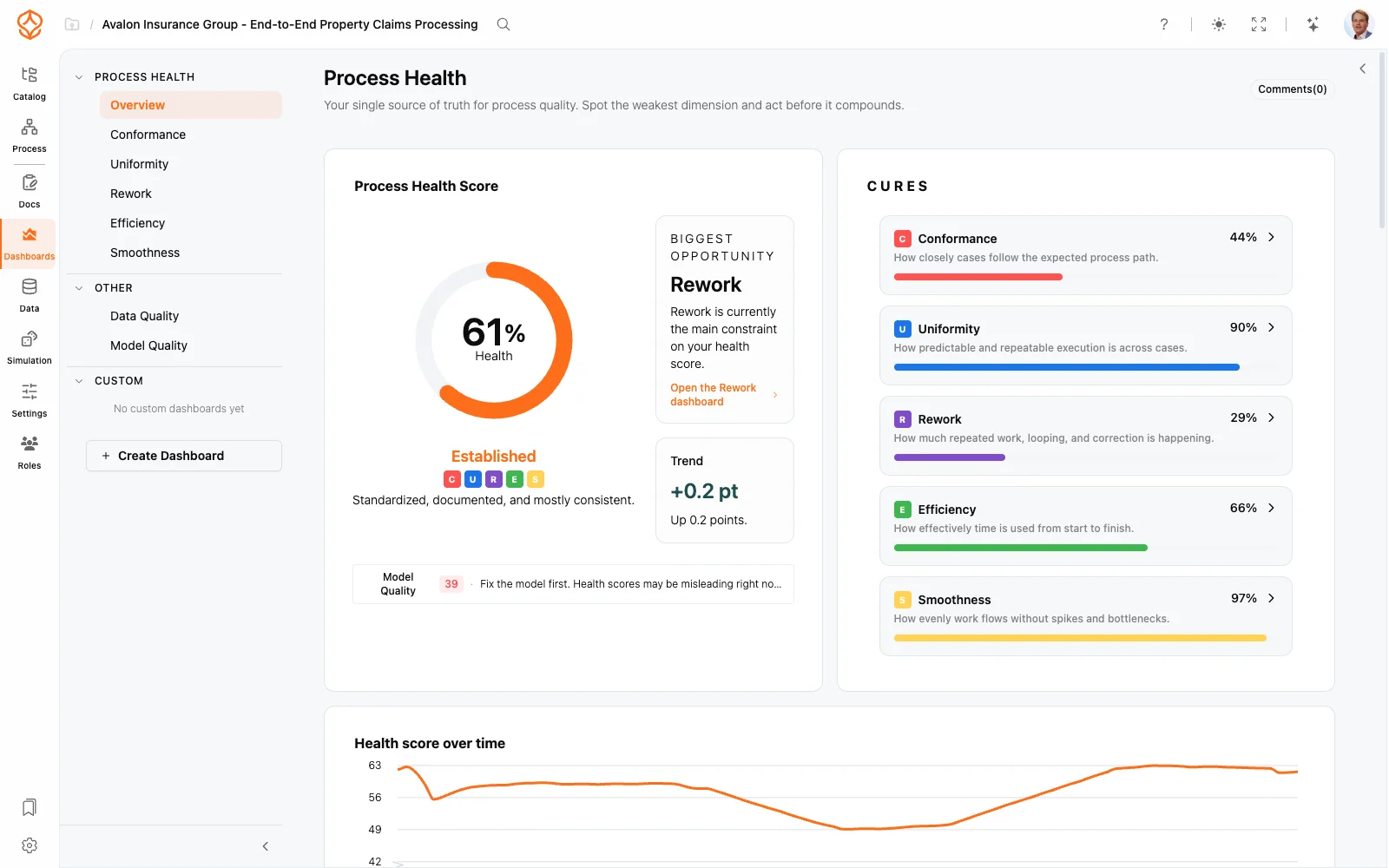
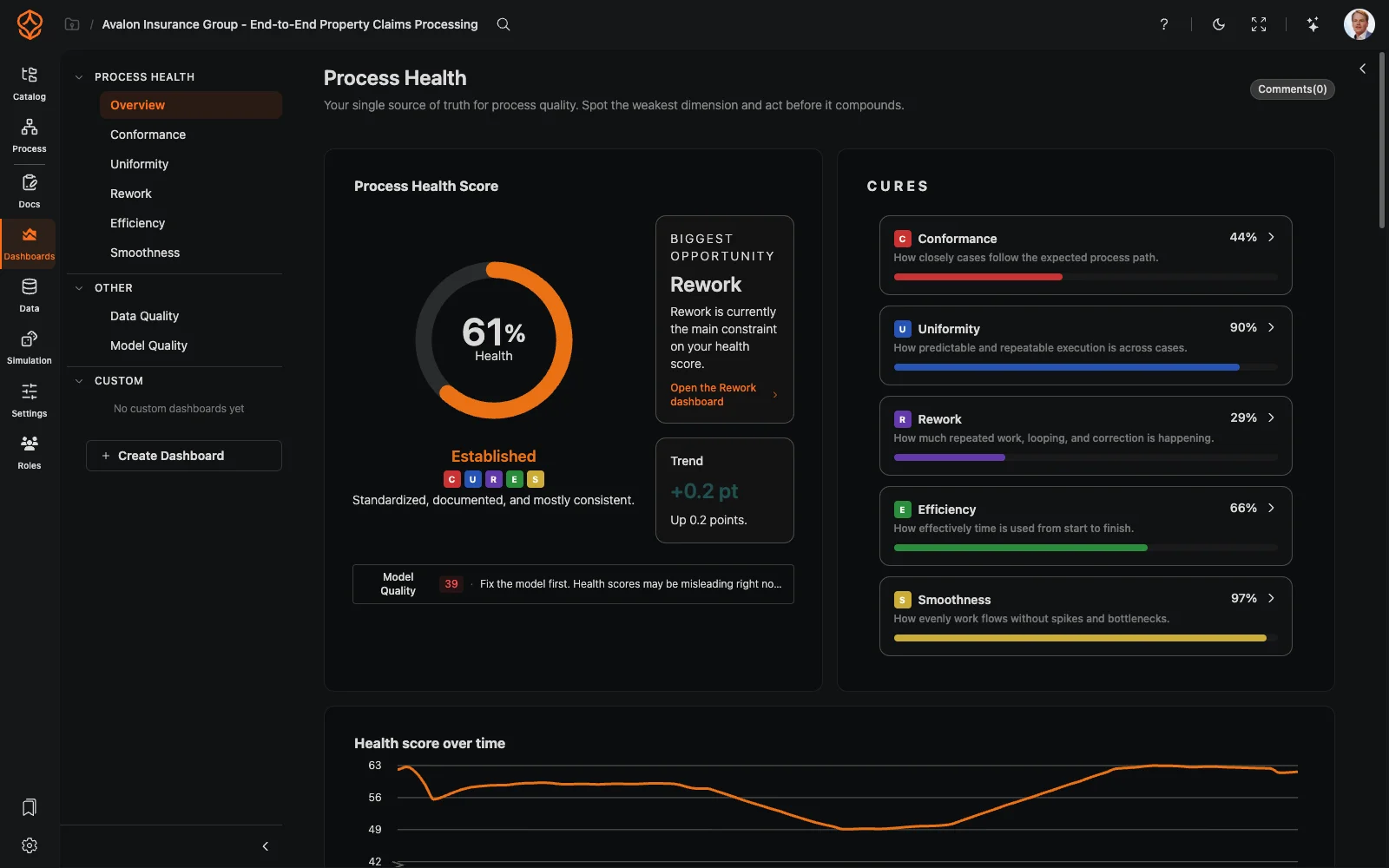
Pustaka elemen
- Grafik: semua grafik proses yang tersedia untuk data Anda.
- Ubin metrik: ubin KPI yang menggunakan sistem metrik.
- Teks: anotasi dan konteks dengan notasi markdown, atau konten dinamis dengan ekspresi.
- Elemen interaktif: filter, daftar kasus, dan tampilan proses yang memungkinkan Anda menjelajahi dashboard. Elemen ini menggunakan filter yang sama seperti di bagian lain. Lihat Menggunakan Filter.
Mengatur elemen
- Pilih elemen di kanvas untuk membuka panel pengaturannya.
- Pilih sumber datanya, seperti metrik, jenis grafik, atau set data yang akan ditampilkan.
- Atur gayanya sesuai kebiasaan tim Anda.
- Simpan tata letak sebagai dashboard yang dapat dibuka kembali kapan saja.
Membagikan hasil kerja
Dashboard dapat dilihat oleh semua orang yang memiliki akses ke set data. Dengan begitu, tampilan khusus yang Anda buat dapat menjadi tampilan utama tim. Simpan tampilan yang menarik dengan Penanda Proses. Lihat juga Kanvas pemodelan untuk mempelajari kontrol kanvas yang digunakan pembaca, seperti zoom, geser, sesuaikan tampilan, dan peta mini.
Topik terkait
- Grafik Proses
- Metrik
- Metrik waktu: throughput, pemrosesan, dan waktu tunggu
- Kanvas pemodelan: zoom, geser, sesuaikan tampilan, dan peta mini
Frequently asked questions
Rancang proses yang lebih baik. Bangun arsitektur yang saling terhubung. Tetap kendalikan semuanya.
Mulai sekarang juga tanpa kartu kredit dan tanpa perlu menunggu. Ubah cara kerja organisasi Anda menjadi rancangan proses yang jelas dan saling terhubung.
Bangun arsitektur proses, tetapkan penanggung jawab dan kontrol, lalu selaraskan peran serta tanggung jawab di setiap tingkat.
Mulai uji coba gratis dan bangun satu landasan tepercaya untuk mengatur, mengelola, dan terus memperbaiki proses Anda.