Dashboards personalizados
Os Dashboards personalizados permitem organizar a análise do seu processo do jeito que você precisa. Em vez de usar um layout fixo, arraste gráficos, blocos de métricas e textos para a tela, ajuste o tamanho e agrupe-os em linhas. Assim, você cria uma visualização que pode compartilhar com todas as pessoas envolvidas no processo.
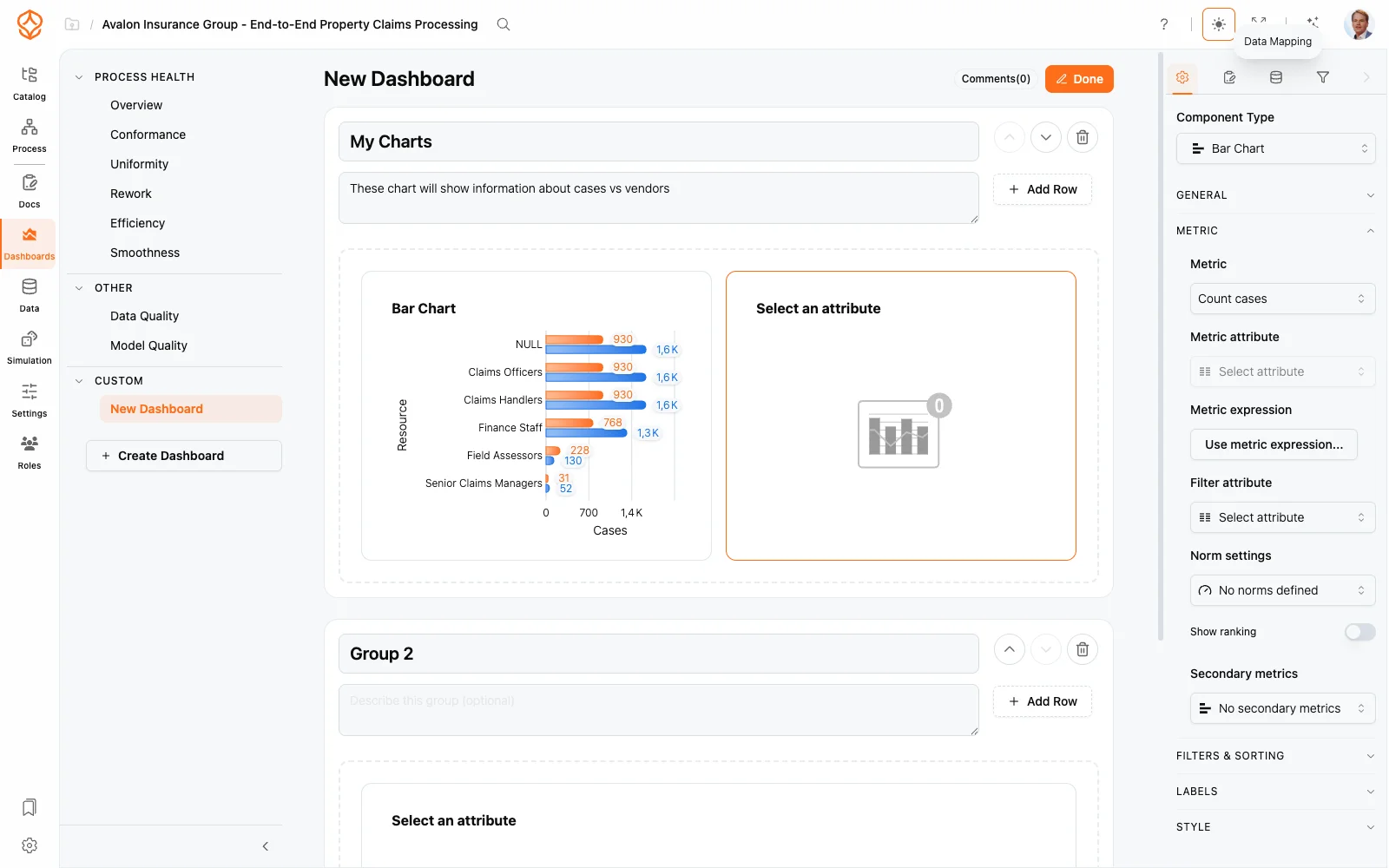
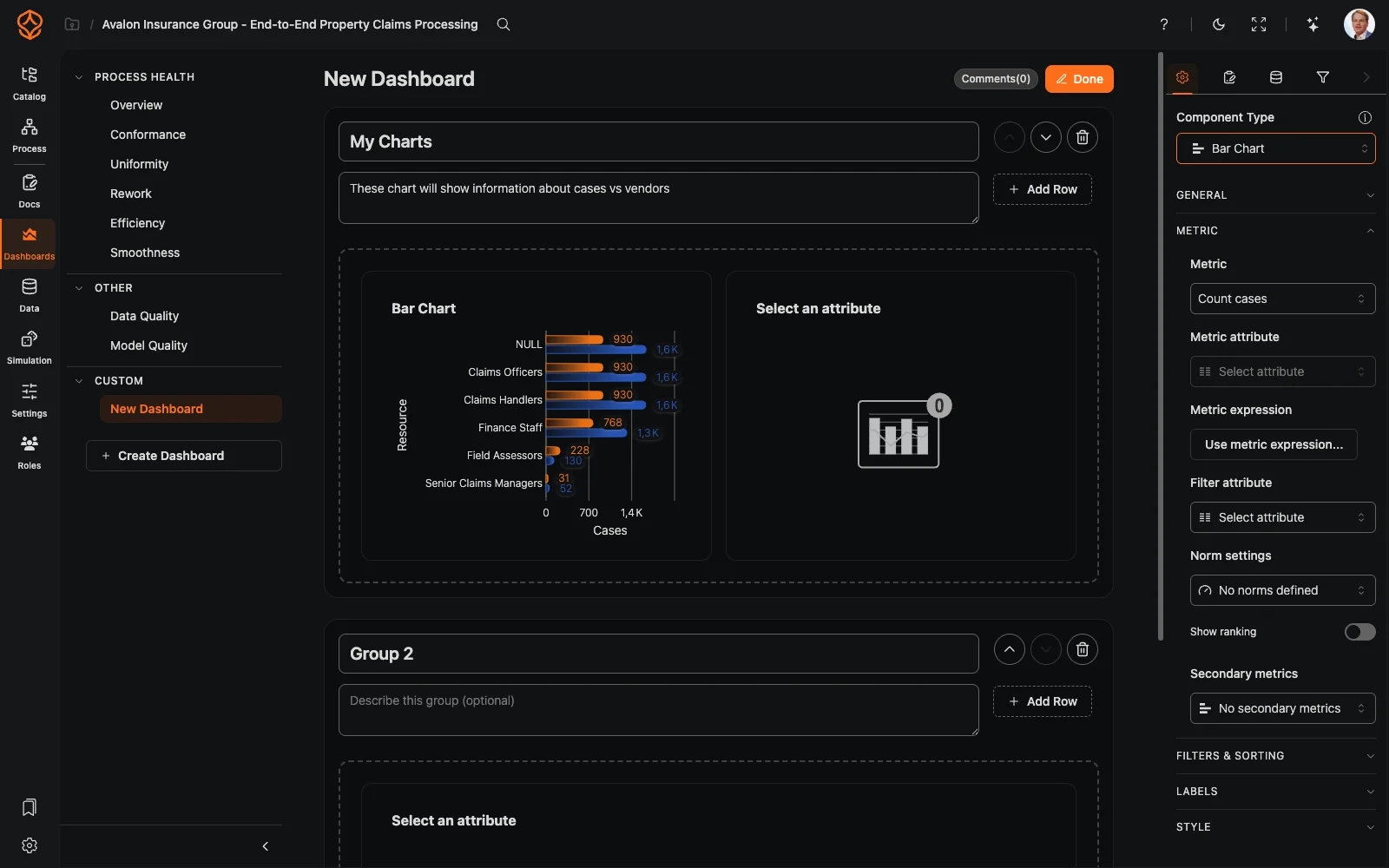
Como criar um Dashboard
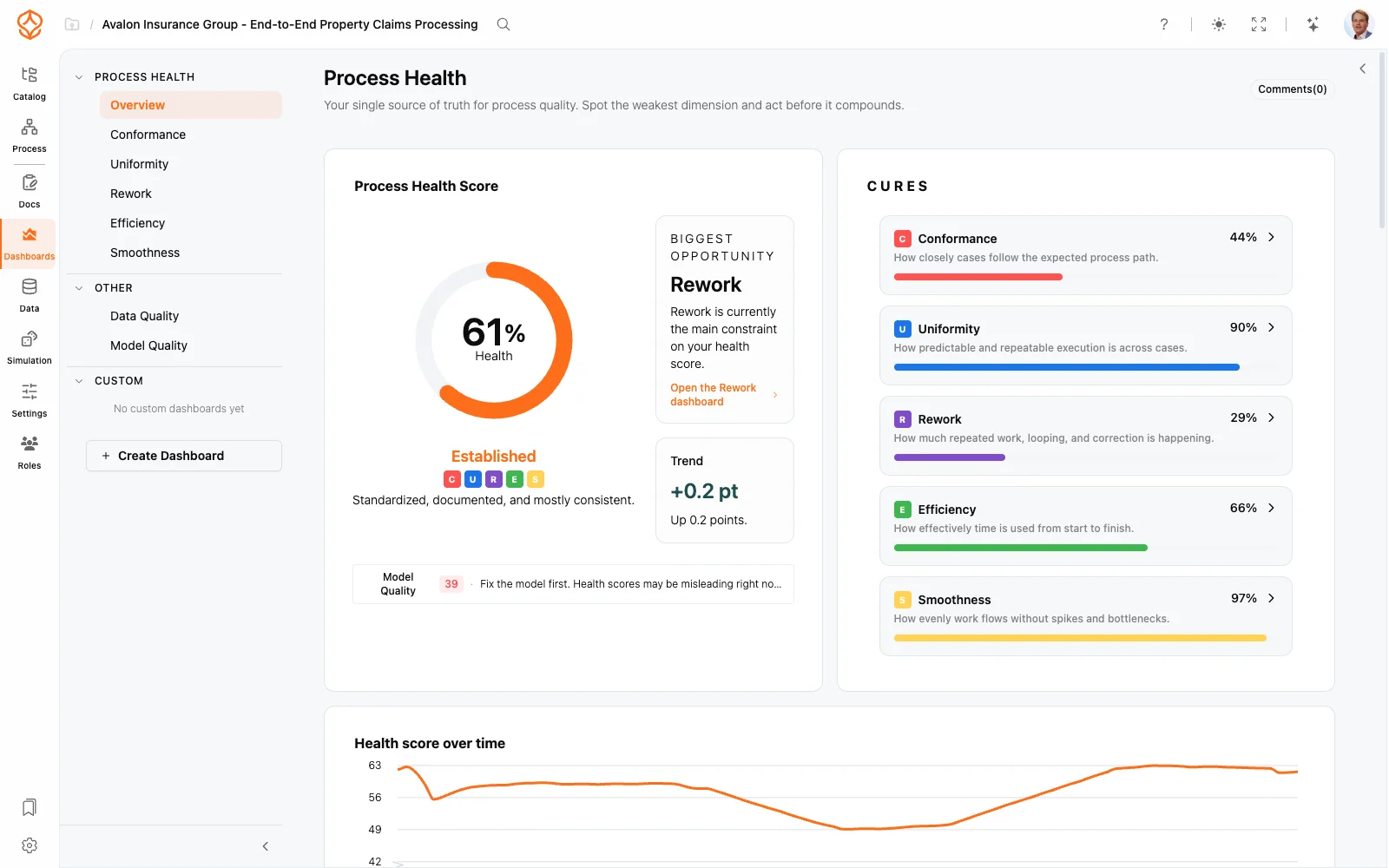
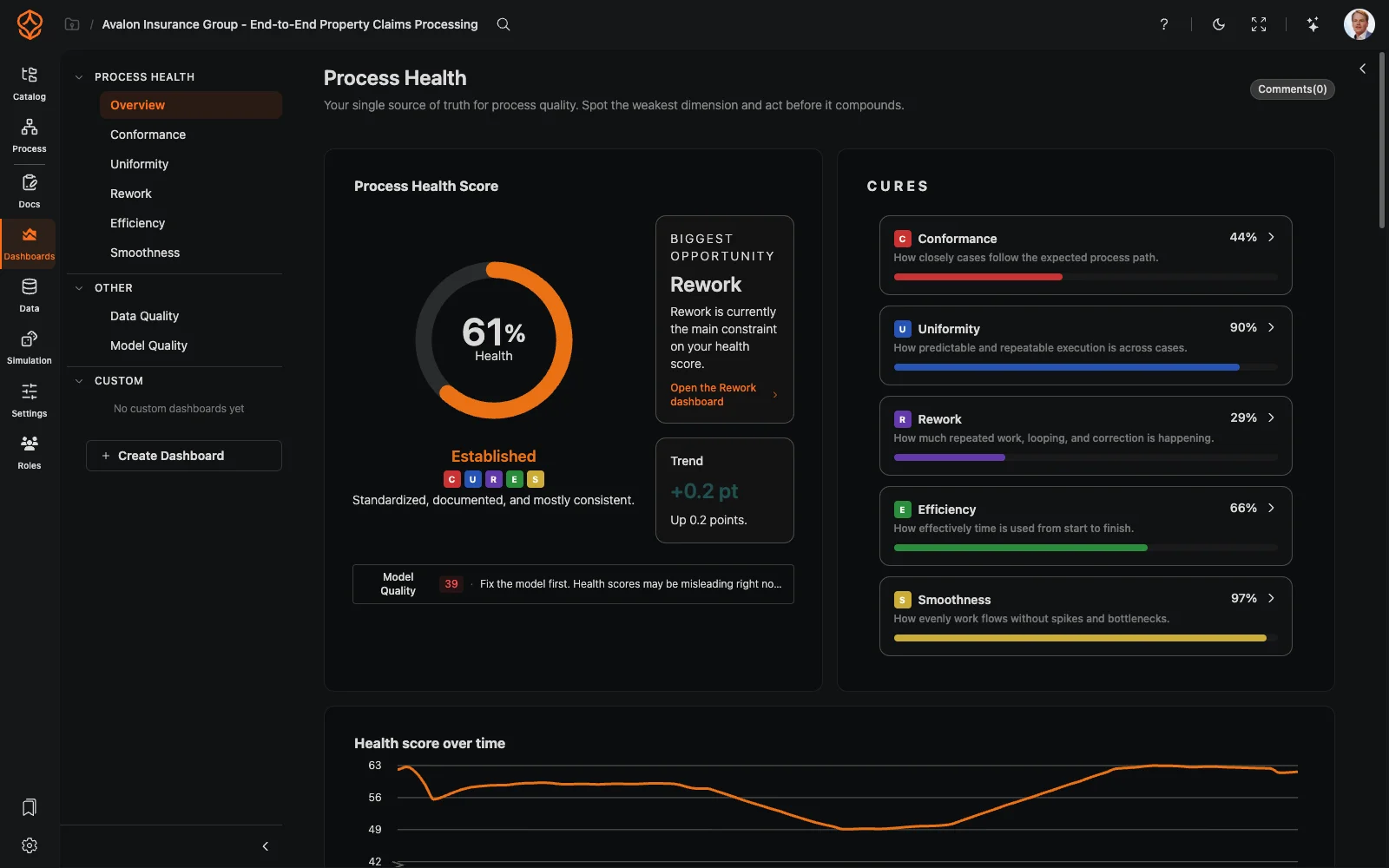
- Abra a área Dashboards do seu conjunto de dados. Os Dashboards personalizados aparecem em Personalizado, na lista de Dashboards.
- Comece com uma tela em branco ou duplique um dos seus próprios Dashboards personalizados para aproveitar um layout existente: abra a lista de Dashboards, use o menu na linha do Dashboard e escolha Duplicar. A cópia aparece em Personalizado com o sufixo (Cópia), pronta para edição. Ainda não é possível copiar os Dashboards prontos para Personalizado.
- Arraste os elementos da biblioteca para a tela e configure-os um por um.
Layout: contêineres, linhas e grupos
Cada elemento fica em um contêiner, em uma grade que mantém o layout alinhado:
- Redimensione um contêiner passando o cursor sobre a borda e arrastando-a.
- Mova os contêineres arrastando-os. Eles se alinham à grade ao redor.
- Agrupe os elementos em linhas e seções para organizar o Dashboard de cima para baixo: primeiro as métricas principais, depois os gráficos detalhados.
Biblioteca de elementos
- Gráficos: todos os gráficos de processos disponíveis para seus dados.
- Blocos de métricas: blocos de KPI baseados no sistema de métricas.
- Texto: anotações e contexto com notação Markdown ou conteúdo dinâmico com expressões.
- Elementos interativos: filtros, listas de casos e visualizações de processos que permitem explorar o Dashboard usando os mesmos filtros disponíveis em outras áreas (consulte Como usar filtros).
Como configurar os elementos
- Selecione um elemento na tela para abrir o painel de configurações.
- Escolha a fonte de dados: a métrica, o tipo de gráfico ou o conjunto de dados que será exibido.
- Ajuste o estilo de acordo com os padrões da sua equipe.
- Salve o layout como um Dashboard que você pode abrir novamente quando quiser.
Como compartilhar o que você criou
Todas as pessoas com acesso ao conjunto de dados podem ver os Dashboards. Assim, uma boa visualização personalizada pode se tornar o padrão da equipe. Salve estados interessantes com Favoritos do processo e consulte Tela de modelagem para conhecer os controles disponíveis para quem visualiza: zoom, deslocamento, ajuste à tela e minimapa.
Tópicos relacionados
- Gráficos de processos
- Métricas
- Métricas de tempo: throughput, processamento e espera
- Tela de modelagem: zoom, deslocamento, ajuste à tela e minimapa
Frequently asked questions
Melhore seus processos. Crie uma arquitetura conectada. Mantenha o controle.
Acesse na hora, sem cartão de crédito nem espera. Transforme a forma como sua organização trabalha em modelos de processo claros e conectados.
Crie sua arquitetura de processos, defina responsabilidades e controles e alinhe papéis e atribuições em todos os níveis.
Comece o teste grátis e crie uma base confiável para governar, gerenciar e melhorar seus processos continuamente.