이 페이지에서
시작하기
프로세스 기반 마련
프로세스 아키텍처
프로세스 인텔리전스
데이터
관리
참조
사용자 지정 대시보드
Process Intelligence Process Intelligence Process Intelligence 사용자 좌석 이상에서 사용할 수 있습니다. 이 요금제 또는 상위 요금제의 사용자 좌석에서만 이 기능을 사용할 수 있습니다. 요금제 비교 Process Intelligence 라이선스 이상에서 사용 가능
사용자 지정 대시보드에서는 필요한 방식으로 프로세스 분석 내용을 구성할 수 있습니다. 정해진 레이아웃을 그대로 사용하는 대신 차트와 지표 타일, 텍스트를 끌어와 크기를 조정하고 행으로 묶을 수 있습니다. 완성한 대시보드는 해당 프로세스 담당자들과 공유할 수 있습니다.
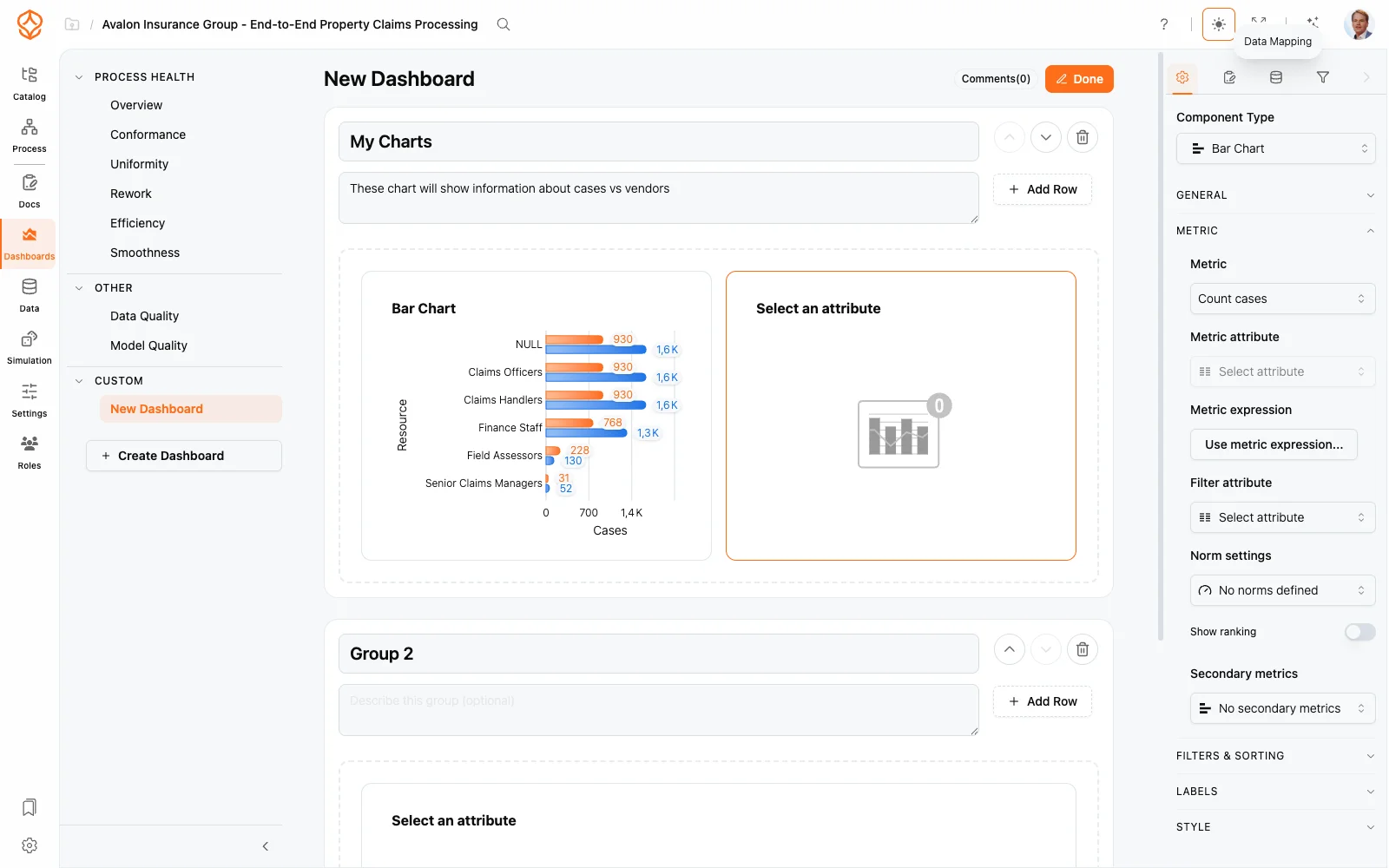
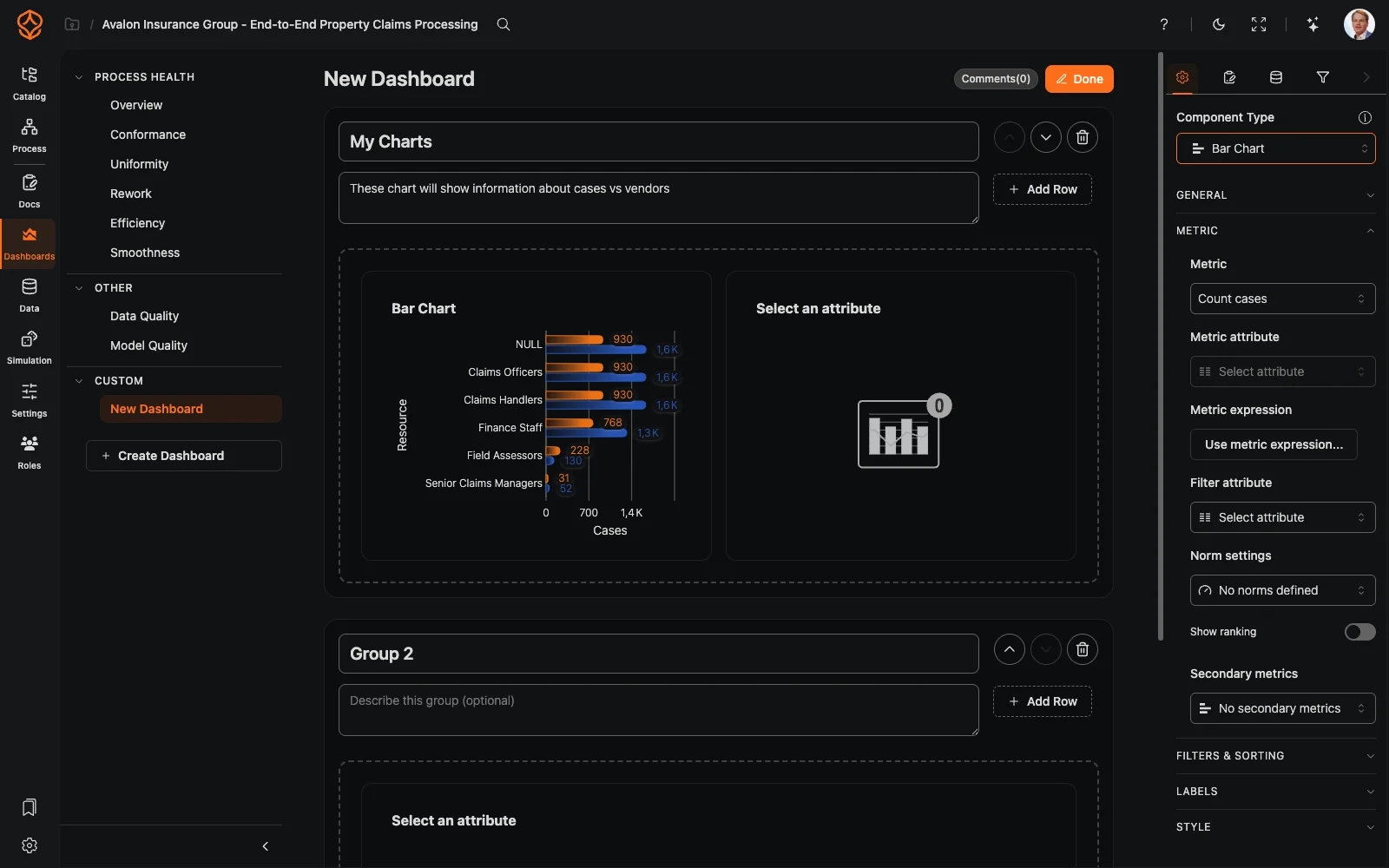
대시보드 만들기
- 데이터셋의 대시보드 영역을 엽니다. 사용자 지정 대시보드는 대시보드 목록의 사용자 지정 항목에 표시됩니다.
- 빈 캔버스에서 시작하거나, 기존 레이아웃을 바탕으로 작업하려면 직접 만든 사용자 지정 대시보드를 복제하세요. 대시보드 목록에서 해당 행의 메뉴를 열고 복제를 선택합니다. 복사본은 사용자 지정 항목에 **(복사본)**이 붙은 이름으로 표시되며, 바로 편집할 수 있습니다. 기본 제공 대시보드는 아직 사용자 지정 항목으로 복사할 수 없습니다.
- 라이브러리에서 요소를 끌어 캔버스에 놓고 하나씩 설정합니다.
레이아웃: 컨테이너, 행, 그룹
모든 요소는 정렬을 유지하는 그리드의 컨테이너 안에 배치됩니다.
- 컨테이너 크기 조정은 가장자리에 마우스를 올린 뒤 끌어서 합니다.
- 컨테이너 이동은 끌어서 합니다. 주변 그리드에 맞춰 자동으로 정렬됩니다.
- 요소 그룹화로 행과 섹션을 구성하면 대시보드를 위에서 아래로 읽기 쉽습니다. 주요 지표를 먼저 배치하고 세부 차트는 그 아래에 둡니다.
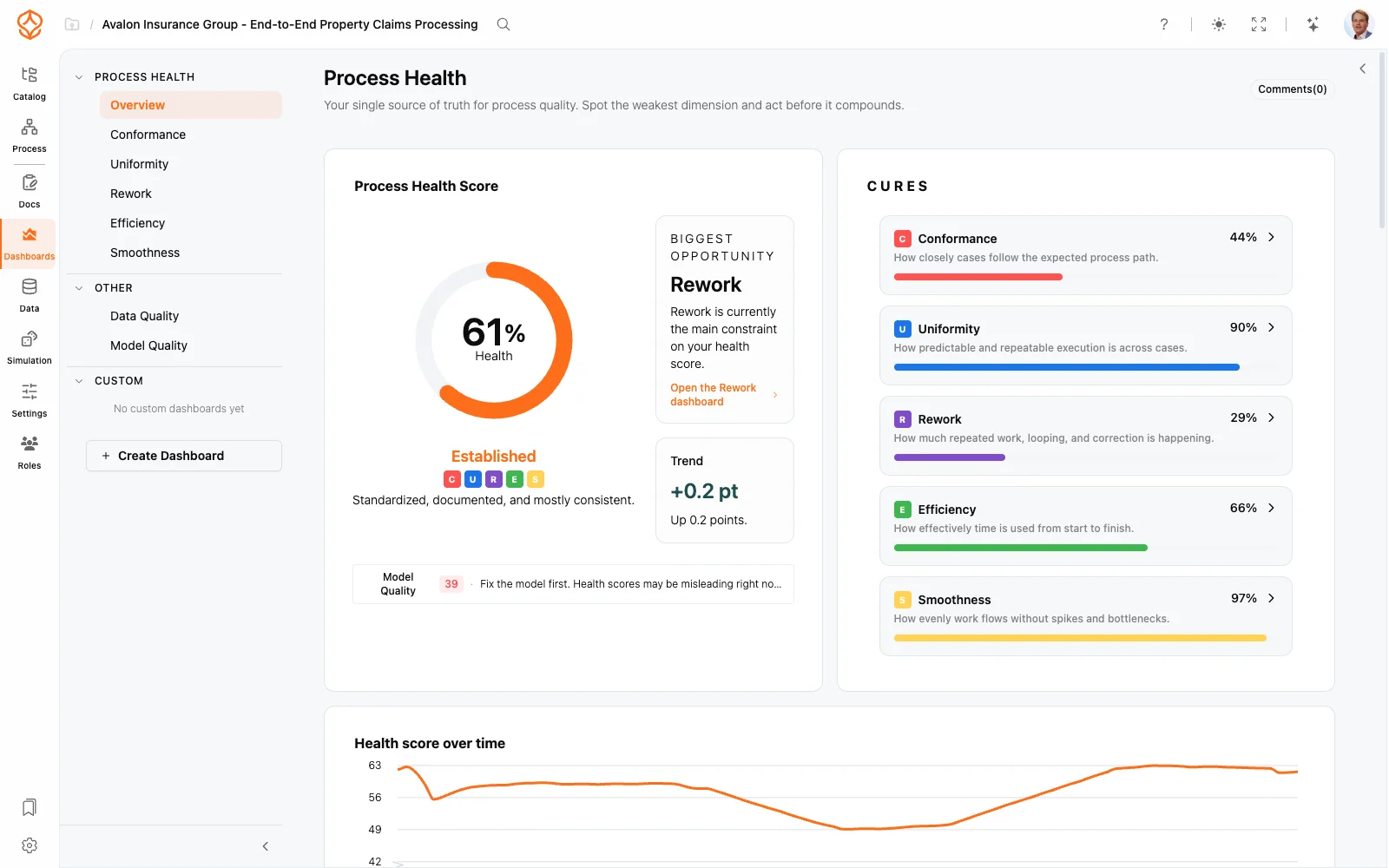
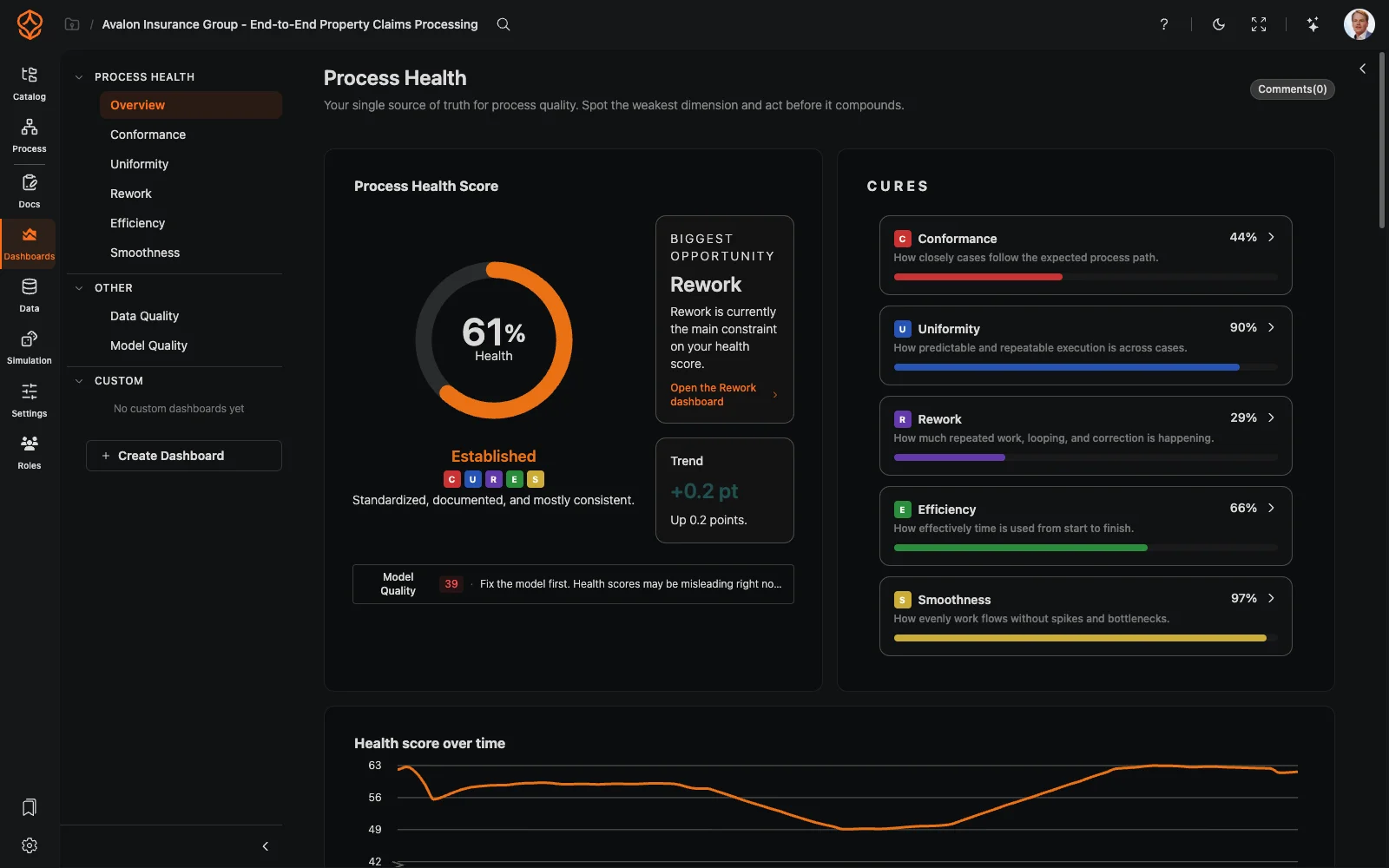
요소 라이브러리
- 차트: 데이터에 사용할 수 있는 모든 프로세스 차트입니다.
- 지표 타일: 지표 시스템을 기반으로 한 KPI 타일입니다.
- 텍스트: Markdown 표기법으로 주석과 설명을 추가하거나 표현식으로 동적 콘텐츠를 표시합니다.
- 대화형 요소: 필터, 케이스 목록, 프로세스 보기 등을 추가해 대시보드에서 데이터를 살펴볼 수 있습니다. 다른 곳과 동일한 필터를 사용합니다(필터 사용 참고).
요소 설정하기
- 요소 선택: 캔버스에서 요소를 선택하면 설정 패널이 열립니다.
- 데이터 소스 선택: 표시할 지표, 차트 유형 또는 데이터셋을 지정합니다.
- 스타일 설정: 팀에서 사용하는 기준에 맞게 꾸밉니다.
- 저장: 레이아웃이 대시보드로 저장되어 언제든 다시 열 수 있습니다.
만든 대시보드 공유하기
데이터셋에 접근할 수 있는 모든 사용자가 대시보드를 볼 수 있으므로, 잘 구성한 사용자 지정 보기를 팀의 기본 보기로 활용할 수 있습니다. 유용한 상태는 프로세스 북마크로 저장하세요. 대시보드를 보는 사용자가 확대/축소, 이동, 화면에 맞추기, 미니맵을 사용하는 방법은 모델링 캔버스를 참고하세요.
관련 항목
- 프로세스 차트
- 지표
- 시간 지표: 처리 시간, 작업 시간, 대기 시간
- 모델링 캔버스: 확대/축소, 이동, 화면에 맞추기, 미니맵
Frequently asked questions
더 나은 프로세스를 설계하고, 연결된 아키텍처를 구축해 관리하세요.
신용카드 등록이나 대기 없이 바로 이용할 수 있습니다. 조직의 업무 방식을 명확하고 유기적으로 연결된 프로세스 설계로 바꿔 보세요.
프로세스 아키텍처를 구축하고, 소유권과 통제 기준을 정립하며, 모든 계층의 역할과 책임을 조율하세요.
무료 체험을 시작하고 프로세스를 관리·운영하고 지속적으로 개선할 수 있는 신뢰할 만한 기반을 마련하세요.