Dodawanie analiz do modelu
Dodawanie analiz do modelu
Analizy można umieszczać nie tylko na dashboardach. W edytorze modeli sekcja Analizy w palecie elementów po lewej stronie pozwala umieszczać wykresy i podsumowanie AI bezpośrednio na obszarze modelu, obok opisywanych przez nie kształtów BPMN. Dzięki temu podczas modelowania najważniejsze liczby są widoczne na diagramie.
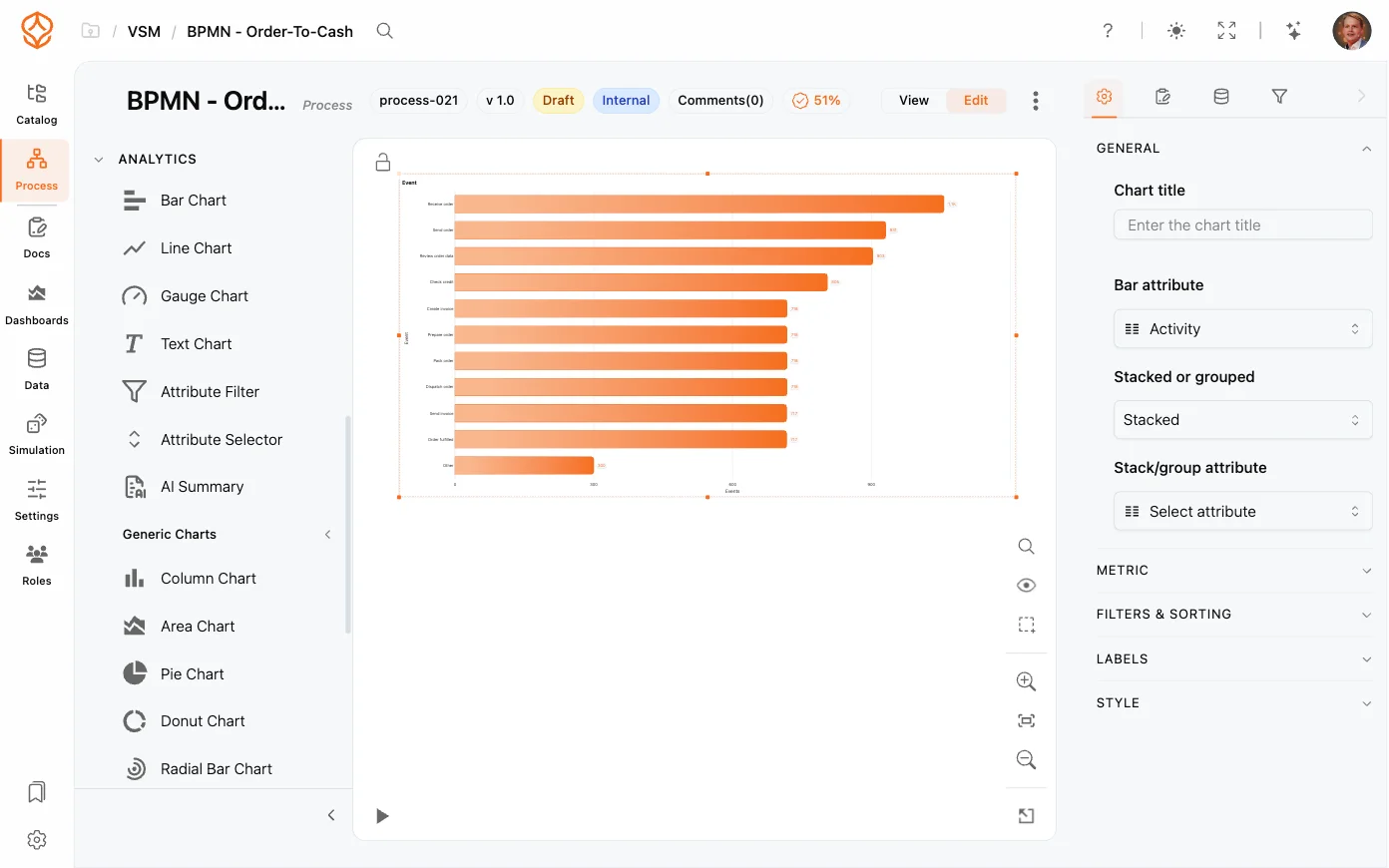
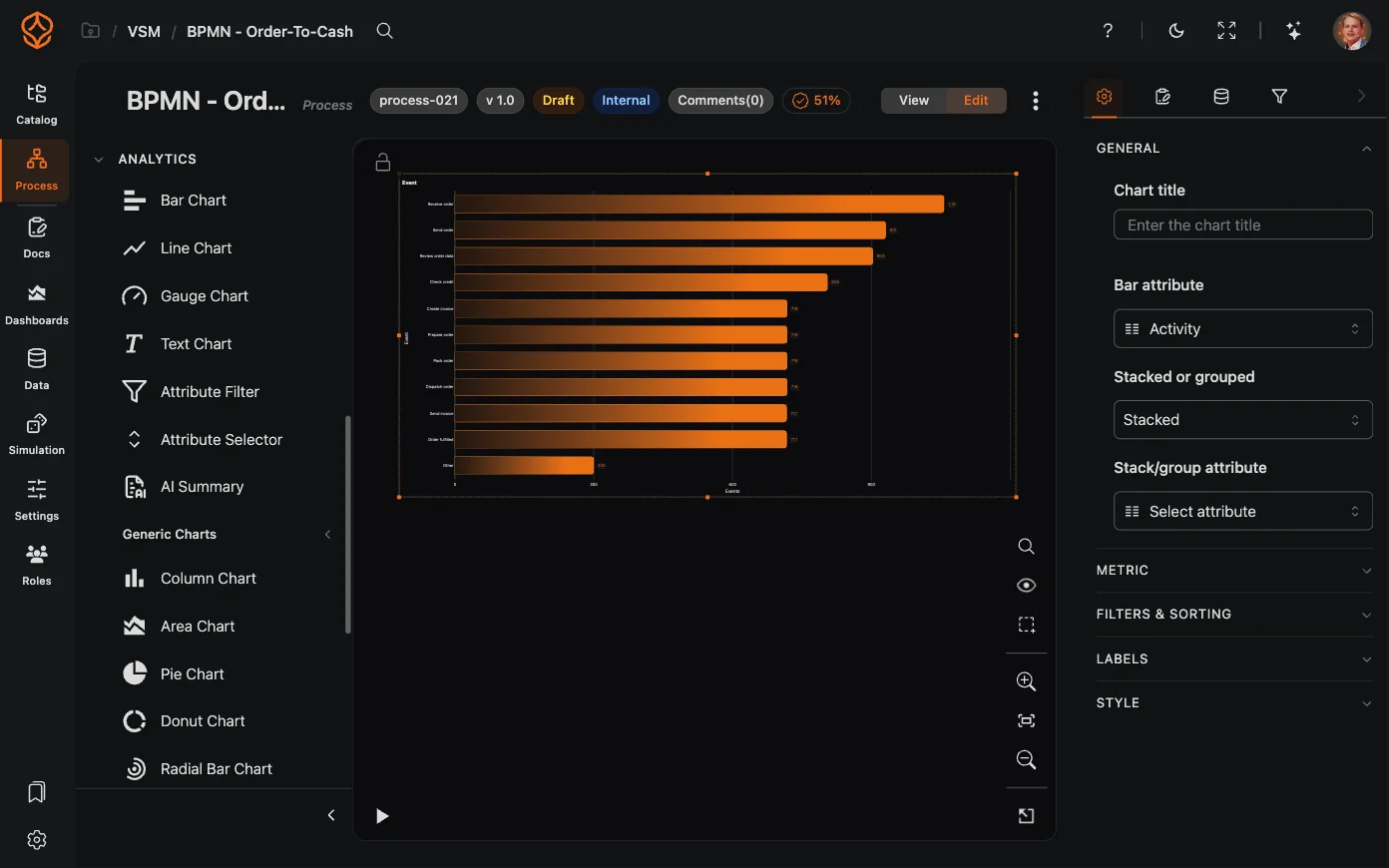
Paleta analiz
Otwórz model w trybie edycji, aby znaleźć sekcję Analizy w palecie po lewej stronie. W kompaktowym widoku palety znajduje się ona w sekcji Więcej elementów modelowania. Zawiera:
- Szybkie elementy: wykres słupkowy, liniowy, wskaźnikowy i tekstowy oraz element Podsumowanie AI.
- Wykresy ogólne: wykresy kolumnowe, warstwowe, kołowe, pierścieniowe, radialne i Html Frame.
- Przypadki: wstępnie skonfigurowane elementy, takie jak Wszystkie przypadki, Widoczne przypadki, Otwarte przypadki, Odsetek przypadków przechodzących przez element, Czas realizacji przypadków oraz Najszybszy i najwolniejszy przypadek.
- Zdarzenia: wstępnie skonfigurowane liczniki zdarzeń i wykresy liniowe w czasie.
W pełnym widoku palety podgrupy są początkowo zwinięte, a sama sekcja Analizy jest otwarta.
Dodawanie elementu
- Otwórz model w trybie edycji. W trybie podglądu paleta nie jest dostępna.
- Rozwiń sekcję Analizy i przeciągnij wybrany element na obszar modelu.
- Element pojawi się w miejscu upuszczenia i zostanie automatycznie zaznaczony. Wykresy można umieszczać w puli lub torze, stając się ich częścią, ale nie można łączyć ich przepływami sekwencji.
- Skonfiguruj element w zakładce Ustawienia elementu (szczegóły poniżej).
Dostępne są dwa ułatwienia: po upuszczeniu wykresu automatycznie włącza się widoczność Wykresów, jeśli była wyłączona. Jeśli element jest większy niż widoczny obszar, widok zostaje pomniejszony.
Konfigurowanie wykresu
Zaznacz wykres i otwórz zakładkę Ustawienia elementu. Zamiast standardowego panelu elementu pojawią się ustawienia wykresu, podzielone na sekcje:
- Ogólne: tytuł wykresu; tekst w notacji markdown w przypadku wykresów tekstowych i kod HTML w przypadku Html Frame; atrybut wykresu i przedział czasu; opcje grupowania i skumulowania.
- Miernik: wybór miernika (liczniki, agregaty atrybutów, takie jak suma i średnia, czas realizacji, czas przetwarzania, koszt i proporcje), atrybut miernika, opcjonalne wyrażenie miernika, atrybut filtra, normalizacja, ranking, mierniki dodatkowe oraz elementy Od i Do dla mierników czasu i kosztu.
- Filtry i sortowanie: filtry wykresu, wybór liczonych przypadków (Wszystkie, Otwarte lub Zamknięte), sortowanie, wyświetlanie pierwszych X pozycji i pozostałych, opcje Zastosuj filtry i Zastosuj filtry czasu oraz ustawienie kategorii pustej.
- Etykiety i Styl.
Opcja Zastosuj filtry określa, czy wykres uwzględnia filtry dashboardu. Wyłącz ją, aby wykres zawsze pokazywał wszystkie dane. Opcja Zastosuj filtry czasu działa tak samo w przypadku przedziału czasu, a pozostałe filtry nadal są stosowane. Opisy typów wykresów i dostępnych mierników znajdują się w sekcjach Wykresy procesów i Mierniki.
Czytelny obszar modelu
- Przełącznik Wykresy w panelu Widoczność procesu na prawym pasku narzędzi pozwala jednocześnie ukryć lub pokazać wszystkie wykresy i elementy AI. W tym samym miejscu znajdują się osobne przełączniki dla opcji Nieprzypisane czynności i Elementy tylko w modelu.
- Wykresy, których miernik jest powiązany z elementami Od/Do, automatycznie otrzymują przerywane linie łączące je z tymi czynnościami. Dzięki temu widać, co mierzą.
Wykresy korzystają z aktualnego zbioru danych i są odświeżane po zmianie filtrów, więc wyświetlane liczby są zgodne z pozostałą częścią dashboardu.
Powiązane tematy
- Niestandardowe dashboardy: tworzenie pełnych dashboardów.
- Wykresy procesów: typy wykresów i ich ustawienia.
- Mierniki: opcje dostępne przy wyborze miernika.
- Obszar modelowania: pozostałe elementy palety modelowania.
- Podsumowania AI: informacje wyświetlane przez element Podsumowanie AI.
Frequently asked questions
Projektuj lepsze procesy. Buduj spójną architekturę. Zachowaj kontrolę.
Uzyskaj dostęp od razu, bez karty kredytowej i czekania. Przedstaw sposób działania organizacji w postaci przejrzystych, powiązanych modeli procesów.
Buduj architekturę procesów, określaj właścicieli i mechanizmy kontroli oraz uzgadniaj role i zakresy odpowiedzialności na każdym poziomie.
Rozpocznij okres próbny i stwórz solidną podstawę do nadzorowania, zarządzania i ciągłego doskonalenia procesów.