Přidání analytiky do modelu
Přidání analytiky do modelu
Dashboardy nejsou jediným místem, kde najdete analytiku. V editoru modelu můžete v části Analytika levé palety prvků umístit grafy a souhrn od AI přímo na plátno modelu vedle tvarů BPMN, které popisují. Při modelování tak máte důležitá čísla stále na očích.
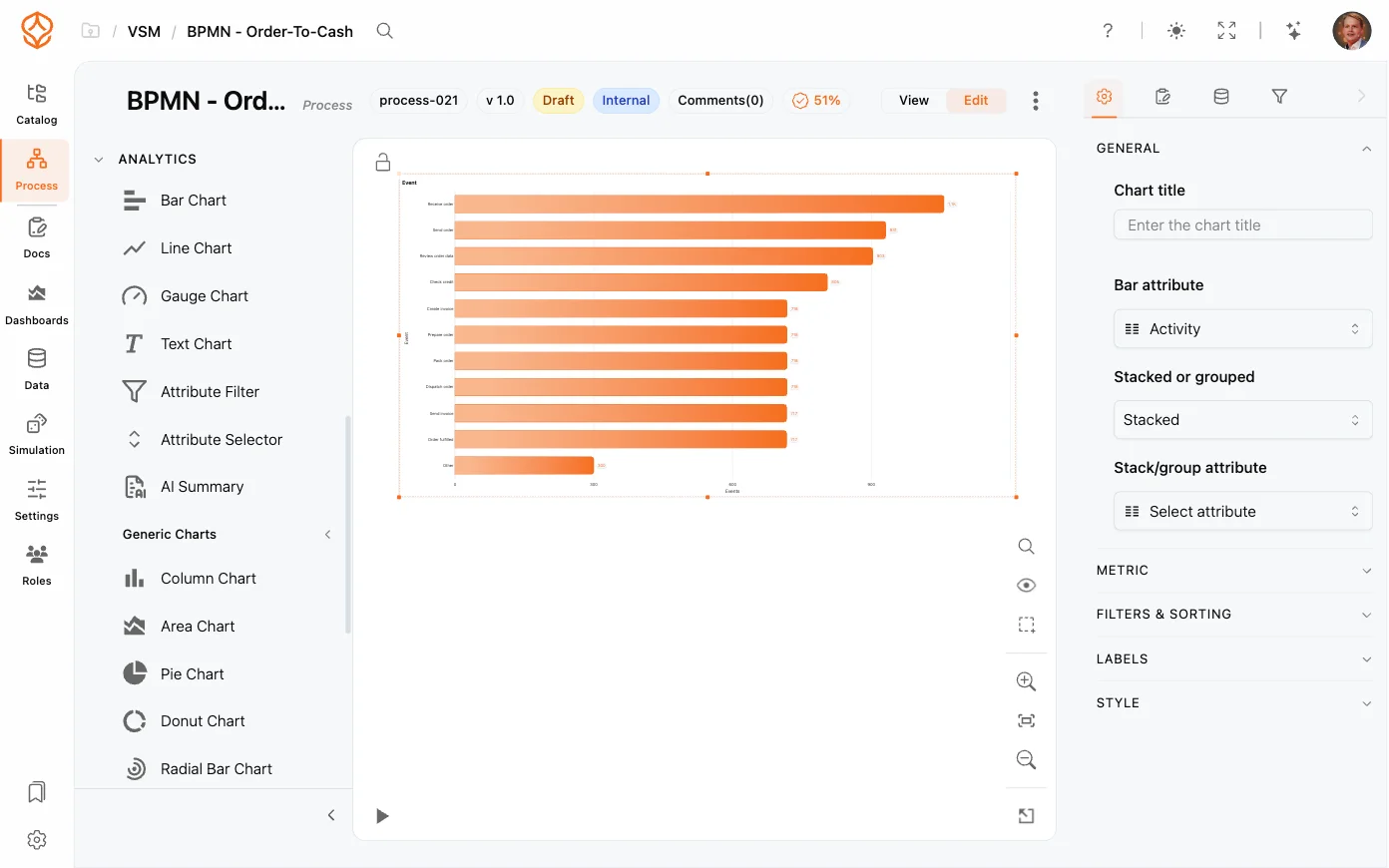
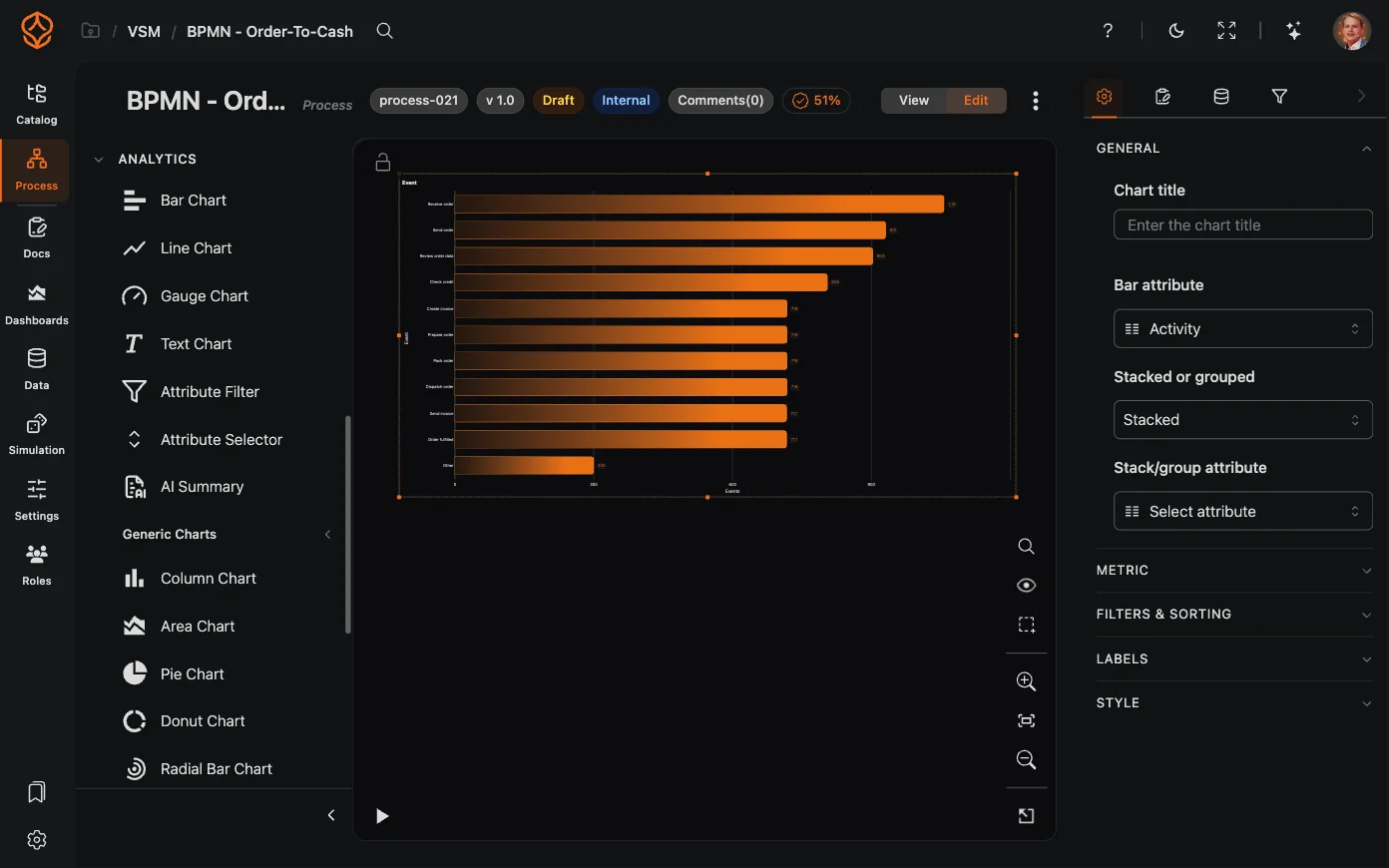
Paleta Analytics
Otevřete model v režimu úprav a v levé paletě najděte část Analytika. V kompaktním zobrazení palety ji najdete pod položkou Další prvky modelování. Obsahuje:
- Rychlé prvky – Sloupcový graf, Čárový graf, Měřidlo a Textový graf, také prvek Souhrn od AI.
- Obecné grafy – sloupcový, plošný, výsečový, prstencový a radiální sloupcový graf a rám HTML.
- Případy – přednastavené prvky, například Všechny případy, Viditelné případy, Otevřené případy, Podíl případů procházejících prvkem, Případy podle doby průchodu a Nejrychlejší a nejpomalejší případ.
- Události – přednastavené počty událostí a čárové grafy v čase.
V úplné paletě jsou podskupiny ve výchozím nastavení sbalené, zatímco samotná sekce Analytics je rozbalená.
Přidání prvku
- Otevřete model v režimu úprav. V režimu zobrazení paleta není k dispozici.
- Rozbalte část Analytika a přetáhněte požadovaný prvek na plátno.
- Prvek se umístí tam, kam ho pustíte, a automaticky se vybere. Grafy lze umístit do poolu nebo lane, jehož se pak stanou součástí, nelze je však propojit sekvenčními toky.
- Nastavte prvek v části Nastavení prvku (viz níže).
Dvě užitečné funkce: pokud při přetažení grafu není zapnutá viditelnost Grafů, automaticky se zapne. Pokud je prvek větší než zobrazovaná oblast, plátno se oddálí.
Nastavení grafu
Vyberte graf a otevřete kartu Nastavení prvku. Místo obvyklého panelu prvku se zobrazí nastavení grafu rozdělené do těchto skupin:
- Obecné: název grafu; u textových grafů text ve formátu markdown a u Html Frame kód HTML; atribut grafu a časový interval; skládané nebo seskupené zobrazení.
- Metrika: výběr metriky (počty, souhrny atributů, například součet a průměr, doba průchodu, doba zpracování, náklady a poměry), atribut metriky, volitelný výraz metriky, atribut filtru, normalizace, pořadí, sekundární metriky a prvky Od prvku / K prvku pro metriky času a nákladů.
- Filtry a řazení: filtry grafu, které případy počítat (Všechny, Otevřené nebo Uzavřené), řazení, zobrazení prvních X položek a možnosti ostatní, Použít filtry, Použít časové filtry a kategorie prázdných hodnot.
- Popisky a Styl.
Použít filtry určuje, zda se graf řídí filtry dashboardu. Pokud chcete, aby graf vždy zobrazoval všechna data, tuto možnost vypněte. Použít časové filtry funguje stejně pro časové období, ostatní filtry se však použijí dál. Typy grafů a všechny možnosti metrik popisují stránky Grafy procesů a Metriky.
Přehledné plátno
- Pomocí přepínače Grafy v panelu Viditelnost procesu na pravém panelu nástrojů můžete najednou skrýt nebo zobrazit všechny grafy a prvky AI. Přepínače pro Nezmapované aktivity a Prvky pouze v modelu najdete na stejném místě.
- Grafy s metrikou navázanou na prvky Od/K prvku automaticky zobrazí tečkované spojnice k příslušným aktivitám, takže je zřejmé, co měří.
Grafy čerpají aktuální data a po změně filtrů se znovu vykreslí. Zobrazené hodnoty tak odpovídají zbytku dashboardu.
Související témata
- Vlastní dashboardy: tvorba úplných dashboardů.
- Grafy procesů: typy grafů a jejich nastavení.
- Metriky: dostupné metriky.
- Plátno modelování: další prvky palety pro modelování.
- Souhrny AI: informace o tom, co zobrazuje prvek AI Summary.
Frequently asked questions
Navrhujte lepší procesy. Propojte je do společné architektury. Mějte vše pod kontrolou.
Získejte přístup ihned, bez čekání a bez platební karty. Převádějte způsob práce ve své organizaci do přehledných a propojených návrhů procesů.
Vytvořte architekturu procesů, určete vlastníky a kontrolní mechanismy a slaďte role a odpovědnosti na všech úrovních.
Spusťte zkušební verzi a vytvořte spolehlivý základ pro řízení, správu a průběžné zlepšování procesů.