モデルに分析機能を追加
モデルに分析機能を追加
分析機能を使えるのはダッシュボードだけではありません。モデルエディターの左側にある要素パレットの分析セクションから、グラフ要素やAIサマリーをモデルキャンバスに直接配置できます。説明対象のBPMN図形の隣に置けるため、モデリングしながら重要な数値を確認できます。
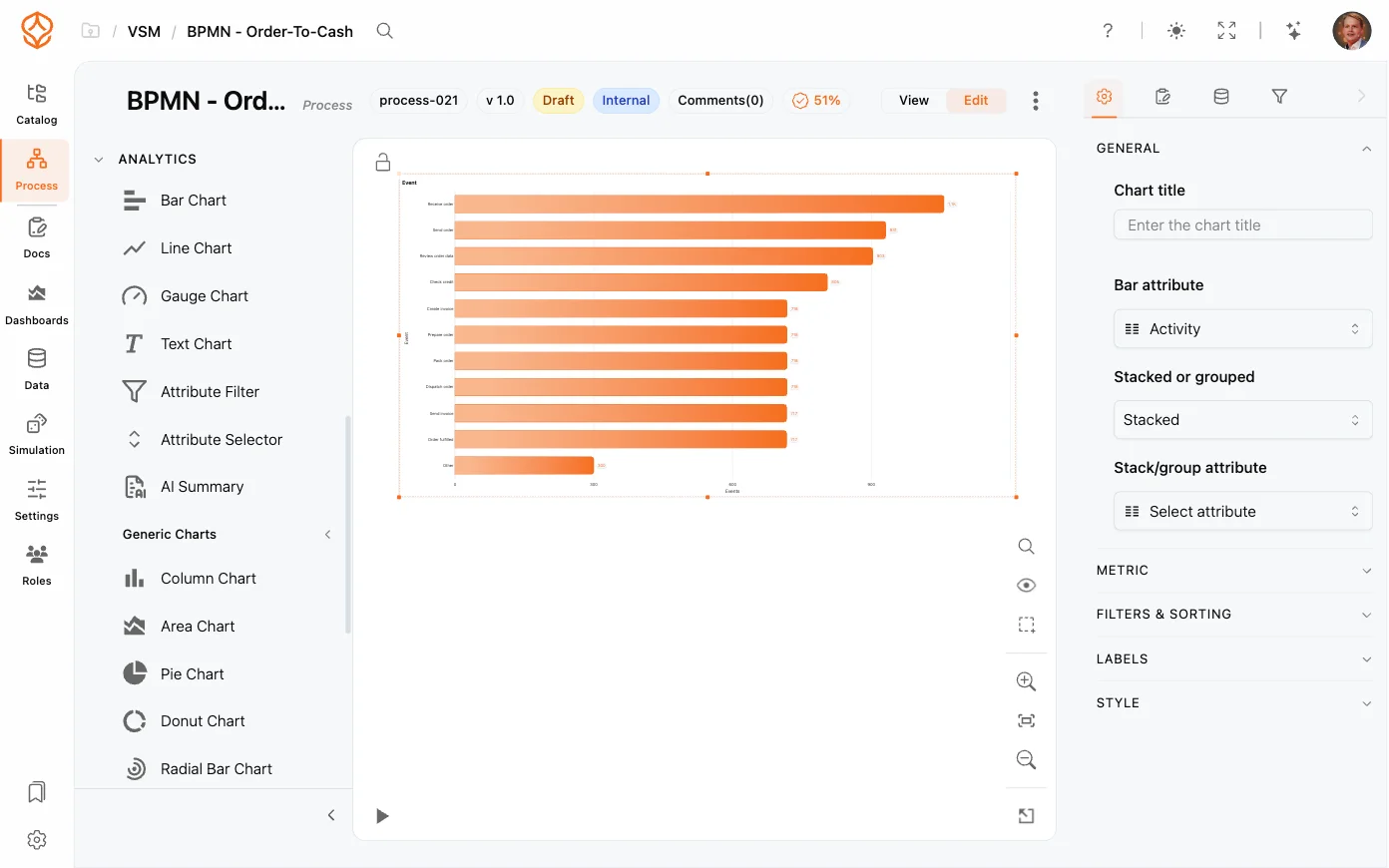
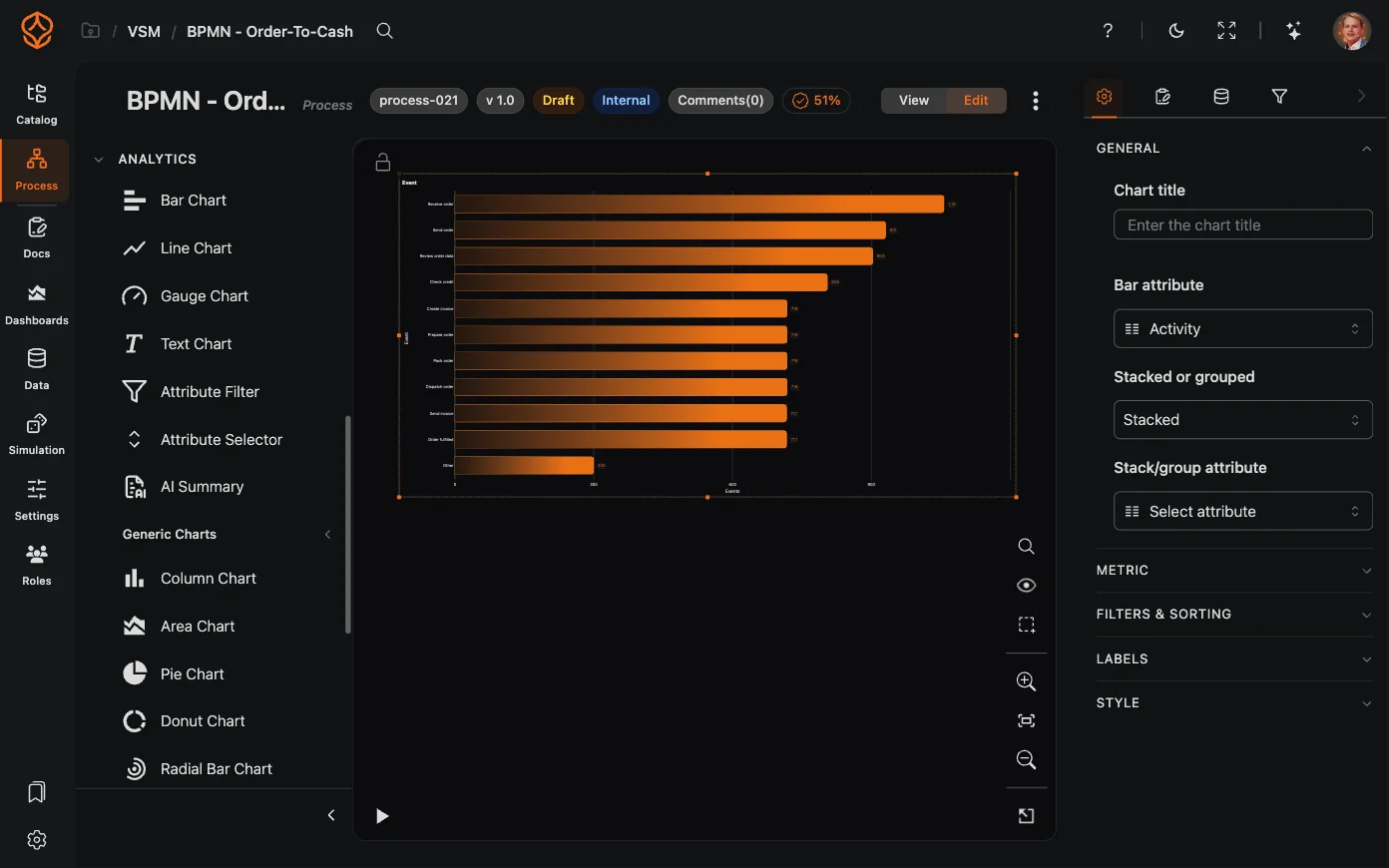
分析パレット
モデルを編集モードで開くと、左側のパレットに分析セクションが表示されます(コンパクトなパレット表示では、その他のモデリング要素の下にあります)。次の項目が含まれます。
- クイック要素:棒グラフ、折れ線グラフ、ゲージチャート、テキストチャート、およびAIサマリー要素。
- 汎用チャート:縦棒、エリア、円、ドーナツ、放射状バー、HTMLフレームの各チャート。
- ケース:すべてのケース、表示中のケース、オープンケース、要素を通過したケースの割合、スループット時間のケース、最速と最遅のケースなど、あらかじめ設定された要素。
- イベント:あらかじめ設定されたイベント数と時系列の折れ線グラフ。
通常のパレットでは、分析セクションを開くと、サブグループは折りたたまれた状態で表示されます。
要素の追加
- モデルを編集モードで開きます。表示モードではパレットを利用できません。
- 分析を展開し、追加する要素をキャンバスにドラッグします。
- 要素はドロップした位置に配置され、自動的に選択されます。グラフはプールやレーンの内側に配置でき、その一部になりますが、シーケンスフローで接続することはできません。
- 要素設定で設定します(下記参照)。
便利な機能が2つあります。グラフをドロップすると、オフになっていた場合はグラフの表示切り替えが自動的にオンになります。また、要素が表示領域より大きい場合は、キャンバスが自動的に縮小表示されます。
グラフの設定
グラフを選択し、要素設定タブを開きます。通常の要素設定パネルの代わりに、グラフ専用の設定が次の項目別に表示されます。
- 一般:グラフのタイトル、テキストチャートのMarkdownテキスト、HTMLフレームのHTML、グラフの属性と時間区分、積み上げまたはグループ化の設定。
- 指標:指標の選択(件数、合計や平均などの属性集計、スループット時間、処理時間、コスト、比率)、指標の属性、任意の指標Expression、フィルター属性、正規化、順位付け、二次指標、時間とコストの指標に使う開始元要素/終了要素。
- フィルターと並べ替え:グラフ単位のフィルター、集計するケース(すべて、オープン、クローズ済み)、並べ替え、上位X件とその他の表示、フィルターを適用、時間フィルターを適用、nullカテゴリの設定。
- ラベルとスタイル。
フィルターを適用では、グラフにダッシュボードのフィルターを適用するかどうかを設定します。オフにすると、グラフには常にすべてのデータが表示されます。時間フィルターを適用も同様に、ほかのフィルターは適用したまま、対象期間を設定します。グラフの種類と指標の各設定については、プロセスグラフと指標をご覧ください。
キャンバスを見やすく保つ
- 右側ツールバーのグラフ切り替えをプロセスの公開範囲パネルで使うと、すべてのグラフとAI要素をまとめて表示または非表示にできます。未マッピングのアクティビティとモデルのみの要素には、それぞれ専用の切り替えがあります。
- 指標が開始/終了要素に設定されたグラフには、対象のアクティビティを示す点線の接続線が自動で表示され、何を測定しているかが分かります。
グラフは最新のデータセットを読み込み、フィルターを変更すると再描画されるため、数値はダッシュボードのほかの情報と常に連動します。
関連トピック
- カスタムダッシュボード:ダッシュボード全体の作成方法。
- プロセスチャート:各チャートの種類と設定。
- 指標:指標の選択肢。
- モデリングキャンバス:その他のモデリングツール。
- AIサマリー:AIサマリー要素に表示される内容。
Frequently asked questions
プロセスをより良く設計し、つながりのあるアーキテクチャを構築して、管理を続けましょう。
クレジットカード不要、待ち時間なしですぐにご利用いただけます。組織の業務の進め方を、明確につながるプロセス設計として可視化します。
プロセスアーキテクチャを構築し、オーナーシップと統制を定め、あらゆる階層で役割と責任を明確にします。
無料トライアルを開始して、プロセスのガバナンス、管理、継続的な改善を支える信頼できる基盤を築きましょう。