Adicionando Analytics a um modelo
Adicionando Analytics a um modelo
Os Dashboards não são o único lugar para consultar análises. No editor de modelos, a seção Análises da paleta de elementos à esquerda permite adicionar gráficos e um resumo com IA diretamente à tela de modelagem, ao lado das formas BPMN que descrevem. Assim, você mantém os principais números à vista enquanto modela.
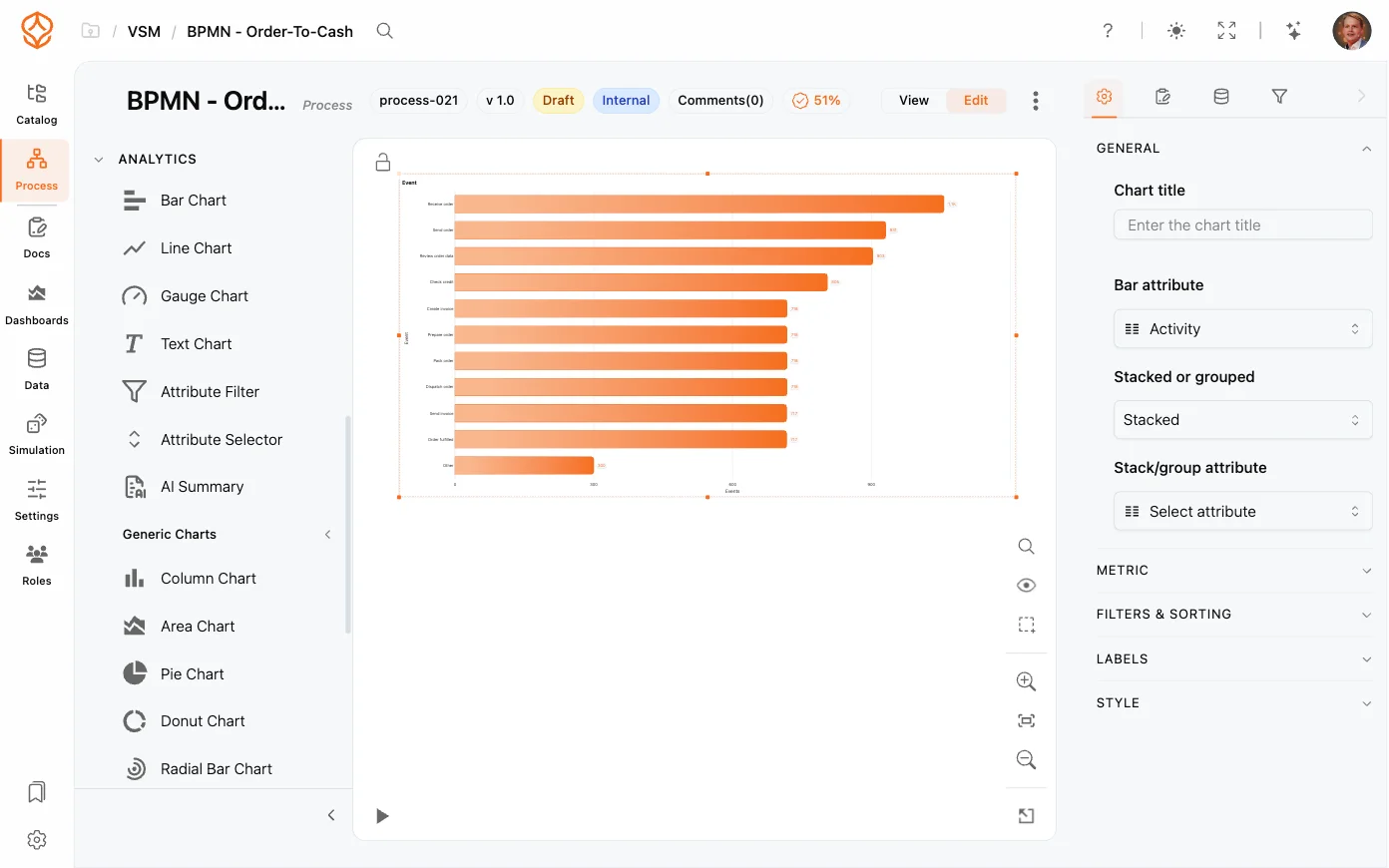
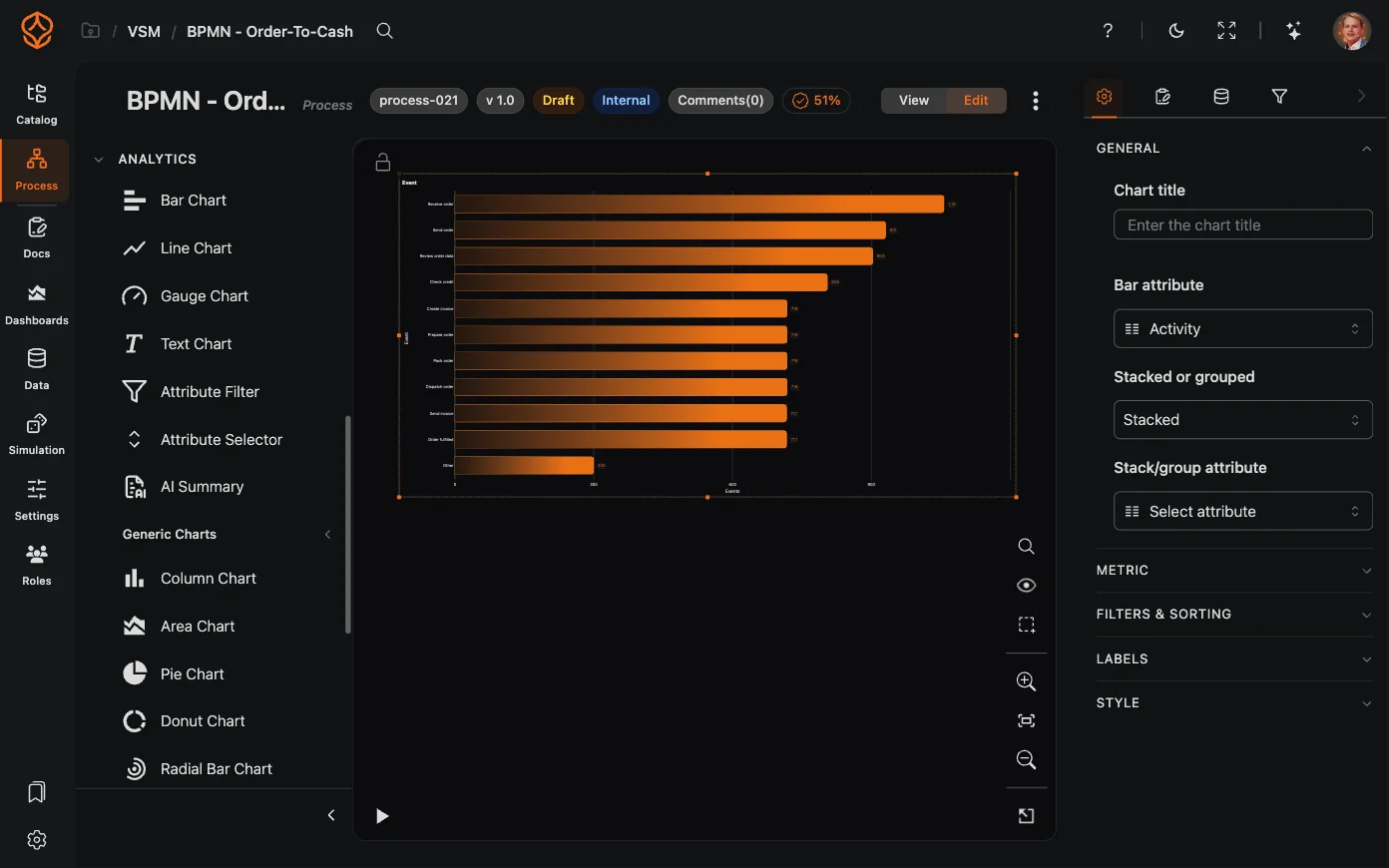
A paleta Analytics
Abra um modelo no modo de edição para encontrar a seção Análises na paleta à esquerda. Na visualização compacta da paleta, ela fica em Mais elementos de modelagem. A seção contém:
- Elementos rápidos: Gráfico de barras, Gráfico de linhas, Gráfico de medidor e Gráfico de texto, além do elemento Resumo com IA.
- Gráficos genéricos: gráficos de colunas, área, pizza, rosca, barras radiais e Frame HTML.
- Casos: elementos pré-configurados, como Todos os casos, Casos visíveis, Casos abertos, Porcentagem de casos que passam pelo elemento, Casos por tempo de atravessamento e Casos mais rápidos e mais lentos.
- Eventos: contagens de eventos pré-configuradas e gráficos de linhas ao longo do tempo.
Na paleta completa, os subgrupos começam recolhidos, enquanto a seção Analytics fica aberta.
Adicionando um elemento
- Abra um modelo no modo de edição. A paleta não aparece no modo de visualização.
- Expanda Análises e arraste o elemento desejado para a tela de modelagem.
- O elemento será posicionado onde você soltá-lo e selecionado automaticamente. Os gráficos podem ficar dentro de um pool ou de uma raia, passando a fazer parte dele, mas não podem ser conectados por fluxos de sequência.
- Configure o elemento em Configurações do elemento, conforme explicado abaixo.
Duas facilidades: ao adicionar um gráfico, a opção de visibilidade Gráficos é ativada automaticamente se estiver desativada. Além disso, a tela se afasta se o elemento for maior que a área visível.
Configurando um gráfico
Selecione um gráfico e abra a aba Configurações do elemento. Em vez do painel de elementos habitual, você verá as configurações do próprio gráfico, organizadas em:
- Geral: título do gráfico; texto em Markdown para gráficos de texto e HTML para Frames HTML; atributo do gráfico e intervalo de tempo; opções de empilhamento ou agrupamento.
- Métrica: seletor de métricas (contagens, agregações de atributos, como soma e média, tempo de atravessamento, tempo de processamento, custo e proporções), atributo da métrica, expressão da métrica opcional, atributo de filtro, normalização, classificação, métricas secundárias e os campos Do elemento e Para o elemento para métricas de tempo e custo.
- Filtros e ordenação: filtros do gráfico, casos a contar (Todos, Abertos ou Fechados), ordenação, exibição dos primeiros X itens e dos demais, opções Aplicar filtros e Aplicar filtros de tempo e a opção de categoria nula.
- Rótulos e Estilo.
Aplicar filtros define se o gráfico acompanha os filtros do Dashboard. Desative essa opção para que o gráfico sempre considere todos os dados. Aplicar filtros de tempo funciona da mesma forma para o intervalo de tempo, enquanto os outros filtros continuam valendo. Consulte Gráficos de processos e Métricas para conhecer os tipos de gráfico e todas as opções de métricas.
Mantendo a tela organizada
- Use a opção Gráficos no painel Visibilidade do processo, na barra de ferramentas à direita, para ocultar ou exibir todos os gráficos e elementos de IA de uma vez. As opções Atividades não mapeadas e Elementos exclusivos do modelo podem ser controladas separadamente no mesmo painel.
- Os gráficos cuja métrica está vinculada a elementos De/Para desenham automaticamente linhas pontilhadas até essas atividades, deixando claro o que cada gráfico mede.
Os gráficos leem o conjunto de dados em tempo real e são atualizados quando os filtros mudam. Assim, os números acompanham o restante do Dashboard.
Tópicos relacionados
- Dashboards personalizados: como criar Dashboards completos.
- Gráficos de processos: tipos de gráfico e configurações.
- Métricas: opções disponíveis no seletor de métricas.
- Tela de modelagem: os demais elementos da paleta de modelagem.
- Resumos com IA: o que o elemento Resumo com IA exibe.
Frequently asked questions
Melhore seus processos. Crie uma arquitetura conectada. Mantenha o controle.
Acesse na hora, sem cartão de crédito nem espera. Transforme a forma como sua organização trabalha em modelos de processo claros e conectados.
Crie sua arquitetura de processos, defina responsabilidades e controles e alinhe papéis e atribuições em todos os níveis.
Comece o teste grátis e crie uma base confiável para governar, gerenciar e melhorar seus processos continuamente.