Kommentare und Erwähnungen
Kommentare und Erwähnungen bringen die Zusammenarbeit direkt ins Modell. Statt ein Problem per E-Mail zu beschreiben, fügen Sie den Kommentar genau dem betreffenden Element hinzu. Wenn Sie die Rückmeldung einer Person benötigen, erwähnen Sie sie im Thread.
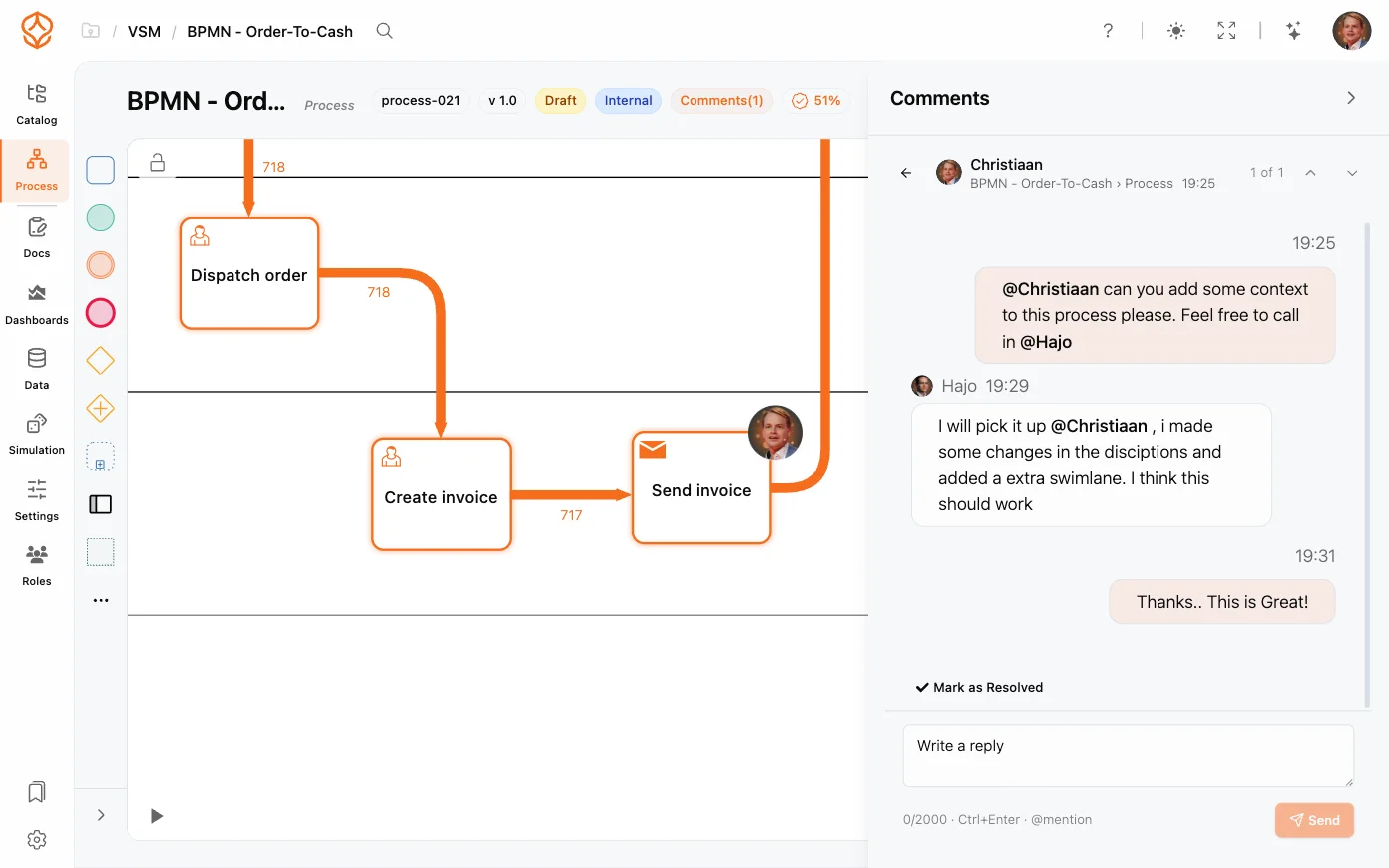
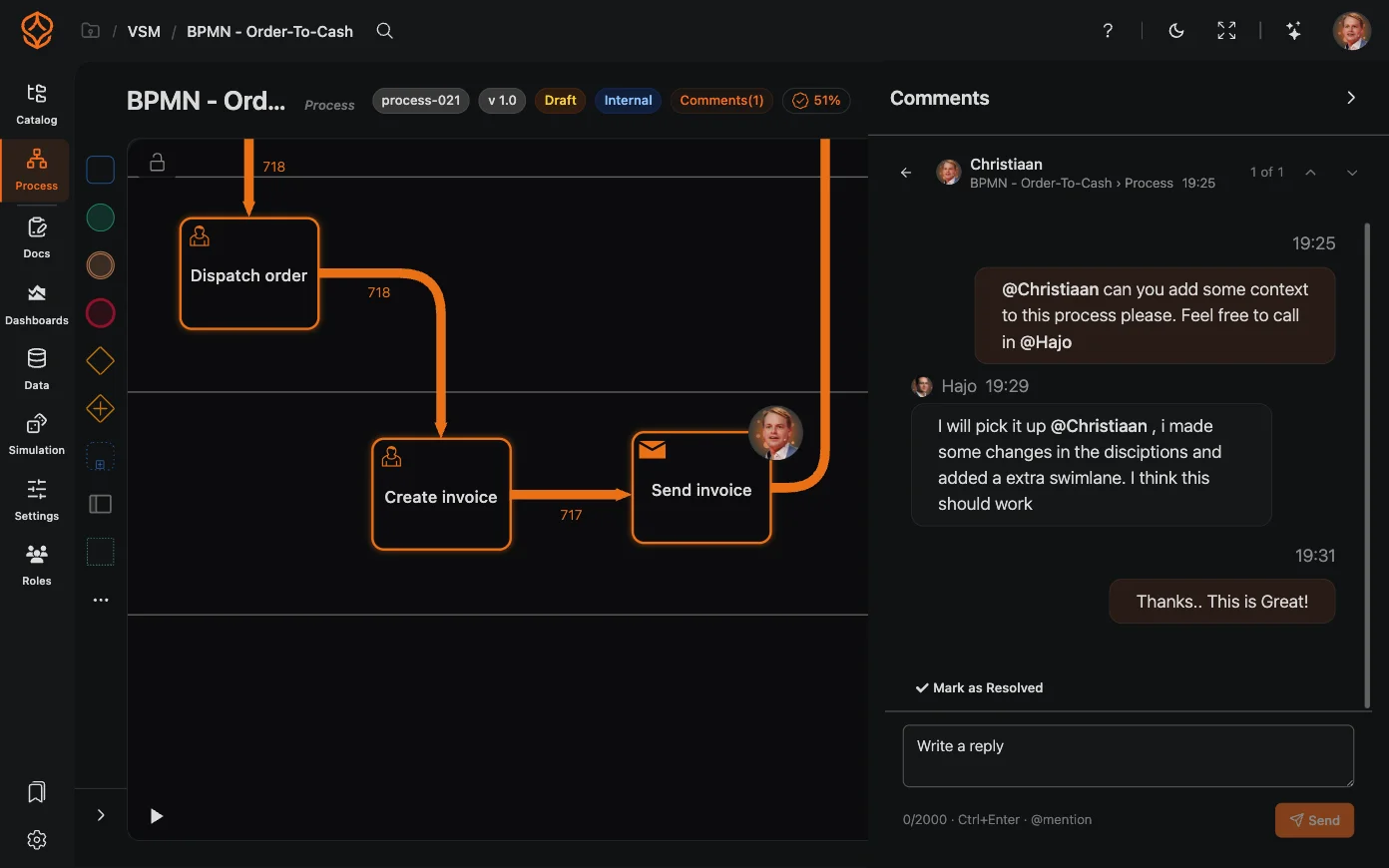
Ein Modellelement kommentieren
Sie können jedes Element auf der Zeichenfläche kommentieren:
- Wählen Sie die Aktivität, das Event oder das Gateway aus, das Sie besprechen möchten.
- Öffnen Sie das Elementmenü und wählen Sie Kommentar hinzufügen (oder verwenden Sie die Kommentaraktion im Popover des Elements).
- Geben Sie Ihr Feedback ein und speichern Sie es. Der Thread wird diesem Element zugeordnet.
Am Element erscheint ein Kommentarhinweis. So ist auf einen Blick erkennbar, dass es dazu eine Diskussion gibt.
Einen Prozess kommentieren
Sie können auch den gesamten Prozess statt eines einzelnen Elements kommentieren. Verwenden Sie diese Möglichkeit für übergreifendes Feedback zu Themen wie Benennung, Umfang oder Veröffentlichungsreife, das keiner einzelnen Aktivität zuzuordnen ist.
Teammitglieder erwähnen
So beziehen Sie jemanden in eine Diskussion ein:
- Öffnen Sie das Kommentarfeld und geben Sie @ gefolgt vom Namen eines Teammitglieds ein.
- Wählen Sie die Person aus der angezeigten Liste aus.
- Schließen Sie Ihren Kommentar ab und speichern Sie ihn. Die erwähnte Person wird benachrichtigt.
Durch Erwähnungen erhält die richtige Person den Kommentar, auch wenn sie das Modell gerade nicht geöffnet hat.
Um Ihre Erwähnungen zu finden, öffnen Sie das Benutzermenü und wählen Sie Meine Erwähnungen. Ein Badge zeigt an, wenn etwas auf Sie wartet. Alternativ können Sie den Bereich „Meine Erwähnungen“ auf der Willkommensseite verwenden. Wenn Sie eine Erwähnung öffnen, gelangen Sie direkt zum Thread.
Das Kommentarfeld
Über den Kommentarhinweis an einem Modellelement, Prozess, Dashboard, einer Datentabelle oder Simulation öffnen Sie die seitlich eingeblendete Kommentarliste. Sie enthält alle Threads für den jeweiligen Bereich:
- Neuer Thread startet eine neue Diskussion.
- Gelöste anzeigen blendet abgeschlossene Threads in der Liste ein. Deaktivieren Sie die Option, um sich auf offene Diskussionen zu konzentrieren.
- Öffnen Sie eine Unterhaltung über ihre Thread-Karte. Mit Vorheriger Thread und Nächster Thread wechseln Sie zwischen offenen Threads. Wenn eine Diskussion abgeschlossen ist, wählen Sie Als gelöst markieren. Bei Bedarf können Sie sie mit Thread erneut öffnen wieder aufnehmen.
- Mit Senden veröffentlichen Sie Ihren Kommentar. Mit Strg+Eingabe (⌘+Eingabe auf dem Mac) senden Sie ihn ohne Klick. Bewegen Sie den Mauszeiger über Ihre eigene Nachricht, um Nachricht bearbeiten oder Nachricht löschen auszuwählen.
Threads verwalten
Kommentar-Threads in einem Modell funktionieren wie Diskussionen mit Antworten:
- Antworten Sie auf einen Kommentar, um die Unterhaltung im passenden Kontext fortzusetzen.
- Markieren Sie einen Thread als gelöst, sobald die Diskussion abgeschlossen ist. Das Element wird dann als ohne offene Befunde angezeigt.
- Öffnen Sie einen gelösten Thread erneut, wenn das Problem wieder auftritt.
Threads bleiben mit dem Modell verknüpft. Wer den Prozess später öffnet, kann so den vollständigen Verlauf der Entscheidungen und Rückmeldungen einsehen.
Kommentare sind ab einem Process-Foundation-Sitzplatz verfügbar. Threads sind für alle sichtbar, die Zugriff auf den Prozess haben. Wenn ein Teammitglied keine Kommentare hinzufügen kann, prüfen Sie dessen Rolle unter Einstellungen der Organisation.
Bewährte Vorgehensweisen
- Kommentieren Sie das Element statt des Prozesses, wenn sich Ihr Feedback auf einen bestimmten Schritt bezieht. So lässt es sich leichter umsetzen.
- Erwähnen Sie die verantwortliche Person, wenn Sie eine Freigabe oder Antwort benötigen.
- Markieren Sie Threads als gelöst, sobald die Diskussion abgeschlossen ist. So bleibt das Modell übersichtlich und es ist klar, dass das Feedback berücksichtigt wurde.
Verwandte Themen
- Prozesskatalog: Finden Sie den Prozess, an dem Sie gemeinsam arbeiten möchten.
- Ein BPMN-Diagramm erstellen: Erfahren Sie mehr über die Modellelemente, die Sie kommentieren können.
- Erste Schritte: Führen Sie Ihr Team in ProcessMind ein.
Verbessern Sie Prozesse. Schaffen Sie eine vernetzte Architektur. Behalten Sie die Kontrolle.
Erhalten Sie sofort Zugriff, ohne Kreditkarte und Wartezeit. Bilden Sie die Arbeitsweise Ihrer Organisation in klaren, vernetzten Prozessmodellen ab.
Entwickeln Sie Ihre Prozessarchitektur, definieren Sie Zuständigkeiten und Kontrollen und stimmen Sie Rollen und Verantwortlichkeiten auf allen Ebenen ab.
Starten Sie Ihre kostenlose Testphase und schaffen Sie eine verlässliche Grundlage, um Ihre Prozesse zu steuern und kontinuierlich zu verbessern.