Importer votre jeu de données
Importer votre jeu de données dans ProcessMind
Vous pouvez importer vos données depuis plusieurs endroits de l’application. Quel que soit le point de départ, tous les imports aboutissent au même endroit, ce qui vous permet de les retrouver facilement.
Vous pouvez importer vos données depuis :
- L’écran Nouveau processus, par exemple en choisissant l’option Process Mining
- La page Données, en sélectionnant Importer un nouveau jeu de données
- Dans un Modèle de processus, sous l’onglet Association des données
Toutes les fenêtres d’import suivent les mêmes étapes, décrites ci-dessous.
Fichiers que vous pouvez importer
L’écran Importer vos données accepte les jeux de données dans de nombreux formats de fichier, notamment CSV, TSV, TXT, XLS, XLSX, XLSB, XES, Parquet, ORC et JSONL. Vous pouvez également importer des fichiers compressés au format gzip (.gz). Les étapes ci-dessous vous guident tout au long de l’importation. Pour en savoir plus sur les formats pris en charge et la structure des données, consultez la section Données.
Instructions étape par étape
Étape 1 : préparer vos données
- Vérifiez que votre jeu de données est enregistré dans un format de fichier pris en charge.
- Vérifiez que votre fichier est bien structuré et propre afin d’obtenir les meilleurs résultats dans ProcessMind.
Étape 2 : importer votre jeu de données
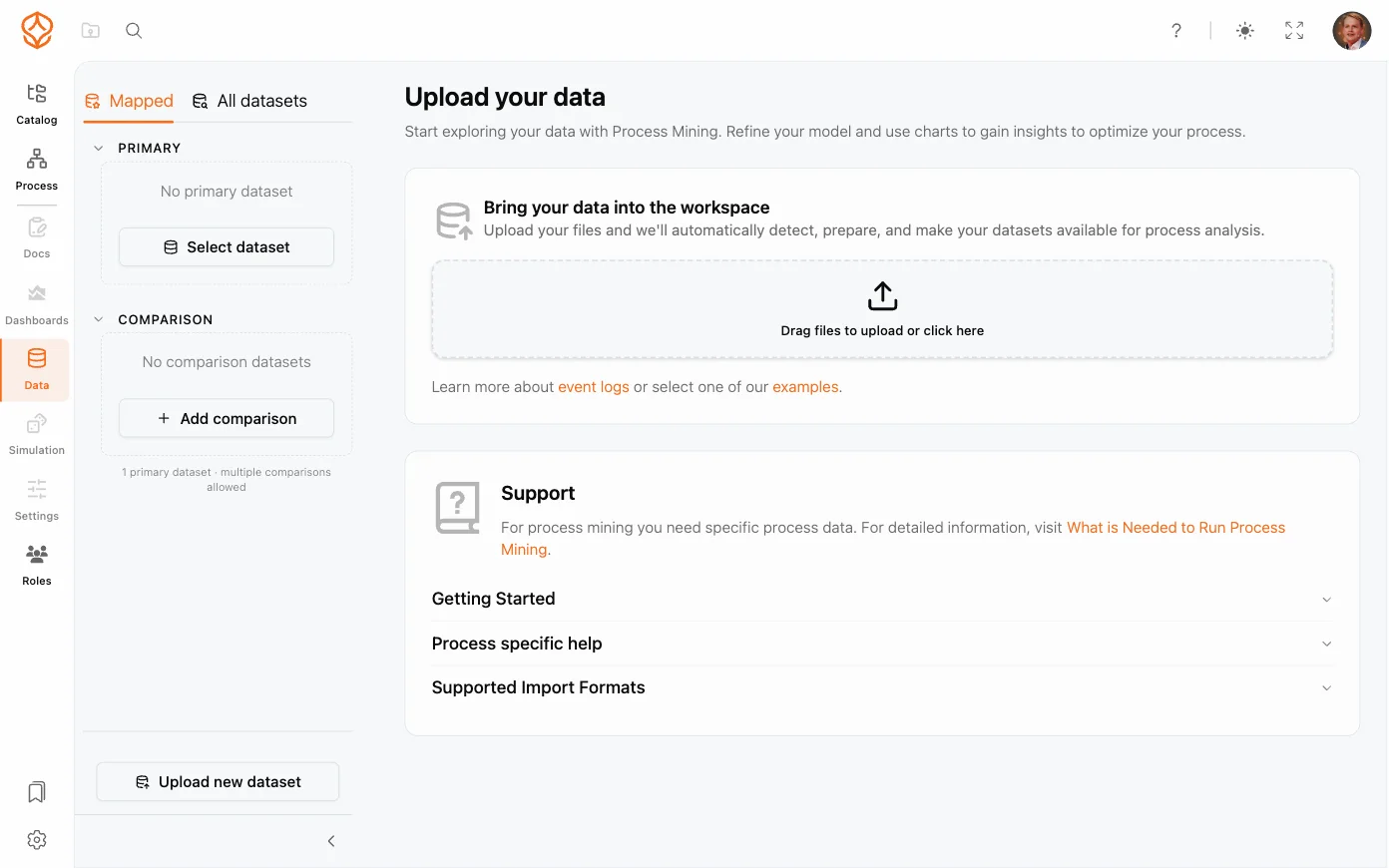
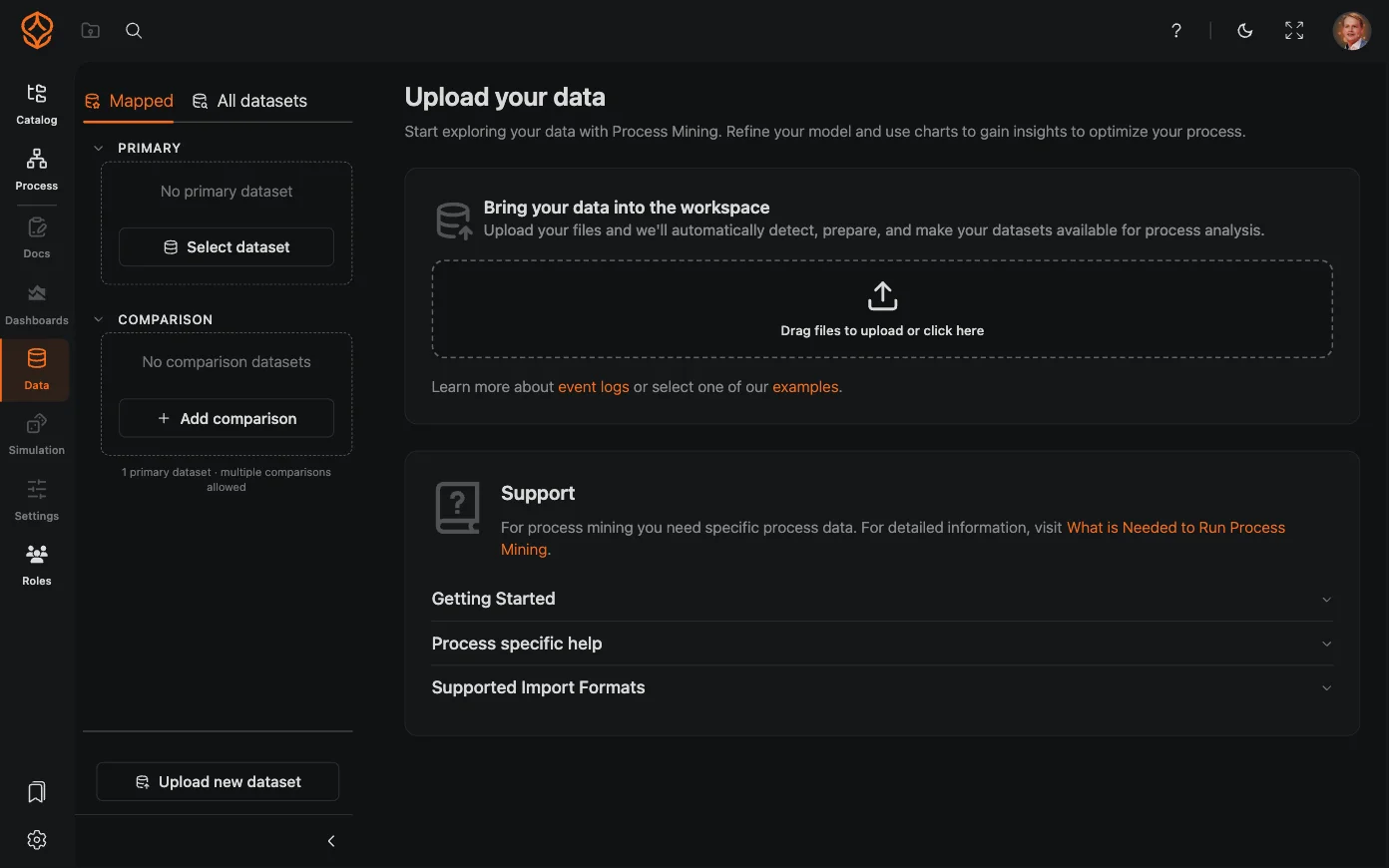
- Glisser-déposer : faites glisser le fichier de votre jeu de données depuis votre appareil et déposez-le dans la zone d’import en pointillés de l’écran Importer vos données.
- Sélection manuelle du fichier : cliquez sur la zone en pointillés pour ouvrir la fenêtre de sélection, puis recherchez votre jeu de données. Pendant l’import, la zone affiche le nom du fichier et son état.
Étape 3 : confirmation et traitement
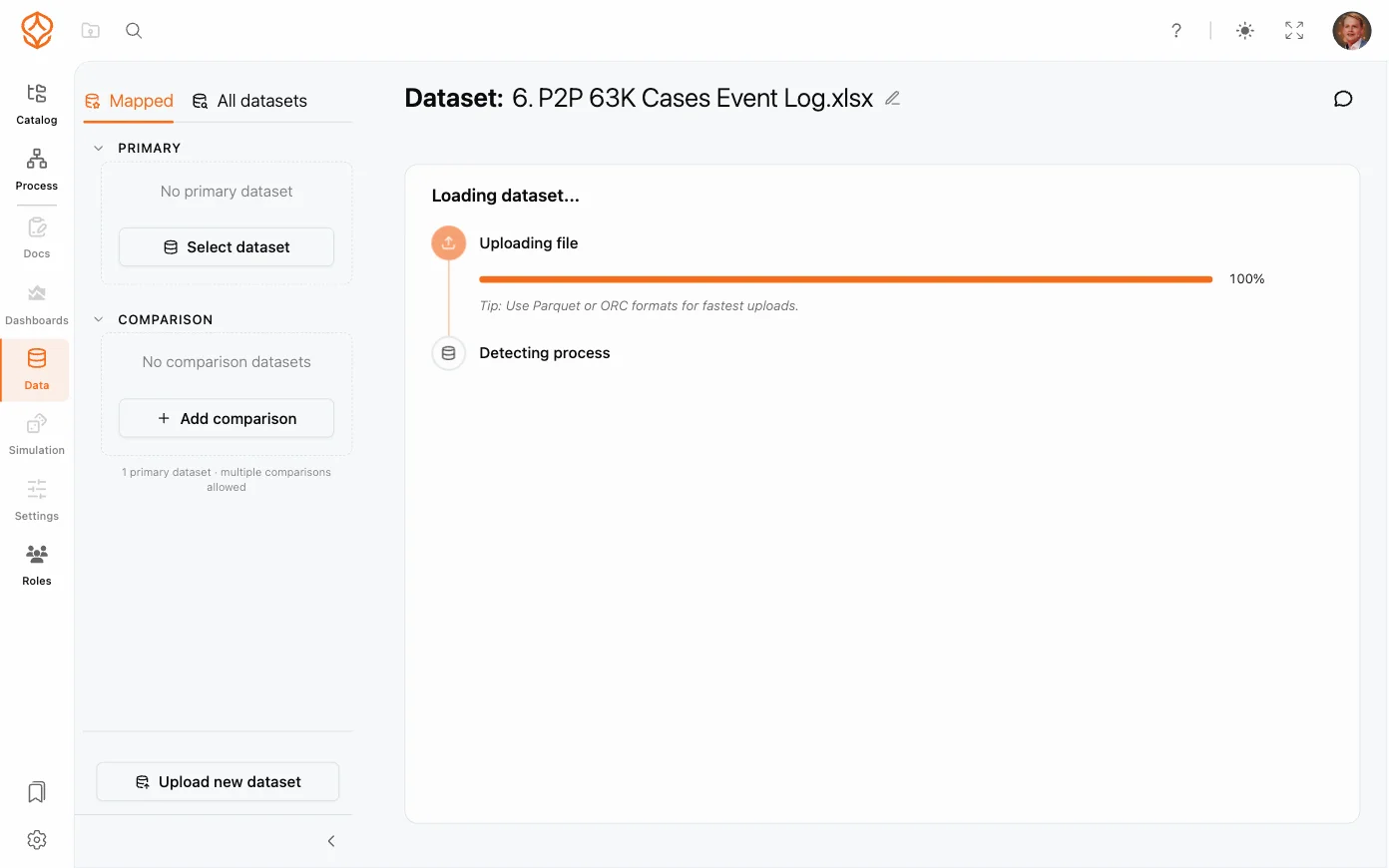
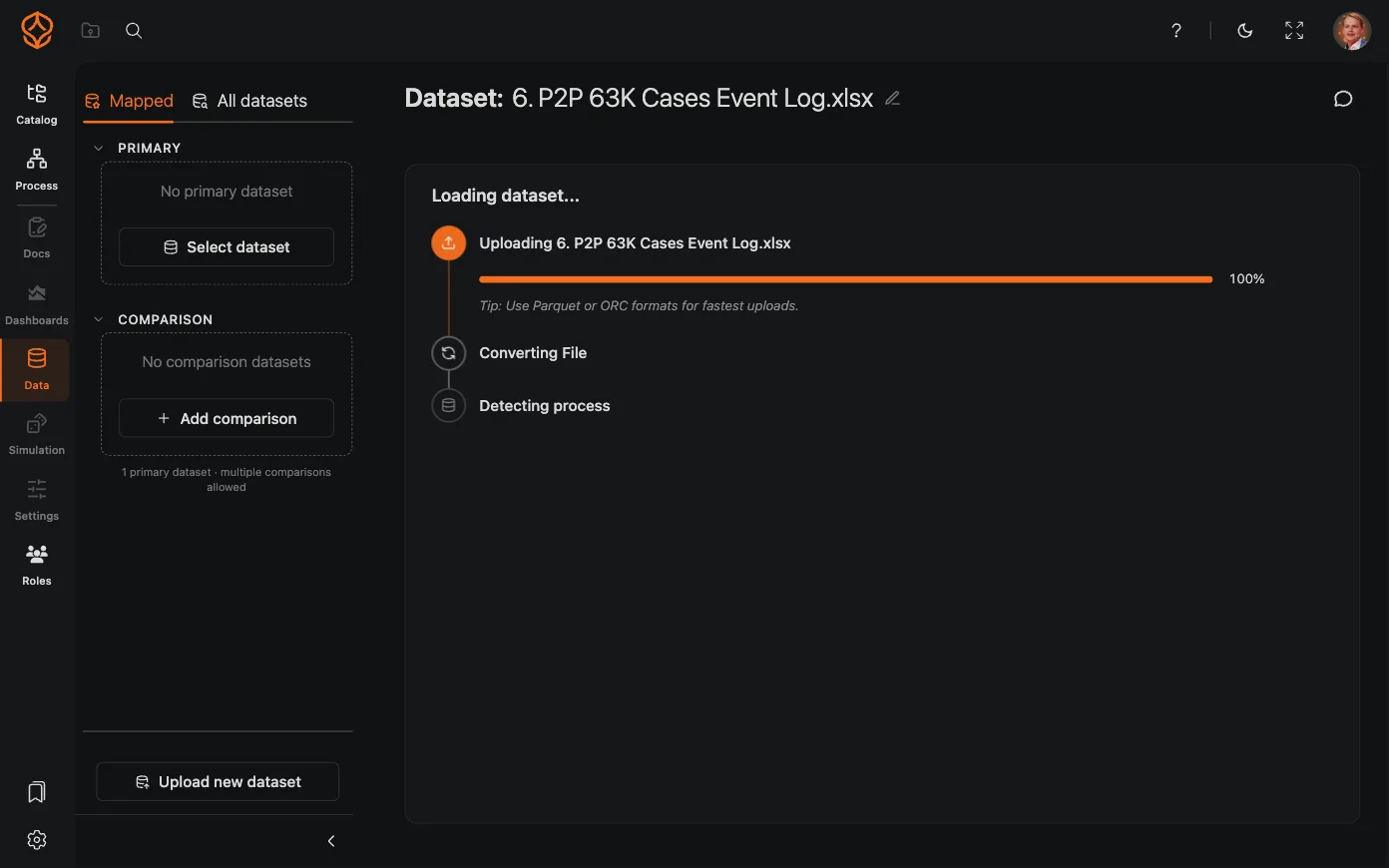
- Le traitement démarre automatiquement. Une chronologie indique les étapes : importation, détection du type de fichier, conversion du fichier, détection du processus et prétraitement des données.
- Vous n’avez pas besoin d’attendre la fin. Le prétraitement se poursuit en arrière-plan et vous pouvez continuer à travailler dans ProcessMind pendant ce temps.
Étape 4 : vérifier vos données


Une fois les données chargées, l’onglet Général affiche le panneau Process Mining et les colonnes détectées par ProcessMind :
- ID de cas, Activité et Heure de fin sont obligatoires pour le Process Mining.
- Heure de début, Utilisateur, Coût et tCO₂e sont facultatifs et apportent des précisions à votre analyse.
Si un champ est vide ou incorrect, sélectionnez la bonne colonne dans la liste déroulante correspondante. Pour en savoir plus sur la configuration manuelle des données, consultez le guide de configuration des données.
Résoudre les problèmes d’importation
- Si le format du fichier n’est pas pris en charge ou si le fichier présente un problème, un message d’erreur s’affiche.
- Vérifiez que le fichier est enregistré dans un format accepté.
- Si le problème persiste, recherchez des erreurs de formatage, comme des en-têtes manquants ou des types de données incorrects.
- Si le problème continue, contactez l’assistance ProcessMind ou consultez la page Résoudre les problèmes liés aux données.
Concevez de meilleurs processus. Bâtissez une architecture cohérente. Gardez la maîtrise.
Accédez immédiatement à la plateforme, sans carte bancaire ni attente. Représentez clairement le fonctionnement de votre organisation dans des modèles de processus reliés entre eux.
Définissez l’architecture des processus, les responsabilités et les contrôles, puis clarifiez les rôles à chaque niveau.
Démarrez votre essai gratuit et posez les bases d’une gouvernance, d’une gestion et d’une amélioration continue de vos processus.