Cara mengunggah kumpulan data
Mengunggah kumpulan data di ProcessMind
Anda dapat mengunggah data dari beberapa bagian aplikasi. Di mana pun Anda memulai, semua data yang diunggah akan tersimpan di tempat yang sama agar mudah ditemukan.
Anda dapat mengunggah data dari:
- Layar Proses baru, misalnya opsi Process Mining
- Halaman Data, dengan memilih Unggah kumpulan data baru
- Di dalam Model proses, pada tab Pemetaan data
Semua dialog unggah mengikuti proses yang sama, seperti dijelaskan di bawah.
Jenis file yang dapat diunggah
Layar Unggah data Anda menerima kumpulan data dalam berbagai format file, seperti CSV, TSV, TXT, XLS, XLSX, XLSB, XES, Parquet, ORC, dan JSONL. Anda juga dapat mengunggah file terkompresi gzip (.gz). Ikuti langkah-langkah berikut untuk mengunggah file. Untuk detail format dan struktur data yang didukung, lihat bagian Data.
Petunjuk langkah demi langkah
Langkah 1: Siapkan data
- Pastikan kumpulan data disimpan dalam format file yang didukung.
- Pastikan file tersusun rapi dan datanya bersih agar hasil ProcessMind lebih akurat.
Langkah 2: Unggah kumpulan data
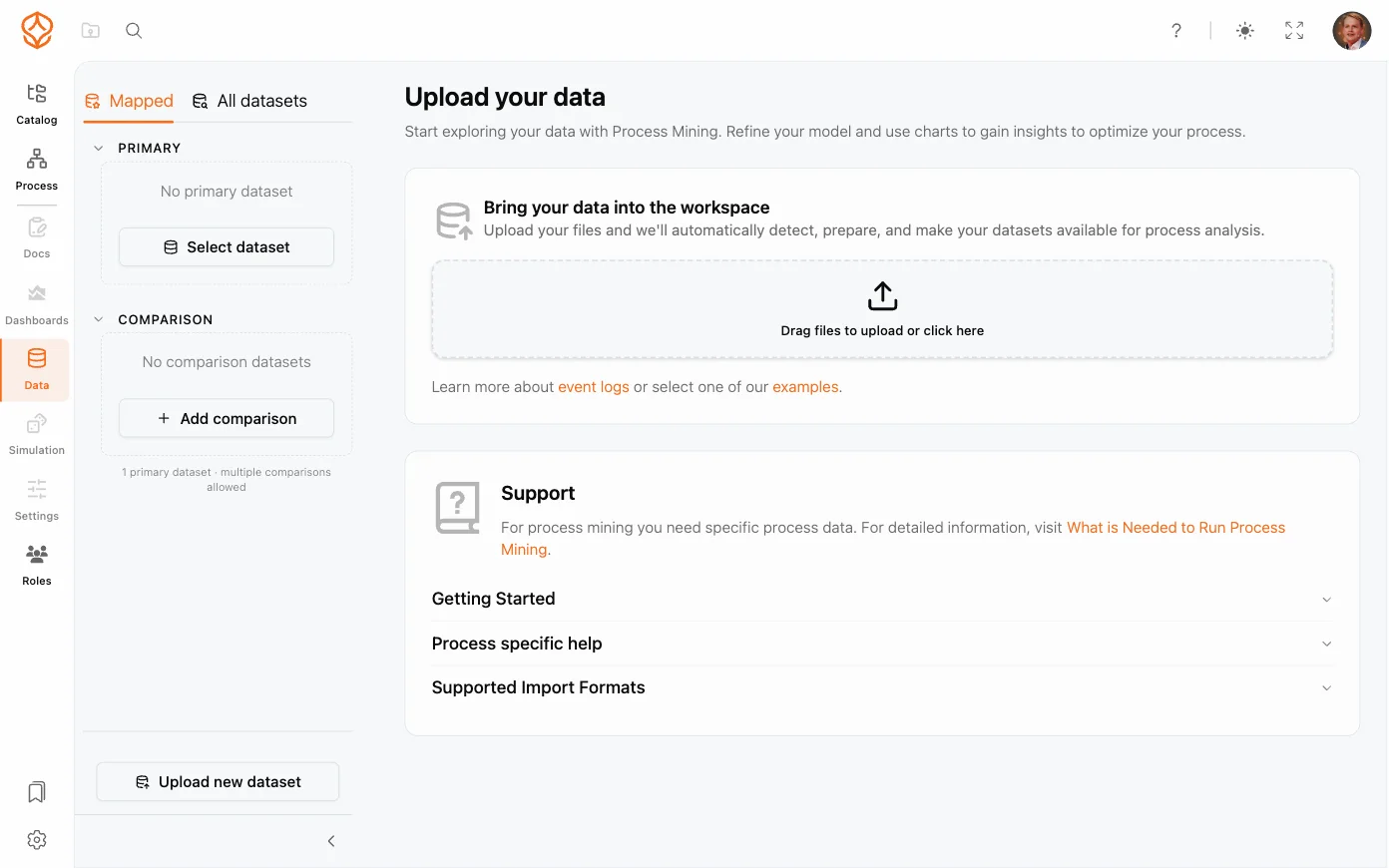
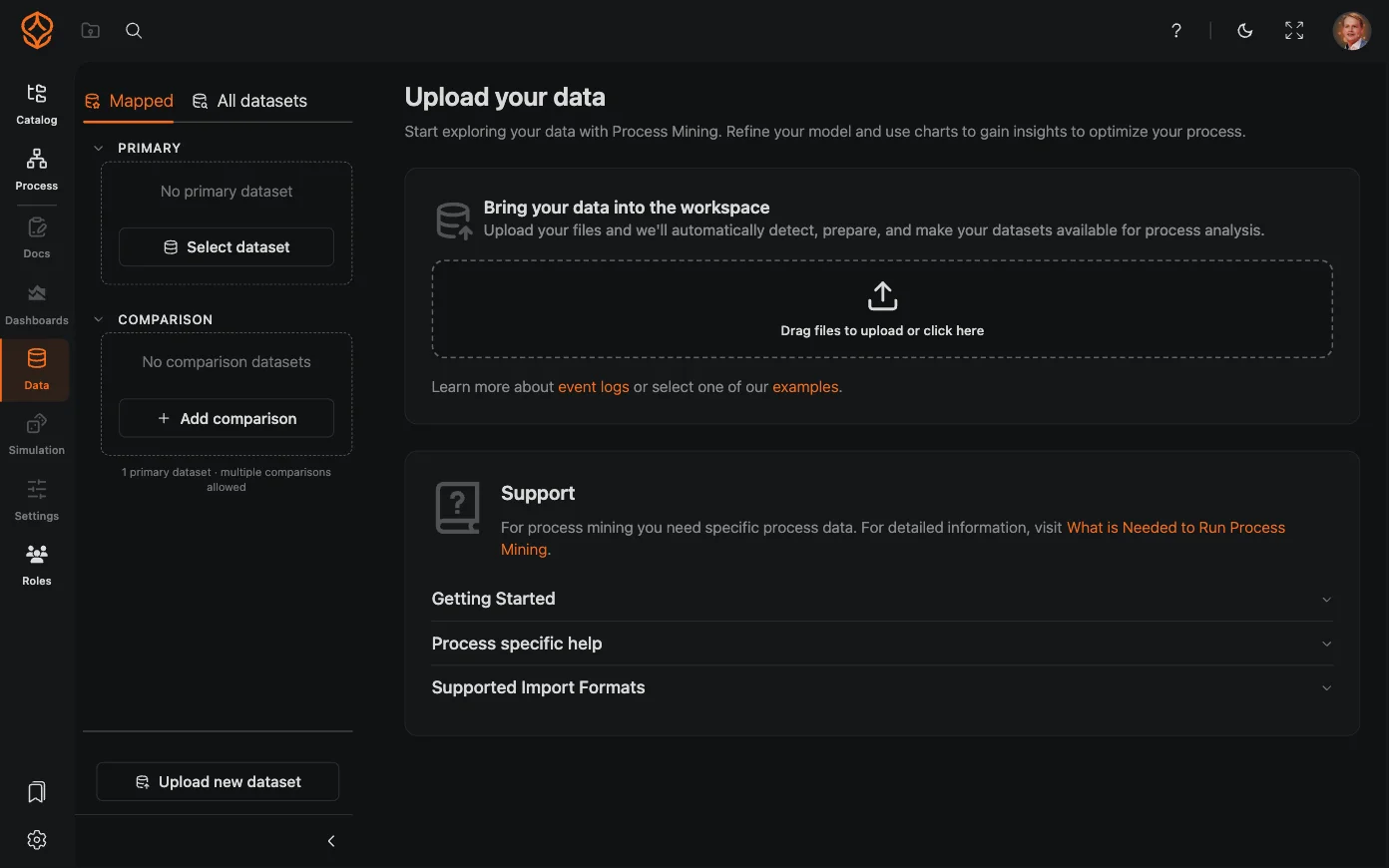
- Seret dan lepas: seret file kumpulan data dari perangkat Anda ke kotak unggah bergaris putus-putus di layar Unggah data Anda.
- Pilih file secara manual: klik kotak bergaris putus-putus untuk membuka dialog file, lalu cari kumpulan data Anda. Saat file diunggah, kotak akan menampilkan nama file dan indikator status.
Langkah 3: Konfirmasi dan pemrosesan
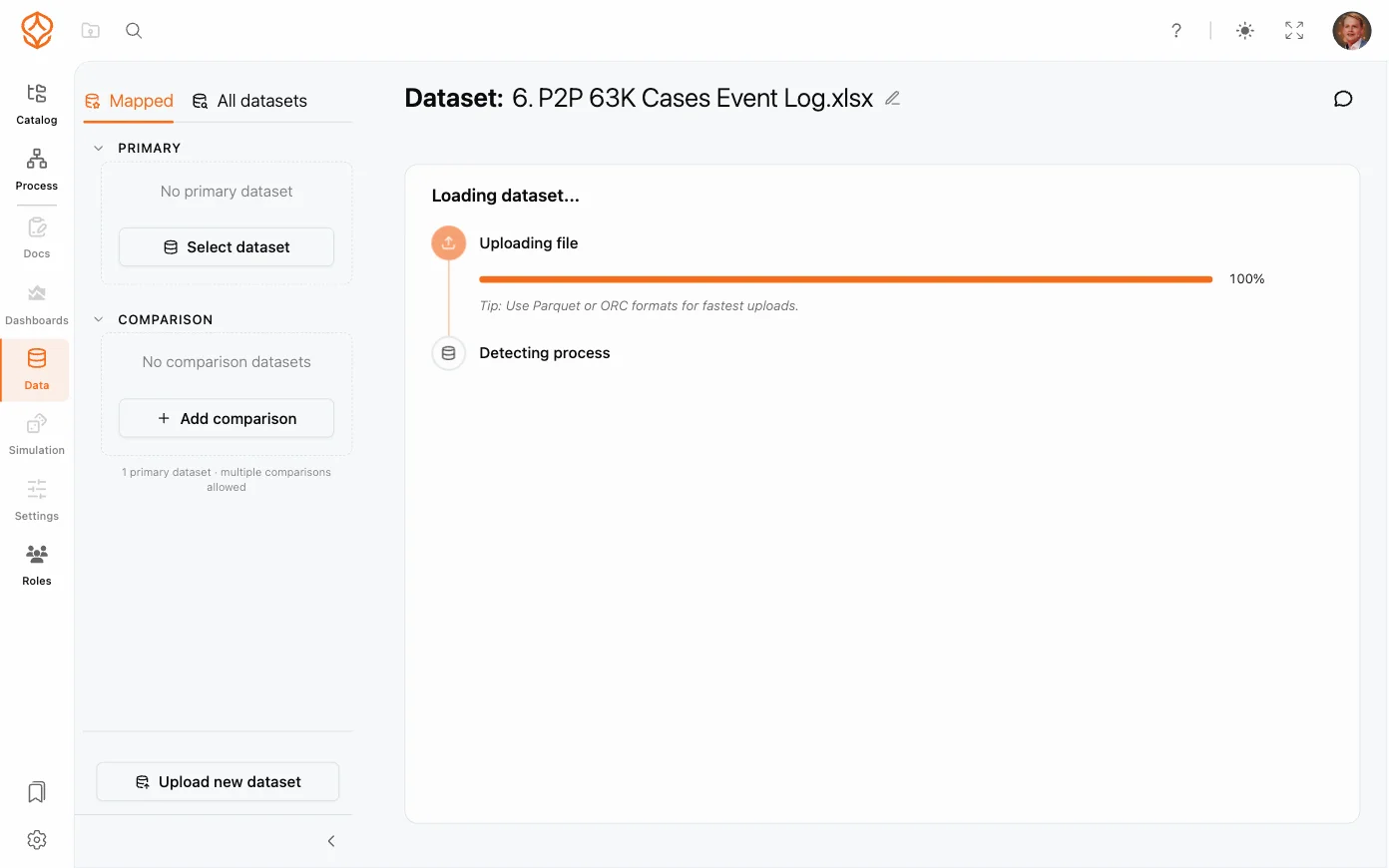
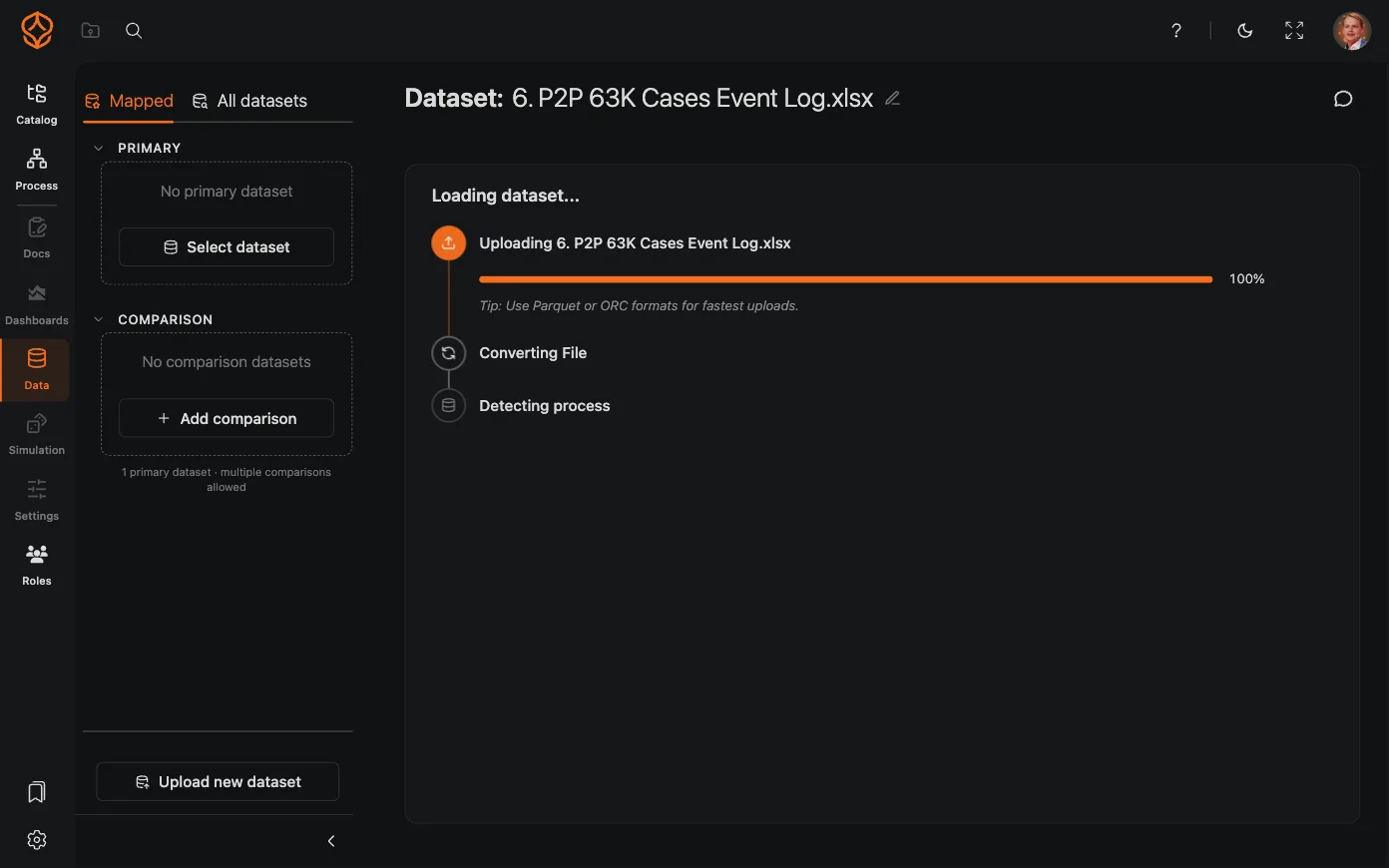
- Pemrosesan dimulai secara otomatis. Linimasa pemuatan menampilkan tahapannya: mengunggah, mendeteksi jenis file, mengonversi file, mendeteksi proses, dan melakukan prapemrosesan data.
- Anda tidak perlu menunggu. Prapemrosesan berlanjut di latar belakang, jadi Anda dapat terus bekerja di ProcessMind sampai selesai.
Langkah 4: Periksa data


Setelah data dimuat, tab Umum menampilkan panel Process Mining beserta kolom yang terdeteksi oleh ProcessMind:
- ID kasus, Aktivitas, dan Waktu akhir wajib diisi untuk process mining.
- Waktu mulai, Pengguna, Biaya, dan tCO₂e bersifat opsional dan dapat menambah detail analisis.
Jika kolom kosong atau tidak sesuai, pilih kolom yang benar dari menu tarik-turun. Untuk detail pengaturan data secara manual, lihat panduan konfigurasi data.
Mengatasi masalah unggah
- Jika format file tidak didukung atau ada masalah pada file, pesan kesalahan akan muncul.
- Pastikan file disimpan dalam format yang diterima.
- Jika masalah tetap terjadi, periksa kesalahan format, seperti header yang hilang atau jenis data yang tidak sesuai.
- Jika masalah berlanjut, hubungi dukungan ProcessMind atau ikuti panduan Mengatasi masalah data.
Rancang proses yang lebih baik. Bangun arsitektur yang saling terhubung. Tetap kendalikan semuanya.
Mulai sekarang juga tanpa kartu kredit dan tanpa perlu menunggu. Ubah cara kerja organisasi Anda menjadi rancangan proses yang jelas dan saling terhubung.
Bangun arsitektur proses, tetapkan penanggung jawab dan kontrol, lalu selaraskan peran serta tanggung jawab di setiap tingkat.
Mulai uji coba gratis dan bangun satu landasan tepercaya untuk mengatur, mengelola, dan terus memperbaiki proses Anda.