このページの内容
利用を開始
プロセス基盤
プロセスアーキテクチャ
プロセスインテリジェンス
データ
管理
リファレンス
データセットのアップロード方法
ProcessMindでデータセットをアップロード
アプリケーション内の複数の場所からデータをアップロードできます。どこから始めても、アップロードしたデータは同じ場所に保存されるため、いつでも保存先を確認できます。
データは次の場所からアップロードできます。
- 新しいプロセス画面(例:プロセスマイニングオプション)
- データページで新しいデータセットをアップロードを選択
- プロセスモデルのデータマッピングタブ
どのアップロード画面でも手順は同じです。以下で説明します。
アップロードできるデータ
データをアップロード画面では、CSV、TSV、TXT、XLS、XLSX、XLSB、XES、Parquet、ORC、JSONLなど、さまざまなファイル形式のデータセットを受け付けます。gzip圧縮ファイル(.gz)もアップロードできます。以下の手順に沿ってアップロードしてください。対応形式やデータ構造の詳細は、データのセクションをご覧ください。
手順
手順1:データを準備する
- データセットが対応するファイル形式で保存されていることを確認してください。
- ProcessMindで良好な結果を得るため、ファイルの構造が整っており、データに問題がないことを確認してください。
手順2:データセットをアップロードする
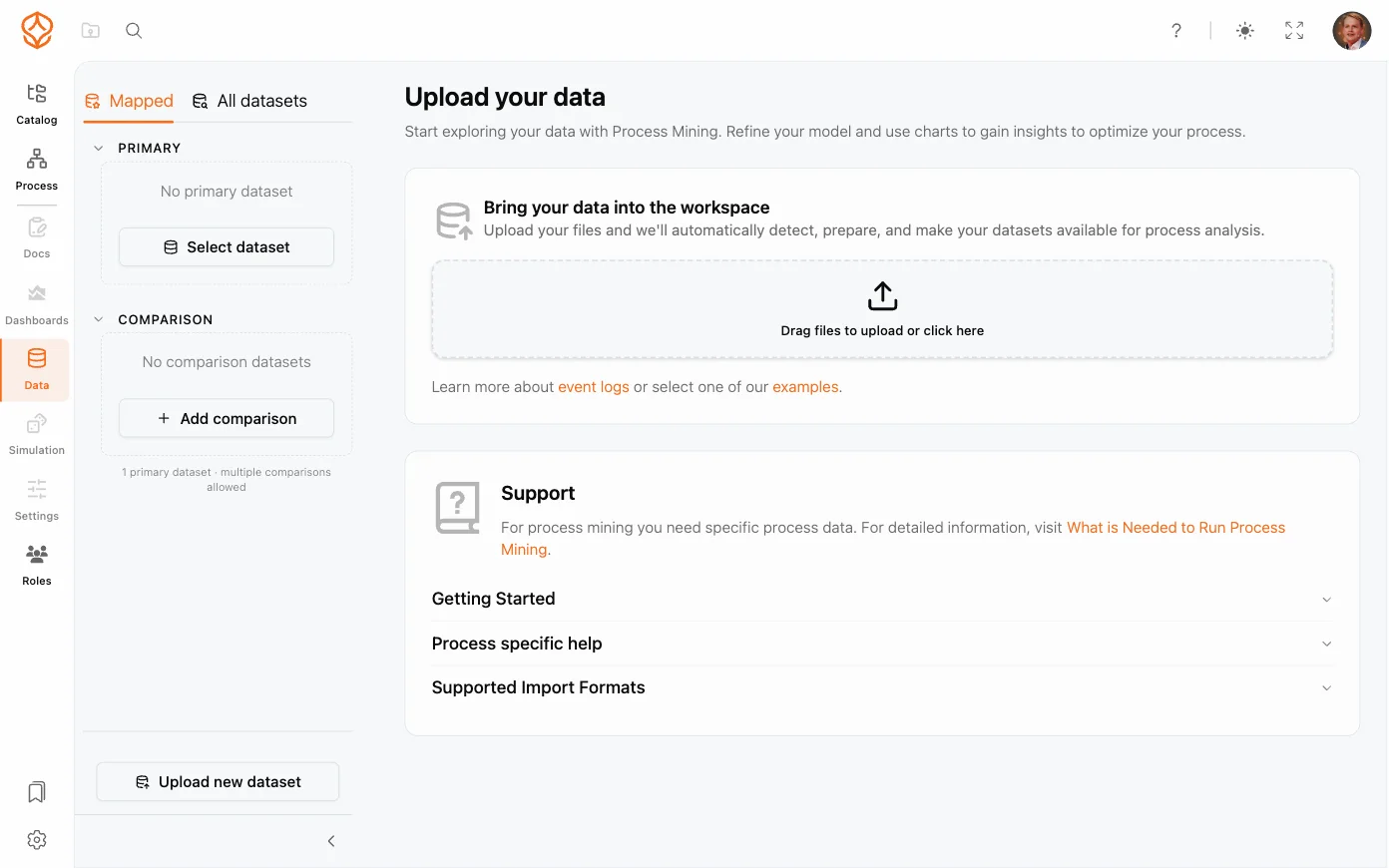
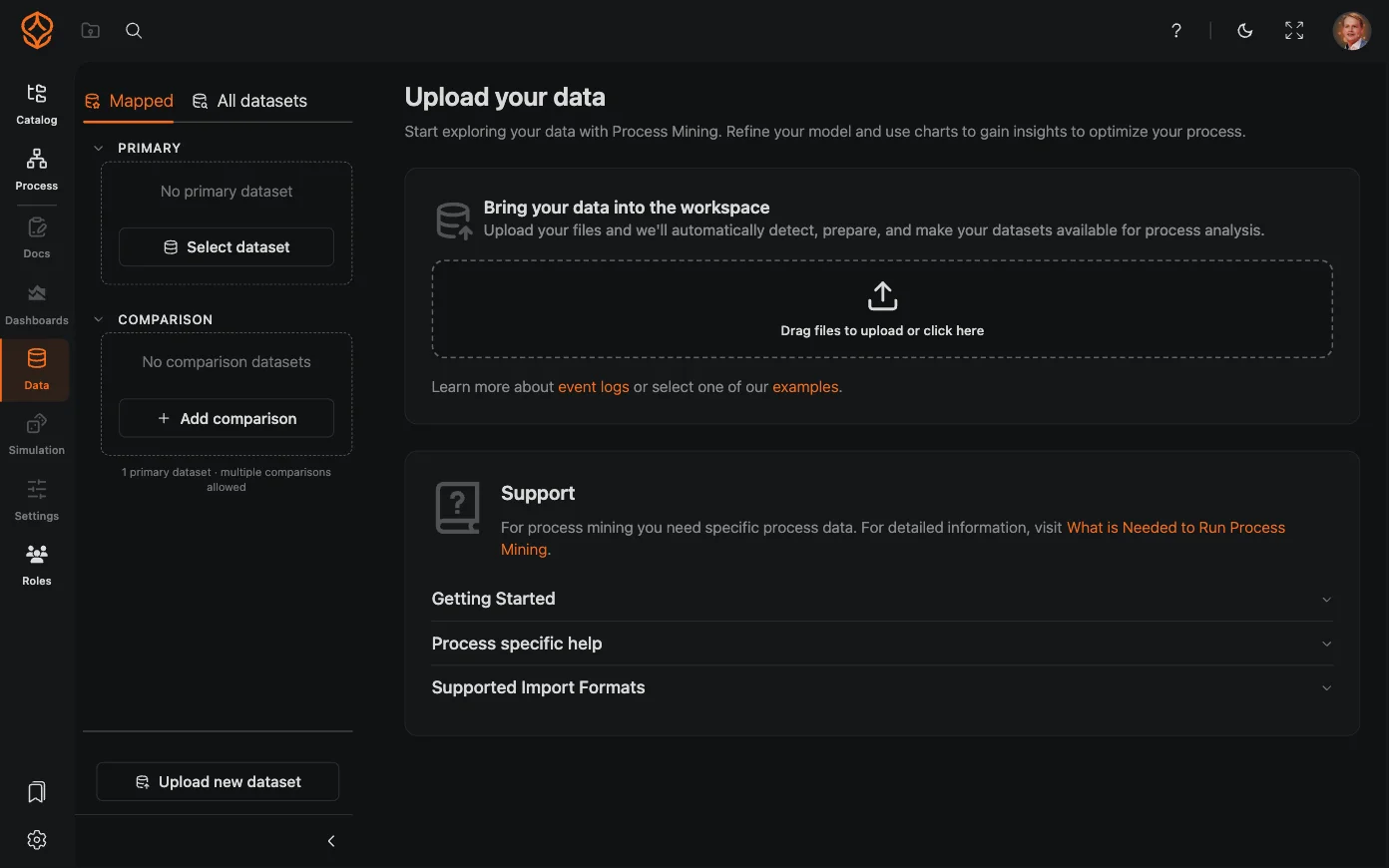
- **ドラッグ&ドロップ:**デバイスからデータセットのファイルをドラッグし、データをアップロード画面にある点線の枠内にドロップします。
- **ファイルを手動で選択:**点線の枠をクリックしてファイル選択画面を開き、データセットを選択します。アップロード中は、枠内にファイル名とステータスが表示されます。
手順3:確認と処理
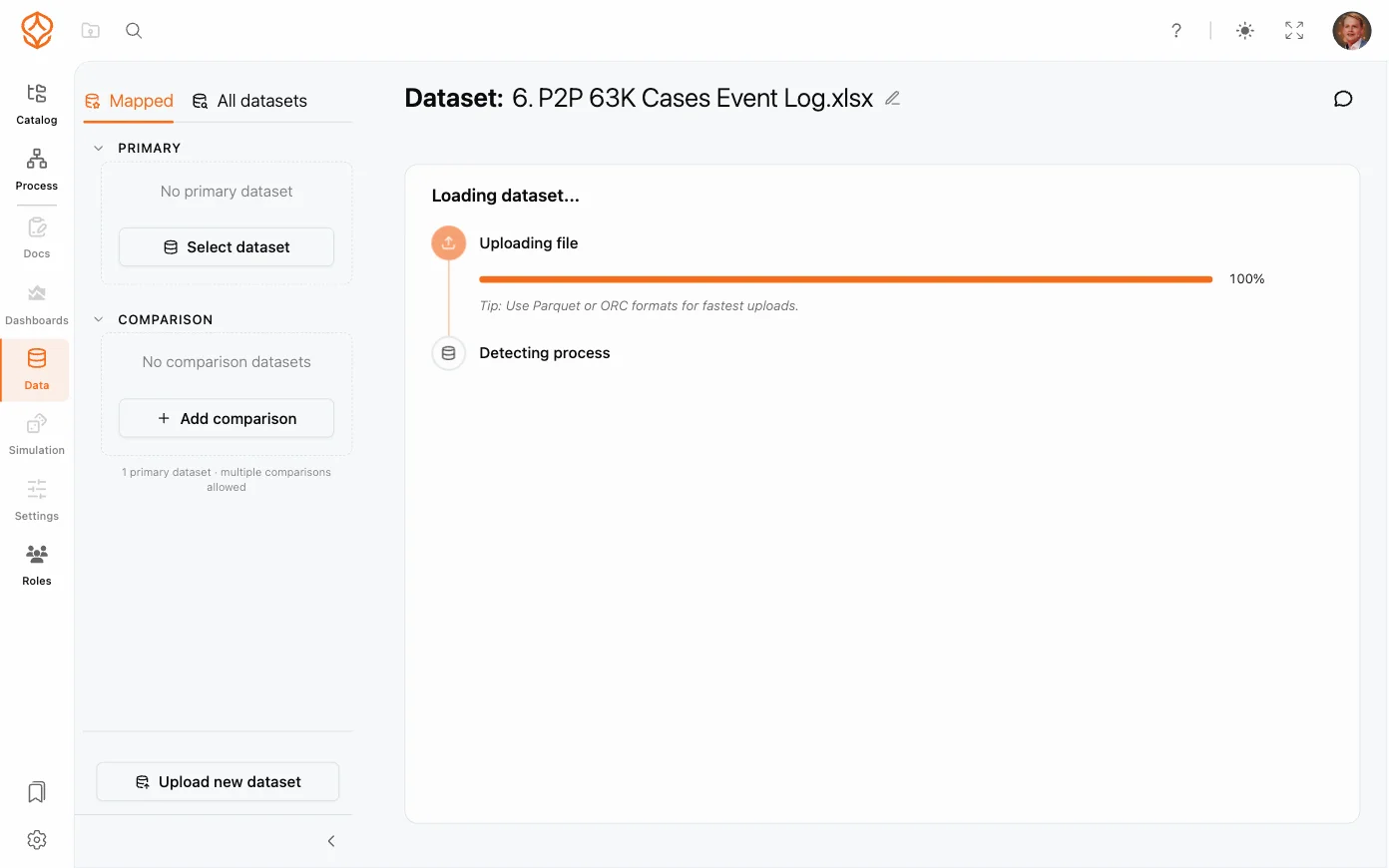
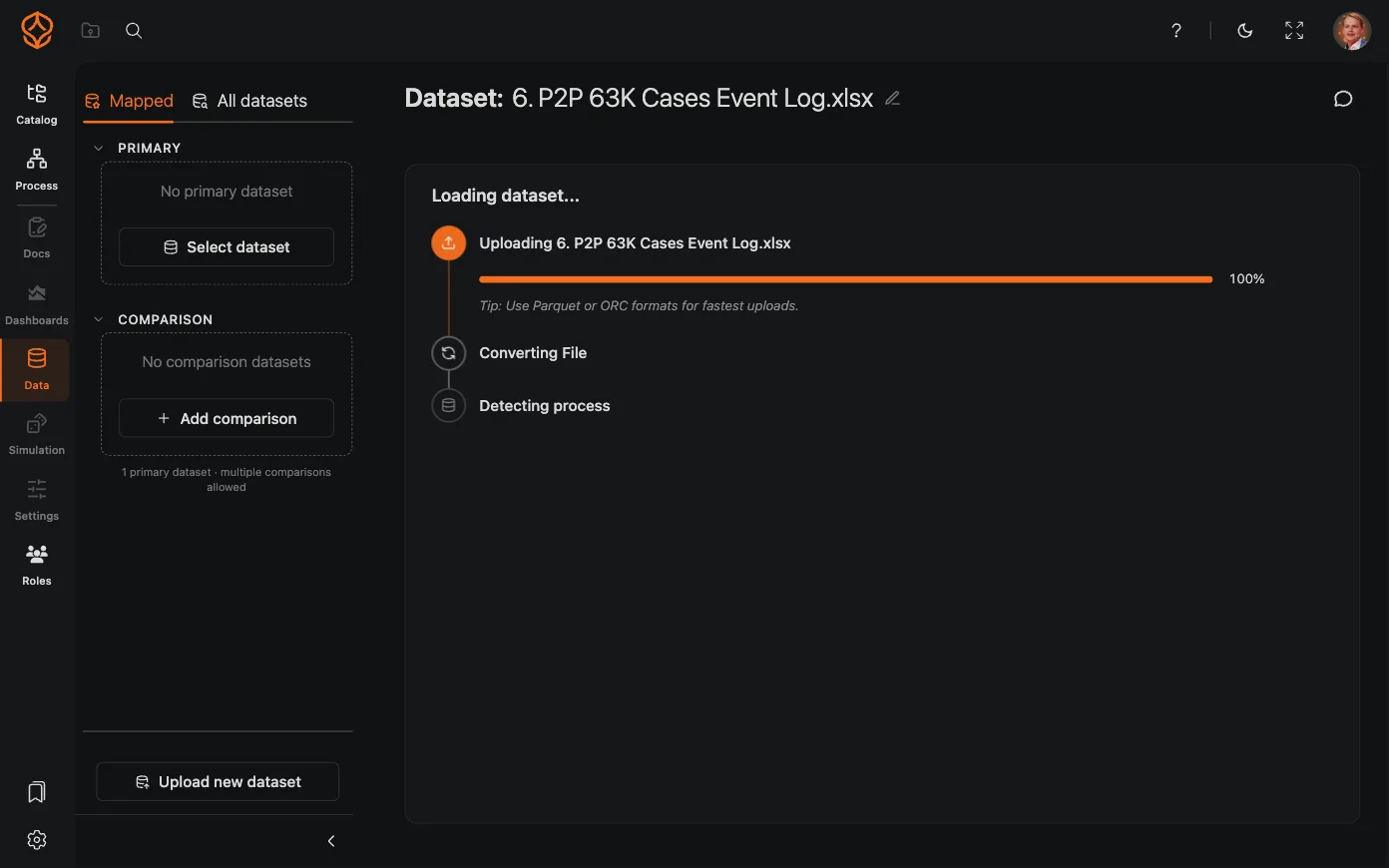
- 処理は自動的に始まり、進行状況のタイムラインに、アップロード、ファイル形式の検出、ファイルの変換、プロセスの検出、データの前処理という段階が表示されます。
- 完了まで待つ必要はありません。前処理はバックグラウンドで続行されるため、処理中もProcessMindで作業できます。
手順4:データを確認する


データの読み込みが完了すると、一般タブのプロセスマイニングパネルに、ProcessMindが検出した列が表示されます。
- ケースID、アクティビティ、終了時刻はプロセスマイニングに必須です。
- 開始時刻、ユーザー、コスト、tCO₂eは任意項目で、分析に詳細な情報を加えられます。
項目が空欄または正しくない場合は、ドロップダウンから適切な列を選択してください。データを手動で設定する方法については、データ設定ガイドをご覧ください。
データセットの設定方法
プロセスマイニング分析に向けたデータセットの設定方法を説明します。正確なプロセス分析に必要な、データのアップロード、マッピング、設定についてご案内します。
アップロードの問題を解決する
- ファイル形式に対応していない場合やファイルに問題がある場合は、エラーメッセージが表示されます。
- ファイルが対応形式で保存されていることを確認してください。
- 問題が解決しない場合は、ヘッダーの欠落やデータ型の誤りなど、書式に問題がないか確認してください。
- 引き続き問題が発生する場合は、ProcessMindサポートにお問い合わせいただくか、データの問題を解決するをご覧ください。
プロセスをより良く設計し、つながりのあるアーキテクチャを構築して、管理を続けましょう。
クレジットカード不要、待ち時間なしですぐにご利用いただけます。組織の業務の進め方を、明確につながるプロセス設計として可視化します。
プロセスアーキテクチャを構築し、オーナーシップと統制を定め、あらゆる階層で役割と責任を明確にします。
無料トライアルを開始して、プロセスのガバナンス、管理、継続的な改善を支える信頼できる基盤を築きましょう。